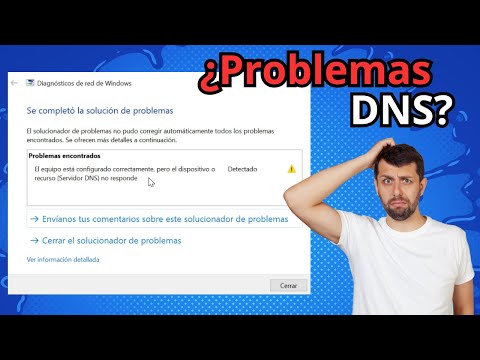
¿Alguna vez intentaste entrar a una página web y, en lugar de eso, te topaste con un error raro? Es como si tu conexión a internet te estuviera lanzando un «no puedo ayudar» en la cara. Frustrante, ¿verdad? Eso es lo que pasa cuando hay problemas con el DNS.
El DNS, o Sistema de Nombres de Dominio, es como la agenda telefónica de Internet. Convierte esas largas direcciones web en algo que puedes recordar fácilmente. Pero cuando no funciona bien… bueno, las cosas se ponen raras.
En este artículo, vamos a echar un vistazo a cómo diagnosticar esos problemas con el DNS Universal en tu red. A veces, solo se trata de ajustar unas pocas configuraciones. Otras veces, puede requerir un poco más de investigación. La cosa es que no tienes que ser un experto para entenderlo.
Así que ponte cómodo y acompáñame a descubrir cómo resolver esos molestos errores de conexión. Porque al final del día, todos queremos navegar por internet sin dolores de cabeza.
Soluciones para el problema de ‘Servidor DNS no responde’ en conexión WiFi
Claro, aquí tienes un texto directo sobre cómo solucionar el problema de “Servidor DNS no responde” en la conexión WiFi. Vamos a ello.
Cuando te topas con ese molesto mensaje de “Servidor DNS no responde”, puede ser super frustrante. O sea, estás listo para ver tus series o jugar y de repente, ZAS. Te quedas sin conexión. La cuestión es que el DNS, que significa Sistema de Nombres de Dominio, es como la guía telefónica de internet. Si no está funcionando bien, ¡te puedes quedar en la luna!
Primero, asegúrate de que tu conexión WiFi esté activa y funcionando. A veces solo hay un problema temporal. Pero si persiste, revisa estos pasos:
- Reinicia tu router: Apágalo por 10 segundos y luego vuelve a encenderlo. Esto puede resolver muchos problemas.
- Cambia tus servidores DNS: Usa servidores alternativos como los de Google: 8.8.8.8 y 8.8.4.4, o los de Cloudflare: 1.1.1.1.
- Libera y renueva tu dirección IP: Abre la consola (cmd) en Windows y escribe ‘ipconfig /release’ seguido de ‘ipconfig /renew’. Esto puede ayudar a obtener una nueva configuración del router.
- Desactiva IPv6: A veces, las configuraciones IPv6 pueden entrar en conflicto con IPv4 en algunas conexiones.
- Limpia la caché DNS: Abre cmd y escribe ‘ipconfig /flushdns’. Esto elimina registros viejos que podrían estar causando problemas.
- Actualiza tus drivers de red: Ve al Administrador de dispositivos y actualiza los controladores para tu adaptador WiFi.
Yo me acuerdo una vez cuando estaba configurando mi red en casa y nada funcionaba. Después de mucho lío me di cuenta que era solo un problema con el DNS – lo cambié a Google y ¡listo! Volvió todo a la normalidad.
Si después de probar todo esto sigue sin funcionar, podría haber un problema más serio con tu proveedor de internet o con el propio router, así que sería buena idea contactar a soporte técnico si lo necesitas.
Recuerda que cada situación es diferente y estos pasos son útiles para muchas personas, pero no sustituyen el diagnóstico profesional cuando realmente hace falta. En fin, espero que consigas conectar esta vez sin más líos tecnológicos por delante. ¡Ánimo!
Resolviendo problemas de conexión: Cómo arreglar el servidor DNS que no responde en Windows 10
Claro, aquí va un texto sobre cómo solucionar problemas con el servidor DNS en Windows 10. Vamos a ello.
—
¿Te ha pasado que intentas entrar en una página y te aparece ese mensaje de «servidor DNS no responde»? Es frustrante, ¿verdad? A veces parece que el mundo digital se nos viene abajo. Pero no te preocupes, porque hoy vamos a ver cómo resolverlo.
Primero, es bueno entender qué es el **DNS** (Sistema de Nombres de Dominio). Piensa en él como una guía telefónica de internet. Cuando escribes una dirección web, el DNS traduce eso a una dirección IP que los ordenadores pueden entender. Así que si el DNS falla, tú no puedes acceder a tus páginas favoritas. ¡Menuda faena!
Pero bueno, total que aquí te dejo algunos pasos sencillos que puedes seguir para intentar arreglar ese problemón del servidor DNS.
1. Reinicia tu router
Esto puede sonar básico, pero muchas veces un simple reinicio hace maravillas. Apágalo y espera unos 30 segundos antes de volver a encenderlo. A veces se lía y necesita un reseteo.
2. Cambia tus servidores DNS
Windows utiliza por defecto los servidores de tu proveedor de internet. Pero podemos usar otros, como los de Google:
- Haz clic derecho en «Inicio» y selecciona «Conexiones de red».
- Ve a «Cambiar opciones del adaptador».
- Clic derecho sobre tu conexión (Ethernet o Wi-Fi) y selecciona «Propiedades».
- Selecciona «Protocolo de Internet versión 4 (TCP/IPv4)» y luego haz clic en «Propiedades».
- En la nueva ventana, selecciona “Usar las siguientes direcciones de servidor DNS” e ingresa:
- 8.8.8.8
- 8.8.4.4
- Pulsa “Aceptar” para guardar los cambios.
3. Vacía la caché del DNS
A veces hay datos corruptos guardados en la caché del sistema y eso puede causar problemas:
- Pulsa la tecla Windows + R para abrir el cuadro “Ejecutar”.
- Escribe “cmd” y presiona Entrar.
- Al abrir la línea de comandos escribe: ipconfig /flushdns
- Pulsa Enter.
Esto limpiará esa caché desordenada.
4. Desactiva IPv6 (si lo necesitas)
Aunque IPv6 es genial, a veces causa conflictos con aplicaciones más antiguas:
- Sigue los mismos pasos hasta llegar a las propiedades del adaptador.
- Aquí podrás desmarcar «Protocolo de Internet versión 6 (TCP/IPv6)».
- No olvides hacer clic en “Aceptar”.
Pero ojo… si utilizas aplicaciones actuales o tienes Internet por fibra óptica, esto podría no ser necesario.
5. Revisa tu firewall o antivirus
A veces esos programas son un poco demasiado protectores y bloquean conexiones necesarias:
- Asegúrate de que no están interfiriendo con tu conexión.
- Puedes intentar desactivarlos temporalmente para ver si es eso lo que causa el problema.
Recuerda volver a activarlos después.
Si después de todo esto aún tienes problemas con el servidor DNS, lo mejor será contactar con tu proveedor de internet o buscar ayuda profesional.
Al final del día, lidiar con errores técnicos puede ser agotador, pero siempre hay formas de solucionarlo. Espero que estos pasos te ayuden; ¡no dudes en contarme cómo te va!
Soluciones para el error Red 3: DNS no encontrado en dispositivos conectados
Oye, ¿te has topado con ese error “Red 3: DNS no encontrado” en tus dispositivos conectados? Vaya que es un dolor de cabeza. Pero tranquilo, aquí vamos a desmenuzar cómo puedes solucionarlo. La cosa es que este error aparece cuando tu dispositivo no puede encontrar la dirección del servidor DNS, y eso puede pasar por varias razones. Vamos al grano:
- Reinicia el Router: A veces, lo más simple es lo más efectivo. Apaga el router, espera unos 30 segundos y vuelve a encenderlo. Este pequeño reinicio puede hacer maravillas.
- Verifica la Conexión a Internet: Asegúrate de que tienes una conexión estable. Prueba con otros dispositivos para ver si también tienen problemas de conexión. Si todos fallan, probablemente haya un problema con tu proveedor de servicios.
- Cambia los Servidores DNS: Puedes probar cambiar los servidores DNS que usa tu dispositivo. Por ejemplo, podrías usar los de Google: 8.8.8.8 y 8.8.4.4.
- Configura Manualmente tu IP: En algunos casos, asignar manualmente una dirección IP puede ayudar a resolver problemas de red. Asegúrate de configurar correctamente la puerta de enlace y la máscara de subred.
- Limpia la Caché del DNS: Esto se hace desde el símbolo del sistema (cmd). Abre cmd como administrador y escribe “ipconfig /flushdns”. Esto eliminará cualquier posible dato corrupto en caché.
- Actualiza los Drivers: Si estás usando un PC o laptop, asegúrate de tener actualizadas las tarjetas de red y drivers relacionados en el administrador de dispositivos.
A veces me acuerdo cuando estaba intentando conectar mi consola al WiFi para jugar una partida épica y me salió este mismo error… No hay nada más frustrante que quedarte fuera del juego por problemas técnicos, ¿sabes? Al final logré solucionarlo cambiando mis servidores DNS y todo volvió a funcionar como antes.
Tampoco olvides que si después de todo esto sigues sin conexión, podría ser buena idea contactar con tu proveedor o un técnico especializado en redes para que te orienten mejor sobre el tema
No hay peor cosa que estar desconectado cuando todo lo que quieres es disfrutar online con amigos o simplemente navegar tranquilamente por internet.
Aunque estos pasos deberían ayudarte a salir del apuro, recuerda que cada situación puede ser diferente y aquí simplemente estamos ofreciendo algunas soluciones comunes para este error específico.
Oye, hablemos un poco sobre el tema de los problemas con DNS Universal en la red. Te cuento, hace unos meses, me pasó algo súper frustrante: estaba intentando hacer una videollamada con unos amigos y de repente, ¡puf! La conexión se cayó. Al principio pensé que era mi internet, pero luego me di cuenta de que el problema era más profundo, estaba lidiando con un lío en el DNS.
Mira, el DNS (Sistema de Nombres de Dominio) es como la guía telefónica de Internet. Cuando escribes una dirección web como “www.ejemplo.com”, tu computadora pide ayuda al DNS para traducir eso en una dirección IP que pueda entender. Ahora imagínate que esa guía tiene páginas en blanco o, peor aún, está mal escrita. Total que no hay manera de encontrar lo que buscas y ahí te quedas; frustrado.
Cuando estás diagnosticando problemas con DNS Universal, hay varios indicios a los que debes prestar atención. Primero, ¿te sale ese error clásico de “no se puede alcanzar la página”? Eso generalmente grita “¡ayuda!” y sugiere un problema con la configuración del servidor DNS. A veces es tan simple como reiniciar tu router (la buena vieja solución de encenderlo y apagarlo), pero otras veces puedes tener conflictos más complejos en tu red.
Algo interesante es cómo ciertas aplicaciones funcionan mientras otras no. Si puedes entrar a redes sociales pero no a tu correo electrónico, eso indica un problema específico con la resolución del nombre del dominio. Ahí es donde se pone interesante porque puedes empezar a jugar detective y revisar configuración tras configuración.
Y ojo, también está el tema del caché DNS. Tu computadora guarda registros para acelerar las cosas… Pero si esos registros están corruptos o desactualizados, ¡zas! Tu navegación puede volar por los aires sin aviso.
Entonces sí, diagnosticar problemas con DNS Universal puede llevarte a un recorrido por varios caminos: desde revisar tus ajustes de red hasta asegurarte de que no haya interferencias externas (como bloqueadores o firewalls). Es casi como hacer una pequeña aventura tecnológica cada vez que te topas con este tipo de inconvenientes.
Al final del día, lo importante es mantener la calma y recordar que incluso los más expertos han pasado por aquí. Así que si alguna vez sientes ese tirón en el estómago al ver que nada funciona… respira hondo y empieza a investigar paso a paso; tú puedes resolverlo. ¿Sabes? Al final siempre hay algo nuevo por aprender en esta locura tecnológica. ¡Así que ánimo!
