¿Te ha pasado que intentas entrar a una página web y te aparece ese mensaje de “DNS no responde”? Es como un golpe en la cara, ¿verdad? Total que estás ahí, frustrado y sin saber qué hacer. Pero no te preocupes, porque hoy vamos a desmenuzar el asunto.
Vamos a ver por qué ocurre eso y cómo solucionarlo, sin ser unos genios de la tecnología. Solo necesitas un poco de paciencia y ganas de meter mano. En este artículo, voy a compartirte algunos pasos sencillos que te ayudarán a volver a navegar como el rey o la reina del internet que eres.
Así que, si estás listo para dejar atrás los dramas con tu conexión y recuperar tu vida online, sigue leyendo. ¡Vamos al lío!
Cómo resolver el problema del servidor DNS que no responde en Windows 10
La situación del servidor DNS que no responde en Windows 10 puede ser frustrante. ¿Te ha pasado que te conectas a Internet, pero no puedes abrir ninguna página? Es como tener la mejor fiesta en tu casa y que nadie llegue porque se perdieron. Pero calma, porque hay maneras de resolverlo. Vamos a ver algunos pasos que puedes seguir.
Diagnosticar el problema es el primer paso. Para saber qué está mal, puedes usar la herramienta de línea de comandos. Haz clic en el botón de inicio y escribe “cmd”. Luego, selecciona “Símbolo del sistema” y abrelo. Una vez allí, escribe ipconfig /all y presiona Enter. Esto te mostrará toda la información de tu red.
Si ves que la dirección del servidor DNS está vacía o incorrecta, ahí tienes una pista. Puede que necesites cambiar los ajustes de tu conexión.
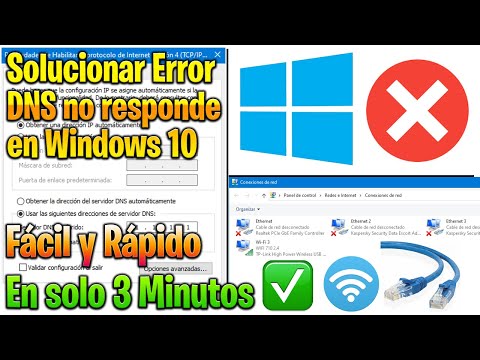
Cambiar los servidores DNS puede ayudar mucho. Ve a “Configuración” > “Red e Internet” > “Estado” > “Cambiar opciones del adaptador”. Haz clic derecho sobre tu conexión activa (ya sea Ethernet o Wi-Fi) y selecciona “Propiedades”. Busca “Protocolo de Internet versión 4 (TCP/IPv4)” y dale doble clic.
Luego selecciona “Usar las siguientes direcciones de servidor DNS:” e ingresa estos números:
- Servidor DNS preferido: 8.8.8.8
- Servidor DNS alternativo: 8.8.4.4
Estos son los servidores públicos de Google, ¡y suelen funcionar bastante bien!
Reiniciar el adaptador de red también es una opción sencilla pero efectiva. Abre otra vez el símbolo del sistema como antes y escribe netsh int ip reset, luego presiona Enter para restablecer las configuraciones IP.
Si eso no funciona, prueba con un flush DNS. De nuevo en el símbolo del sistema, escribe ipconfig /flushdns. Esto eliminará cualquier información almacenada que pueda estar causando interferencias.
Por último, si nada parece funcionar, quizás necesites verificar si hay actualizaciones pendientes de Windows o controladores para tu tarjeta de red. A veces esos pequeños detalles son los culpables.
Recuerda que siempre puedes buscar ayuda profesional si sientes que todo esto es demasiado complicado o si no ves resultados después de estos pasos sencillos—no hay vergüenza en pedir ayuda cuando se trata del mundo tecnológico.
Así que ahí lo tienes: unos pasos sencillos para lidiar con ese problema molesto del servidor DNS en Windows 10. Espero que esto te ayude a volver al camino correcto con tu conexión a Internet rápido y sin estrés. ¡Suerte!
Soluciones para el Problema de Servidor DNS que No Responde
¡Vaya lío! Te pones a buscar un sitio web y, zas, aparece el mensaje de “Servidor DNS no responde”. Es frustrante, lo sé, y a muchos nos ha pasado más de una vez. Así que vamos a ver cómo puedes diagnosticar este problemón en Windows. La cosa es que los servidores DNS son como la guía telefónica de Internet; sin ellos, es un poco complicado encontrar la dirección que buscamos. ¿Me sigues?
Primero que nada, hay varias cositas que puedes chequear antes de entrar en problemas más profundos:
- Revisa tu conexión a Internet: Asegúrate de que estés conectado. Puede ser algo simple como un cable suelto o, peor aún, tus datos móviles desactivados.
- Reinicia tu router: Este pequeño truco a veces hace magia. Simplemente apágalo unos segundos y vuelve a encenderlo.
- Prueba con otra red: Si tienes acceso a otro Wi-Fi o datos móviles en tu dispositivo, intenta acceder desde allí.
Si lo anterior no te funciona, pasemos al siguiente paso: comprobar la configuración de DNS en tu ordenador.
Puedes hacerlo así:
- Abrir el Panel de Control: Haz clic en el botón de inicio y escribe “Panel de Control”.
- Cambiar las opciones del adaptador: Ve a “Redes e Internet” > “Centro de redes y recursos compartidos” > “Cambiar configuración del adaptador”.
- Clic derecho sobre tu conexión: Elige la opción “Propiedades”. Luego selecciona “Protocolo de Internet versión 4 (TCP/IPv4)” y dale clic en “Propiedades” nuevamente.
- Usar DNS público: Cambia los campos para usar uno diferente. Por ejemplo: puedes probar con 8.8.8.8 y 8.8.4.4 (que son los DNS públicos de Google). Esto podría ser como dar un salto por encima del muro si el problema es con tu proveedor habitual.
A veces también puede haber otros problemas relacionados con el software o caché del sistema. Para ello prueba esto:
- Limpia la caché del DNS: Abre el símbolo del sistema (cmd) como administrador y escribe “ipconfig /flushdns” y presiona Enter. Esto limpiará cualquier entrada corrupta.
- Ajustar configuración de firewall/antivirus: Ciertas configuraciones pueden bloquear las solicitudes hacia los servidores DNS. Asegúrate que tus programas no estén interfiriendo.
No todo va bien siempre; algunas veces podrías necesitar ver si hay fallos en tu conexión entre tu PC y los servidores DNS específicos usando comandos básicos como «ping» o «tracert». Por ejemplo:
- Puedes abrir cmd y escribir: «ping 8.8.8.8». Si recibes respuestas, eso significa que tu conexión está activa; si no hay respuesta… bueno, tenemos otro problema entre manos.
A veces puede sonar complicado pero tampoco es una misión imposible, ¿verdad? Si has probado todo esto y sigue sin funcionar, podría ser momento de hablar con alguien más experto o ponerte en contacto con tu proveedor de servicio para revisar si hay alguna falla generalizada.
Oye tú, no olvides que aunque aquí te he dado varios consejitos prácticos, esto no sustituye la ayuda profesional cuando se necesita realmente.
Totalque armándote con paciencia e intentando estos pasos deberías estar más cerca de solucionar ese molesto mensaje ¿no? Suerte con eso!
“Cómo solucionar el problema de servidor DNS que no responde en tu conexión WiFi”
¿Te ha pasado que intentas navegar por Internet y te sale ese error de servidor DNS no responde? Es un rollo, lo sé. Te voy a contar cómo puedes solucionar este problemilla en tu conexión WiFi, especialmente en Windows. A veces, esa famosa dirección IP se pone un poco cabezona. Vamos a ver qué hacer cuando eso pasa.
1. Reinicia tu equipo y router. No subestimes el poder de un buen reinicio. Apaga tu ordenador y desenchufa el router durante unos 10 segundos. Luego vuelve a encender todo. A veces, la solución es tan simple como un reseteo.
2. Comprueba la configuración de DNS. Ve a Panel de control, luego a Centro de redes y recursos compartidos, y haz clic en Cambiar configuración del adaptador. Luego haz clic derecho sobre tu conexión Wi-Fi y selecciona Propiedades. Busca Protocolo de Internet versión 4 (TCP/IPv4), selecciona y dale clic en Propiedades. Allí, verifica que esté marcada la opción para obtener la dirección DNS automáticamente o introduce una dirección alternativa, como los servidores de Google: 8.8.8.8 y 8.8.4.4.
3. Ejecuta el solucionador de problemas de red. Windows tiene una herramienta que te puede ayudar con problemas comunes de red. Ve a Ajustes, luego a Actualización y seguridad, selecciona Solucionar problemas, busca la opción “Conexiones a Internet” y sigue las instrucciones.
4. Limpia el caché DNS. Abre el símbolo del sistema (cmd) como administrador (haz clic derecho en el icono del menú inicio). Escribe el siguiente comando: alert flushdns. Esto limpia cualquier caché corrupto que pueda estar causando problemas.
5. Cambia la configuración del servidor proxy o VPN. Si estás usando un proxy o VPN, ellos pueden interferir con la conexión DNS también, así que intenta desactivarlos para ver si resuelve el problema.
6. Comprueba si hay actualizaciones pendientes en Windows. A veces, las actualizaciones pueden causar conflicto con los controladores u otros componentes importantes para la conectividad.
(A mí me pasó una vez que tenía un problema similar por tener una actualización pendiente). No podía acceder a mi juego favorito porque el servidor no respondía… ¡una total pesadilla! Pero al final seguí mis propios consejos (que aquí te comparto) y solucioné todo rápido).
Asegúrate siempre de que tu hardware esté bien conectado:
– Revisa cables
– Conexiones del router
– Prueba con otro dispositivo para ver si es solo tu PC o algo más general.
(Aquí va algo extra: Puedes consultar con tu proveedor de Internet si después de probar todo esto todavía estás enfrentando problemas). Lo importante es saber que hay varias maneras de intentar resolverlo tú mismo antes de buscar ayuda profesional.
No olvides que todos estos pasos son recomendaciones generales y podrían no funcionar en todos los casos; así que si ves que no avanza ni para atrás ni para adelante… ¡mejor busca orientación específica!
Oye, ¿te ha pasado alguna vez que te sientes frente a tu PC y, de repente, todo se detiene? Intentas abrir una página web y te aparece ese mensaje molesto de “DNS no responde”. Es como cuando estás esperando que alguien te conteste un mensaje y nada. Frustrante, ¿verdad? A mí me pasó una vez mientras veía un video en streaming; justo cuando estaba a punto de ver la parte más emocionante, ¡pum!, error de DNS. Imagínate mi cara.
La cosa es que el DNS (Dominio Name System) es como la guía telefónica de Internet. Traduce los nombres de las páginas web en direcciones IP que tu computadora puede entender. Si algo falla ahí, es como si estuvieras tratando de llamar a alguien sin saber su número. Pero no te preocupes, hay formas sencillas de diagnosticarlo.
Primero, lo básico: reinicia tu router. A veces sólo necesita un pequeño empujón para volver a funcionar. Sin embargo, si esto no soluciona el dilema y sigues con el mismo mensaje frustrante, lo siguiente sería comprobar la configuración del adaptador de red en Windows. Ve al Panel de control y busca «Centro de redes y recursos compartidos». Desde ahí puedes ver qué conexión estás usando y asegurarte de que esté habilitada.
Si aún no hay suerte, puedes intentar liberar y renovar tus IPs con unos comandos sencillos en la consola. Abre el símbolo del sistema e introduce «ipconfig /release» seguido por «ipconfig /renew». Es como darle un refresco a tu conexión; ya sabes, limpiar un poco las cosas.
También está el tema de los servidores DNS que utilizas; si los predeterminados no funcionan bien, puedes probar con otros públicos como los de Google (8.8.8.8 y 8.8.4.4). Cambiar eso puede ser como cambiar el tráfico en una ciudad atascada: a veces encuentras una ruta mejor.
Por cierto, nunca subestimes el poder del “CMD”. Siempre será útil hacer ping a un sitio web para verificar si hay conexión o si todo se ha ido al traste.
En fin, resolver problemas con DNS puede ser un rompecabezas complicado pero no imposible. Tómate tu tiempo y prueba estos pasos tranquilamente: antes que nada ponte cómodo porque esos errores pueden ser más molestos que esperar respuesta por WhatsApp… ¡Y eso ya es decir!