¿Te ha pasado que estás en medio de algo importante y, de repente, tu conexión a internet dice «¿qué tal si no?»? Vaya lío, ¿verdad? Uno de los culpables más comunes de esto es el famoso servidor DNS.
En Windows 10, a veces se vuelve un poco rebelde. Pero no te preocupes, aquí estoy para ayudarte a solucionar ese problemita.
Vamos a hablar sobre lo que puedes hacer para que tu internet vuelva a la vida y puedas seguir navegando sin problemas. Así que relájate, agarra tu café o té y vamos al grano. ¡Empezamos!
Soluciones para el problema de ‘Servidor DNS no responde’ en conexiones WiFi
Vaya, lidiar con el mensaje de “Servidor DNS no responde” puede ser un verdadero dolor de cabeza. ¿Te ha pasado? La conexión WiFi se vuelve casi como un rompecabezas que se niega a resolverse. Pero tranquilo, aquí estoy para ayudarte con algunas soluciones prácticas que puedes probar en Windows 10.
Primero, recordemos qué es el DNS. Digamos que es como la guía telefónica de Internet: traduce esos nombres complicados de las páginas web en direcciones IP que las máquinas entienden. Cuando tienes problemas con el servidor DNS, es como si esa guía se hubiera perdido o estuviera rota.
Aquí van unos pasos para intentar solucionar este problemilla:
- Reinicia tu router: A veces, lo único que necesita tu conexión es un respiro. Saca el enchufe del router, cuenta hasta 10 y vuelve a enchufarlo. Esto puede refrescar la conexión y resolver muchos problemas.
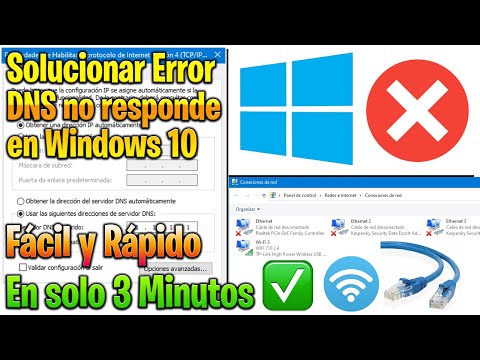
- Cambia los ajustes del DNS: Puedes usar servidores DNS alternativos. Por ejemplo, los de Google son bastante populares y suelen funcionar bien. Ve a Panel de control > Redes e Internet > Centro de redes y recursos compartidos. Luego selecciona Cambiar configuración del adaptador, haz clic derecho en tu red WiFi, selecciona Propiedades, luego selecciona Protocolo de Internet versión 4 (TCP/IPv4). Aquí cambia la opción “Obtener dirección del servidor DNS automáticamente” por “Usar las siguientes direcciones de servidor DNS” y pon:
- 8.8.8.8
- 8.8.4.4
- Limpia la caché del DNS: A veces la caché almacena información errónea y eso causa problemas. Abre la línea de comandos como administrador (clic derecho en el menú inicio) y escribe:
- ipconfig /flushdns
- Ajusta el firewall o antivirus: Tu antivirus o firewall podría estar bloqueando el acceso al servidor DNS. Ve a su configuración y asegúrate de que no esté interfiriendo con tu conexión.
- Mantén tu controlador de red actualizado: Un controlador desactualizado puede causar conflictos con la conectividad del DNS. Ve al “Manejador de dispositivos”, busca tu adaptador de red, haz clic derecho y selecciona «Actualizar controlador«. Suena técnico pero es más sencillo de lo que parece.
- Pide ayuda a tu proveedor de servicios ISP: Si ya probaste todo lo anterior y sigues igual, quizás el problema viene desde su lado. No dudes en contactarlos; ellos pueden darte información útil sobre posibles caídas o inconvenientes en su red.
A veces las tecnologías nos ponen a prueba, ¿verdad? Recuerdo una vez que estaba tratando de ver una serie online cuando me salió este mismo error ¡Y menuda frustración! Después de un par de intentos fallidos logré solucionar todo usando uno de estos pasos.
No obstante, si después de probar todo esto aún sigues sin poder navegar como quieres, sería buena idea consultar a un técnico especializado porque podrían haber otros problemas más profundos o técnicos involucrados.
Básicamente espero que estas sugerencias te ayuden a retomar ese camino hacia Internet sin tantas piedras en él; ¡mucha suerte!
Cómo solucionar el problema de ‘servidor DNS no responde’ en tu red configurada correctamente
Oye, imagínate que estás intentando acceder a tu serie favorita, pero de repente te aparece el mensaje “servidor DNS no responde”. ¡Menuda rabia! La cosa es que esto pasa a menudo y, aunque puede sonar complicado, hay varias formas de solucionarlo. Vamos a verlo paso a paso.
Primero, antes de entrar en acción, asegúrate de que tu red está bien configurada. A veces el problema no es el DNS en sí, sino una mala conexión. Si tienes el router o módem todo en orden, entonces vamos al grano.
- Reiniciar tu router: Aunque suene simple, es increíble lo efectivo que puede ser. Apágalo durante unos segundos y luego vuelve a encenderlo. Esto puede ayudar a restablecer la conexión y resolver problemas temporales.
- Cambiar los servidores DNS: Si el problema persiste, puedes cambiar tus servidores DNS por otros más confiables como los de Google. Ve a Panel de Control > Redes e Internet > Centro de redes y recursos compartidos > Cambiar configuración del adaptador, haz clic derecho sobre tu red y selecciona Propiedades. Luego selecciona Protocolo de Internet versión 4 (TCP/IPv4), haz clic en Propiedades, y selecciona «Usar las siguientes direcciones de servidor DNS». Aquí escribe:
- Servidor DNS preferido: 8.8.8.8
- Servidor DNS alternativo: 8.8.4.4
- Limpieza del caché DNS: A veces tenemos archivos viejos que pueden causar conflictos. Abre el símbolo del sistema como administrador (escribe “cmd” en la búsqueda y haz click derecho para ejecutar como administrador) y escribe el siguiente comando:
ipconfig /flushdns. Esto limpiará cualquier rastro anterior que pueda estar molestando. - Ajustar configuración del Firewall: En ciertas ocasiones, un firewall mal configurado podría bloquear las solicitudes al servidor DNS. Asegúrate de que tu firewall permite las conexiones necesarias para navegar por internet.
- Actualizar controladores de red: Si tus controladores están desactualizados o dañados, eso podría causar problemas con la conexión. Ve al administrador de dispositivos (haz clic derecho en «Este PC», selecciona «Administrar» y busca «Administrador de dispositivos»). Ahí podrás actualizar tus controladores buscando actualizaciones automáticamente.
No sé si alguna vez has estado en esa situación donde intentas hacer algo sencillo pero parece que todo se pone en tu contra… Total que después de probar estos pasos deberías notar una mejoría significativa en la conexión.
Aún así, hay casos donde esto no funcionará porque podría haber problemas más complejos relacionados con tu proveedor o incluso con el hardware mismo. Así que si después de todos estos intentos sigues recibiendo ese mensaje molesto, quizás vale la pena consultar con un profesional antes de volvernos locos intentando soluciones por nuestra cuenta.
No olvides también revisar otras configuraciones o incluso preguntar a otros usuarios en casa si tienen problemas similares; a veces un problema común es solo cosa del día o del proveedor mismo.
Pues nada más por ahora; espero que esta info te ayude a retomar tus series sin interrupciones raras. ¡Suerte!
Soluciones efectivas para el problema de respuesta del servidor DNS
¿Te has encontrado alguna vez con el mensaje de error sobre el servidor DNS en Windows 10? La verdad es que puede ser bastante frustrante, pero tranquilo, aquí vamos a ver algunas soluciones efectivas para resolver ese problemilla.
Primero, hablemos un poco de qué es un servidor DNS. Básicamente, es como la guía telefónica de Internet. Cuando escribes una dirección web, tu computadora lo que hace es preguntar al servidor DNS cuál es la dirección IP correspondiente. Si hay un problema con esa conexión, pues ahí están los líos.
Ahora sí. Aquí van unas soluciones que podrías probar:
1. Reinicia tu router: A veces nuestro fiel amigo de la red simplemente necesita un descanso. Desconéctalo durante unos 10 segundos y luego vuelve a encenderlo.
2. Cambia tus servidores DNS: En lugar de usar los predeterminados de tu proveedor de Internet, puedes probar con los servidores públicos como los de Google. Usa las siguientes direcciones:
- Preferido: 8.8.8.8
- Alternativo: 8.8.4.4
Para hacerlo:
– Haz clic derecho en el icono de red en la barra de tareas.
– Selecciona “Abrir configuración de red e Internet”.
– Ve a “Centro de redes y recursos compartidos” y selecciona tu conexión.
– En «Propiedades», busca «Protocolo Internet versión 4 (TCP/IPv4)» y dale clic en «Propiedades».
– Selecciona «Usar las siguientes direcciones de servidor DNS» y escribe las direcciones mencionadas.
3. Flushing DNS: A veces hay información antigua almacenada que causa conflictos, así que necesitas limpiar eso:
– Abre el símbolo del sistema como administrador (puedes buscar “cmd” en el menú inicio).
– Escribe el siguiente comando: ipconfig /flushdns.
– Presiona Enter y verás un mensaje confirmando que se ha vaciado el caché.
4. Comprueba la configuración del adaptador: Puede que haya algo mal configurado.
– Nuevamente, entra a «Adaptadores» desde “Centro de redes y recursos compartidos”.
– Haz clic derecho en tu conexión activa y selecciona “Propiedades”.
– Asegúrate de que tanto “Internet Protocol Version 4” como “Internet Protocol Version 6” estén marcados.
5. Desactiva IPv6 (si no lo usas): A veces desactivar esta opción puede ayudar:
– En la misma ventana donde fuiste antes para las propiedades del adaptador, desmarca «Internet Protocol Version 6».
Recuerda, si después de todos estos pasos sigues teniendo problemas con el servidor DNS, podría ser una buena idea contactar a tu proveedor de servicio Internet o buscar ayuda profesional para ver si hay algún problema más profundo o técnico.
En fin, espero que estas sugerencias te ayuden a salir del apuro con ese error molesto del servidor DNS en Windows 10 ¡Cuéntame cómo te va!
Oye, todos hemos estado ahí en algún momento. Estás tratando de navegar por Internet, te sientas cómodo, con un café en la mano y… ¡zas! Te aparece ese molesto mensaje de que el servidor DNS no responde. La frustración sube, ¿verdad? Recuerdo una vez que estaba intentando ver un video muy esperado. Me había hecho palomitas y todo para disfrutarlo a tope y, de repente, el navegador me decía que no podía conectarse. Fue como un balde de agua fría.
El problema con el servidor DNS en Windows 10 puede ser un dolor de cabeza, pero hay algunas soluciones efectivas. Primero que nada, asegúrate de que tu conexión a Internet está funcionando. A veces es más sencillo de lo que parece: puede ser un fallo temporal del proveedor o un cable suelto.
Si todo parece estar bien en la superficie, entonces quizás sea momento de reiniciar tu adaptador de red. Con eso me refiero a desactivar y activar el Wi-Fi o la conexión Ethernet desde la configuración del sistema. A veces es lo único que necesita Windows para recomponer las cosas.
Ahora bien, si eso no te ayuda, puedes cambiar la configuración del DNS manualmente. Los servidores DNS públicos como los de Google (8.8.8.8 y 8.8.4.4) suelen resolver muchos problemas fastidiosos. Vas a “Propiedades” de tu conexión red y cambias esos números en lugar del predeterminado.
Y si aún así sigues atascado con este rollo del DNS… entonces quizás necesites borrar la caché del DNS o liberar y renovar tu dirección IP usando algunos comandos en el símbolo del sistema (CMD). Suena complicado pero es más fácil de lo que parece:
– Abres CMD como administrador.
– Escribes “ipconfig /flushdns” para limpiar ese lío.
– Luego “ipconfig /release” seguido de “ipconfig /renew”.
Es como darle un respiro fresco a tu red.
Al final, recuerda: estas cosas pasan a todos los mortales que usamos tecnología día a día. La clave está en no desesperar y saber qué pasos seguir cuando las cosas se complican un poco más de lo normal. Así que la próxima vez que te enfrentes al temido error del servidor DNS, ya tienes algunas herramientas en tu caja para solucionarlo rápido y volver a disfrutar esa serie o juego sin interrupciones. ¡Suerte!