¿Te ha pasado eso de encender tu ordenador y, de pronto, ver que un disco duro está dando guerra? O sea, es un mal momento, ¿verdad? Total que estás ahí, con el corazón en un puño, pensando en todos esos recuerdos y archivos importantes que podrían estar en peligro.
No te preocupes. Hoy vamos a desmenuzar cómo lidiar con discos dañados en Windows. Te voy a contar qué pasos seguir para intentar recuperar tu información y poner todo en su sitio.
Vamos a hablar de herramientas, configuraciones y algunos trucos sencillos que puedes hacer tú mismo. Así que prepárate para una pequeña aventura tecnológica, porque aquí lo que queremos es salvar esos valiosos datos. ¿Listo para empezar? ¡Vamos!
Cómo solucionar errores de disco en Windows con Chkdsk C: /f /r
Oye, ¿te ha pasado que de repente tu computadora se pone lenta o empieza a dar errores raros? A veces, eso puede ser culpa de problemas en el disco duro. Pero tranquilo, que hoy vamos a ver cómo usar la herramienta Chkdsk en Windows para solucionar esos errores. Es bastante sencillo, pero hay que tener un poquito de cuidado.
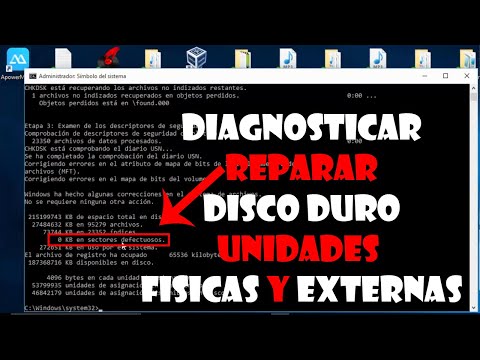
Primero, Chkdsk, que significa «Check Disk», es una utilidad de Windows que revisa y repara problemas en tu disco duro. Así que si notas cosas raras como archivos corruptos o mensajes de error, esto puede ser lo que necesitas. Para correrlo, sigamos estos pasos:
- Abrir el símbolo del sistema: Busca «cmd» en el menú de inicio. Haz clic derecho y selecciona «Ejecutar como administrador». Esto es clave porque Chkdsk necesita permisos elevados para hacer su magia.
- Ejecutar Chkdsk: En la ventana negra que aparece, escribe el comando chkdsk C: /f /r. Aquí te explico qué significa:
- C:: Esto indica la letra del disco que quieres revisar; normalmente es C: para el disco donde tienes instalado Windows.
- /f: Esta opción le dice a Chkdsk que corrija automáticamente cualquier error encontrado.
- /r: Con esto le indicas que localize sectores defectuosos y recupere la información legible. ¡Es importante!
- Pulsar Enter: Después de escribir el comando, presiona Enter. Si estás verificando la unidad C:, quizás te pregunte si deseas programar el chequeo para la próxima vez que inicies tu computadora. Eso está bien; solo escribe «Y» y presiona Enter nuevamente.
- Esperar a que termine: Dependiendo del tamaño del disco y los problemas que tenga, esto puede demorar un rato. No te asustes si parece quedarse atascado; es normal. Así fue como le hice una vez a mi viejo portátil… tardó más de una hora pero finalmente logró recuperar algunos archivos perdidos.
No obstante, hay un detalle: aunque Chkdsk es muy útil, no siempre va a resolver todo lo malo. Si ves errores constantes o fallas repetitivas después de usarlo, podría ser señal de un problema más grave con tu hardware (como un disco duro dañado). En ese caso, considera hablar con un profesional o hacer una copia de seguridad urgente de tus datos importantes.
Aún así, ejecutar Chkdsk regularmente puede prevenir muchos dolores de cabeza en el futuro. Recuerda también reiniciar tu PC después para asegurarte de que todos los cambios se implementen correctamente.
Total poque ya sabes cómo hacerlo tú solo ahora si las cosas se ponen feas con tu disco duro; solo dale una oportunidad a Chkdsk y crucemos los dedos por buenos resultados!
Soluciones efectivas para reparar discos duros usando CMD y DiskPart
Cuando se trata de discos duros dañados, la situación puede ser desesperante. Pero no te preocupes, hay maneras de intentar recuperar tu información usando CMD y DiskPart. Aquí te dejo un par de soluciones que puedes probar, paso a paso, para ver si logras revivir ese disco problemático.
Primero que nada, abre la línea de comandos. Lo puedes hacer buscando «CMD» en el menú de inicio y seleccionando «Ejecutar como administrador». Esto es clave porque necesitas privilegios para hacer cambios.
Ahora pasemos a los pasos:
1. Usar CHKDSK: Esta herramienta es genial para comprobar errores en el disco y repararlos automáticamente.
- En la ventana del CMD, escribe: chkdsk C: /f /r. Cambia «C:» por la letra de tu disco dañado.
- Pulsa Enter, y espera. Puede tardar un rato dependiendo del tamaño del disco.
- Si te pregunta si deseas programarlo para el próximo arranque, escribe Y y presiona Enter.
Con esto, CHKDSK buscará sectores defectuosos y tratará de repararlos. Hay veces que simplemente tienes suerte y lo soluciona todo.
2. Usar DiskPart para limpiar el disco: Este método es más drástico pero útil si estás decidido a empezar desde cero con el disco.
- Asegúrate de hacer una copia de seguridad primero, ya que todos los datos se borrarán.
- Escribe en CMD: diskpart
- Pulsa Enter, luego escribe: list disk
- Aquí verás una lista con los discos conectados. Encuentra el número correspondiente al disco dañado.
- A continuación escribe: Select Disk X, donde X es el número del disco.
- Dale un toque con: clean. Esto borrará todas las particiones y datos.
- Puedes crear una nueva partición después usando:
– Primero escribe:
–Create Partition Primary.
– Luego formateas escribiendo:
–Format FS=NTFS Quick.
Así, habrás regenerado tu disco duro aunque perdiste todo lo anterior. A veces hay que ir al extremo.
Recuerda siempre que estas soluciones pueden funcionar en varios casos, pero no son infalibles ni reemplazan a un técnico profesional. Si después de intentarlo nada mejora o sientes que es algo más serio como un fallo físico, mejor acudir a alguien con experiencia puede ser lo mejor.
Espero que estas ideas te sirvan para darle una segunda oportunidad a tu disco duro. ¿Tú qué piensas? ¡Comenta abajo si usaste algún método o si has tenido alguna experiencia loca con discos duros!
Cómo solucionar problemas de disco duro en Windows 10 usando CMD
Claro, aquí tienes un texto detallado sobre cómo solucionar problemas de disco duro en Windows 10 utilizando CMD.
¿Te suena eso de que el ordenador empieza a comportarse raro y te aparece un mensaje de error relacionado con el disco duro? A todos nos ha pasado. A mí una vez me salió un aviso que decía “disco no accesible” justo cuando estaba a punto de guardar una presentación importante. Una pesadilla, ¿verdad? Lo bueno es que muchas veces podemos solucionar estos problemas usando la línea de comandos. Vamos a ello.
Primero, abre el símbolo del sistema (CMD). Para eso, haz clic en el menú de inicio y busca «cmd». Así podrás acceder al símbolo del sistema. Asegúrate de ejecutar como administrador, haciendo clic derecho y seleccionando la opción correspondiente.
Una vez dentro, aquí hay algunos comandos que podrías usar para solucionar problemas en tu disco duro:
1. CHKDSK: Este comando es como un médico para tu disco duro. Revisa errores en el sistema de archivos y puede repararlos. Escriba lo siguiente:
«`
chkdsk C: /f /r
«`
Aquí “C:” representa la letra de la unidad que quieres revisar; cámbiala si necesitas chequear otra unidad. La opción “/f” le dice al programa que repare los errores mientras “/r” busca sectores defectuosos.
2. SFC /scannow: Este comando escanea todos los archivos protegidos del sistema y repara los dañados. Es útil si sospechas que algunos archivos relacionados con el funcionamiento del disco no están bien:
«`
sfc /scannow
«`
El proceso puede tardar un poco, así que ten paciencia.
3. DISM: Si después del anterior sigues teniendo problemas, este comando sirve para reparar la imagen de Windows:
«`
DISM /Online /Cleanup-Image /RestoreHealth
«`
Básicamente repara cualquier daño que pueda haber ahí.
4. Defragmentar: Aunque esto no soluciona errores directos, puede mejorar el rendimiento del disco duro si está muy fragmentado:
«`
defrag C: /O
«`
Esto optimiza y desfragmenta tu unidad, ayudando a que todo funcione más rápido.
Recuerda que si tus problemas son serios o sigue sin funcionar después de estos pasos sencillos, no dudes en buscar ayuda profesional o plantearte cambiar tu disco duro.
En fin, esos son algunos comandos básicos para empezar a abordar problemas con tu disco duro usando CMD en Windows 10. ¿Ves? No es tan complicado como parece; solo hay que tener cuidado y seguir los pasos correctamente. ¡Suerte!
Sabes, he tenido mis buenos dolores de cabeza con discos dañados. Recuerdo una vez cuando mi viejo portátil decidió darme la espalda. Estaba en medio de un proyecto importante y, de repente, ¡pum! El disco duro empezó a hacer esos ruidos raros y el sistema operativo se quedó ahí, mirándome como si yo fuera el villano de la película. Fue un momento tenso, te lo juro.
La cosa es que, aunque no hay nada más angustiante que ver que tu información se va al traste (como esas fotos del viaje que nunca volverás a vivir), hay formas de intentar rescatar lo que puedes antes de que todo se convierta en polvo digital. Primero que nada, tienes que mantener la calma. Sé que es difícil, pero respira hondo; en serio.
Lo primero sería hacer una revisión básica del disco con herramientas como «CHKDSK». Es como el médico para tu disco duro: le hace un chequeo rápido y te dice si está sano o necesita ayuda. Solo tienes que abrir la línea de comandos (cmd) como administrador y escribir algo así como `chkdsk C: /f` para corregir errores en la unidad C.
Si eso no funciona o ves cosas más serias, puedes probar con software especializado para recuperación de datos. Hay varias opciones por ahí; algunos son gratis y otros son de pago. Lo importante aquí es elegir uno confiable y seguir las instrucciones paso a paso; no quieres añadir más marea a la situación.
Es esencial también tener un plan B – siempre intenta mantener copias de seguridad. Oye, sé que todos decimos «lo haré mañana», pero ese mañana podría llegar muy tarde… Así que hazlo ahora mismo si puedes.
Así que ya sabes, si un día te ves lidiando con discos dañados en Windows, recuerda mantener la calma y usar las herramientas disponibles. ¡Suerte! Espero no verte en esa situación nunca más, pero si lo haces… aquí estamos para aprender juntos.