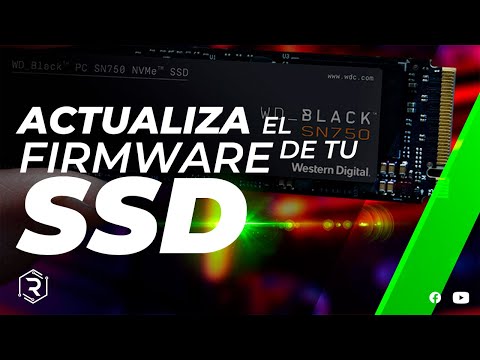
Oye, ¿te has dado cuenta de que a veces los discos duros pueden estar un poco lentos? Total, esto puede pasar porque necesitan una actualización de firmware. Suena complicado, pero no te preocupes, no es tan intimidante como parece.
Hoy vamos a hablar de cómo actualizar el firmware de esos discos Toshiba que tienes. Te voy a contar los pasos y algunos consejillos que te vendrán de lujo. Es como darle una segunda oportunidad a tu disco, para que funcione mejor y más rápido.
Así que si estás listo para asegurarte de que tu almacenamiento esté en su mejor forma, quédate por aquí. Vamos a desmenuzarlo todo de forma sencilla y sin complicaciones. ¡Vamos al lío!
Problemas comunes con el controlador de disco duro Toshiba en Windows 11 y cómo solucionarlos
El controlador de disco duro Toshiba en Windows 11 puede dar algunos dolores de cabeza. A veces, podría no reconocer el disco o, simplemente, dejar de funcionar correctamente. ¿Te suena familiar? Bueno, aquí te dejo unos problemas comunes que podrías enfrentar y cómo podrías solucionarlos.
1. No se reconoce el disco duro: Si tu PC no reconoce tu disco duro Toshiba, puede que el controlador esté corrupto o desactualizado. La primera cosa que deberías hacer es ir al Administrador de dispositivos. Haz clic derecho en el menú de inicio y selecciona «Administrador de dispositivos». Busca «Unidades de disco» y expande esa sección. Si ves tu disco Toshiba con un triángulo amarillo, significa que hay un problema con el controlador.
2. Error en la instalación del controlador: A veces, Windows 11 intenta instalar automáticamente los controladores y eso puede crear conflictos. Te recomiendo que desinstales el controlador actual del dispositivo desde el Administrador de dispositivos y luego reinicies tu computadora. Después del reinicio, deja que Windows reinstale automáticamente los controladores.
- 3. Firmware desactualizado: Un firmware antiguo puede causar problemas de rendimiento o estabilidad en tu disco duro Toshiba. Visita la página oficial de Toshiba para comprobar si hay actualizaciones disponibles para tu modelo específico. Asegúrate de seguir las instrucciones cuidadosamente, porque una actualización fallida puede dañar tu dispositivo.
- 4. Problemas con la conexión física: También deberías revisar las conexiones físicas del disco duro—los cables SATA o el cable de alimentación a veces pueden aflojarse, lo que provoca fallos intermitentes.
- 5. Comprobación del estado del disco: Windows incluye una herramienta llamada CHKDSK para analizar y reparar errores en discos duros. Abre la línea de comandos como administrador y escribe «chkdsk C: /f» (sustituyendo C: por la letra asignada a tu disco). Esto escaneará y corregirá cualquier error menor.
6. Archivos dañados o sistemas corruptos: Si experimentas cuelgues frecuentes o errores al acceder a tus archivos, es posible que tengas archivos dañados en tu sistema operativo o en el propio disco duro. Utiliza herramientas como SFC (System File Checker) para escanear archivos del sistema: abre la línea de comandos como administrador y escribe «sfc /scannow». Esto buscará e intentará reparar archivos corruptos.
Recuerda también hacer siempre copias de seguridad periódicas si tienes datos importantes almacenados en ese disco duro, ya que nunca se sabe cuándo algo puede fallar por completo.
Pues nada, si después de intentar estas soluciones sigues teniendo problemas con el controlador de tu disco Toshiba, tal vez sea una buena idea contactar con un profesional para evitar daños mayores al hardware o pérdida permanente de datos. Siempre mejor prevenir que lamentar ¿no crees?
Resolución de problemas comunes con el controlador de disco duro Toshiba en Windows 10
¿Tienes problemas con el controlador de tu disco duro Toshiba en Windows 10? No te preocupes, aquí vamos a ver algunos problemas comunes y cómo resolverlos. A veces, esto puede ser un dolor de cabeza total, pero con unos pasos claros, puedes salir del lío.
Primero lo primero: asegúrate de que Windows 10 esté actualizado. Oye, esto parece básico, pero a menudo olvidamos que las actualizaciones pueden solucionar muchos problemas de compatibilidad. Ve a Configuración > Actualización y seguridad, y haz clic en Buscar actualizaciones. Así te aseguras de que tienes lo último.
- Error: Disco duro no reconocido. Si tu PC no reconoce el disco duro Toshiba, empieza por verificar las conexiones. A veces, simplemente se afloja el cable. También puedes intentar conectar el disco a otro puerto USB. Si sigue sin funcionar, considera actualizar el controlador.
- Error: El dispositivo no puede arrancar correctamente. Esto puede deberse a un controlador corrupto. Para solucionarlo, ve al Administrador de dispositivos, busca tu disco duro Toshiba y haz clic derecho en Actualizar controlador.
- Error: Firmware desactualizado. Mantener actualizado el firmware puede mejorar la estabilidad. Visita el sitio web oficial de Toshiba para descargar la última versión del firmware. Sigue las instrucciones paso a paso para instalarlo; es vital que sigas esas indicaciones al pie de la letra.
- Error: Fallo en la lectura/escritura. Si experimentas lentitud o errores al leer/escribir datos, intenta ejecutar una herramienta como chkdsk. Abre la línea de comandos como administrador y escribe
chkdsk /f X:, sustituyendo «X» por la letra del disco. - Error: Ruidos extraños?. Si tu disco hace ruidos raros (como clics), eso puede ser una señal clara de problemas físicos. Ahí ya no hay mucho que hacer; sería mejor consultar con un profesional o considerar respaldar tus datos urgentemente.
A veces he tenido compañeros que me decían “no quiero molestar al técnico” cuando algo tan simple podía solucionarse con ajustes básicos. En fin, si después de probar todo esto todavía tienes problemas, es buena idea buscar ayuda profesional para evitar perder datos importantes.
No olvides hacer copias de seguridad regularmente; siempre es mejor prevenir que lamentar. Con esta pequeña guía espero haberte ayudado a entender mejor lo que puedes hacer con tu controlador de disco duro Toshiba en Windows 10. Así que ya sabes, ¡tira pa’lante y cuida esos datos!
Soluciones para problemas comunes con el software de discos duros Toshiba
Si tienes un disco duro Toshiba y te has topado con problemas, no eres el único. A veces, el software puede dar guerra, pero hay varias cosas que puedes intentar para solucionarlo. Vamos a hablar de algunos problemas comunes y de cómo la actualización de firmware puede ser la clave para mejorar el rendimiento.
Problemas comunes con discos duros Toshiba
- Dificultades para acceder a archivos: Puede que tu PC no reconozca el disco o que se congela al tratar de abrir ciertos archivos. Esto suele ser un signo de que algo va mal en el software del disco.
- Ruidos extraños: Si oyes esos ruidos raros, como clics o zumbidos, es posible que el firmware necesite una actualización u que haya algún problema más serio.
- Error en la lectura/escritura: A veces, los datos pueden tardar demasiado en cargarse o incluso pueden no guardarse correctamente. Esto puede deberse a un error en el software.
Paso a paso para actualizar el firmware
Aquí te dejo una guía sencilla sobre cómo actualizar el firmware de tu disco duro Toshiba. No te asustes; es más sencillo de lo que parece.
- Paso 1: Primero asegúrate de tener una copia de seguridad de tus datos importantes. Es vital siempre tener eso cubierto, solo por si acaso.
- Paso 2: Visita la página web oficial de Toshiba y busca la sección de soporte técnico. Ahí encontrarás las actualizaciones necesarias para tu modelo específico.
- Paso 3: Descarga la actualización correspondiente y sigue las instrucciones específicas proporcionadas por Toshiba. Cada modelo puede variar un poco, así que ¡atento!
- Paso 4: Antes de aplicar cualquier actualización, asegúrate de desactivar temporalmente cualquier software antivirus o cortafuegos. A veces pueden interferir con el proceso.
- Paso 5: Ejecuta la actualización siguiendo los pasos indicados en pantalla y espera a que finalice. No apagues tu computadora durante este proceso; sería un drama total.
A veces pienso en lo importante que es saber manejar estas situaciones. Recuerdo una vez cuando estaba ayudando a un amigo con su disco duro Toshiba; estaba desesperado porque había perdido algunos archivos importantes justo antes de una reunión crucial. Al final, logré ayudarle actualizando su firmware y se le solucionaron varios problemas. ¡El alivio en su cara fue impagable!
No olvides: aunque estas soluciones son útiles, si después de todo esto sigues enfrentando problemas graves con tu disco duro Toshiba, lo mejor es consultar a un profesional del soporte técnico. La tecnología puede ser traicionera a veces y es mejor no arriesgarse si se trata de datos importantes.
Mantente al tanto y cuida tus dispositivos como se merecen; recuerda siempre realizar copias e intentar mantener todo actualizado para evitar sustos innecesarios.
Oye, ¿alguna vez te ha pasado que te quedas en blanco cuando tu disco duro empieza a dar problemas? A mí me pasó una vez con un Toshiba, y la verdad es que me dejó un poco preocupado. No sabía si era cosa del hardware o del software. Al final, descubrí que actualizar el firmware podía ser la clave para solucionar esos errores molestos. Si te suena familiar, quédate un rato.
La actualización de firmware puede sonar como algo muy técnico y complicado, pero en realidad es más fácil de lo que parece. Fíjate, el firmware es como el cerebro del disco duro; es lo que le dice cómo funcionar y optimizar su rendimiento. Así que, de vez en cuando, los fabricantes como Toshiba lanzan actualizaciones para mejorar cosas y arreglar fallos.
Para empezar con el proceso de actualización, primero tienes que asegurarte de tener la versión más reciente del firmware. Puedes hacer esto visitando la página oficial de Toshiba o buscando en foros donde otros usuarios comparten sus experiencias. A veces hay buenos tips por ahí.
Una vez que tengas la versión adecuada, necesitas descargarla y prepararte para instalarla. Aquí el truco es seguir las instrucciones al pie de la letra; cada modelo puede tener sus particularidades. Por eso es bueno leer bien los pasos antes de lanzarte a actualizar.
Ahora bien, no puedo dejar de mencionar algunos consejos prácticos: haz una copia de seguridad de tus datos antes de hacer cualquier cosa. En serio, nunca se sabe qué puede pasar durante la actualización; mejor prevenir que lamentar. También asegúrate de estar conectado a una fuente eléctrica estable para evitar cualquier tipo de interrupción mientras se realiza el proceso.
Recuerdo una vez que estaba en medio de una actualización y mi gato decidió jugar con el cable del router… ¡Casi me da algo! Así que mejor asegúrate de tener todo preparado antes y evitar sorpresas.
Al final del día, actualizar el firmware puede mejorar significativamente el rendimiento del disco duro y prevenir problemas futuros. Así que si sientes tu Toshiba un poco lento o raro últimamente, no dudes en darle ese empujoncito con una buena actualización. Te va a sorprender cómo puede cambiar las cosas.
En fin, siempre es bueno mantener nuestros dispositivos al día. Si alguna vez tienes dudas o te sientes perdido en el camino, no dudes en buscar ayuda; hay comunidades llenas de personas listas para compartir su experiencia contigo. ¡Suerte!