Oye, ¿alguna vez te ha pasado que en medio de usar tu PC, de repente te aparecen esos mensajes raros sobre tu disco duro siendo un “disco RAW”? Vaya lío, ¿no? Es como cuando estás listo para ver tu serie favorita y el control remoto no funciona. Frustrante.
La cosa es que ese tipo de errores no solo son molestos. Pueden hacerte sudar frío si piensas en todo lo que tienes guardado ahí. Fotos, documentos importantes… ya sabes, esas cosas que creías que estaban a salvo. Así que hoy vamos a hablar sobre las causas comunes de ese rollo del disco RAW y cómo puedes diagnosticarlo.
Te prometo que no es tan complicado como parece. Vamos a desglosarlo paso a paso para que puedas volver a acceder a tus archivos sin entrar en pánico. Así que si estás listo, ¡vamos al lío!
Soluciones para reparar un disco duro en formato RAW usando Diskpart
Oye, ¿alguna vez te has encontrado con un disco duro que de repente se vuelve RAW? Es frustrante, ¿verdad? Un momento estás guardando tus recuerdos y al siguiente tu computadora te dice que el disco no tiene formato. Vaya bajón. Pero no te preocupes, vamos a ver cómo usar Diskpart para tratar de recuperar tu disco duro.
Pensando en ello, primero es importante entender cómo llegamos a que un disco se convierta en RAW. Las causas comunes incluyen:
- Error del sistema de archivos
- Desconexiones inesperadas
- Fallo en el hardware
- Mal sector o daño físico en el disco
- Corrupción debido a virus o malware
Si alguna vez has perdido datos, sabes lo angustiante que puede ser. Una vez intenté recuperar la música de un amigo y resultó que su disco estaba corrupto. La verdad fue todo un reto, pero vale la pena intentarlo.
Aquí te dejo una serie de pasos para usar Diskpart y tratar de solucionar el problema:
- Abrir la ventana de comandos: Pulsa las teclas Windows + R, escribe cmd, y da enter. Una vez ahí, escribe diskpart.
- Encontrar tu disco duro: Escribe el comando:
list disk. Esto mostrará todos los discos disponibles. Identifica cuál es el que está en formato RAW. - Seleccionar el disco: Usa el comando:
Select disk X, donde «X» es el número del disco que quieres reparar. Tu computadora debería mostrar un mensaje confirmando la selección. - Borrar la partición RAW: Aquí viene lo delicado. Usa:
clean. Este paso eliminará todo del disco seleccionado, así que asegúrate de tener copias de tus datos si es posible. - Crea una nueva partición: Ahora puedes crear una nueva partición con:
Create partition primary. - Ajusta el formato del nuevo volumen: Escribe:
format fs=ntfs quick label="NuevoNombre". Esto formateará tu nuevo volumen como NTFS (puedes cambiar NTFS por FAT32 si prefieres). - Agrégale una letra al nuevo volumen: Para hacerlo más accesible, usa:
Add letter=Z, cambiando «Z» por cualquier letra disponible. - Saliendo de Diskpart: Finalmente, escribe:
exitpara salir cuando termines. li>
Total que así puedes intentar reparar ese maldito disco RAW usando Diskpart. Pero recuerda, esto puede llevarte a perder datos importantes si no tienes copias previas. Si no estás seguro o sientes miedo de hacer algo mal, mejor busca ayuda profesional.
A veces estos problemas pueden ser solo la punta del iceberg y hay otras soluciones más complejas por detrás. Así que cuida tu información y haz copias de seguridad regularmente, porque ya sabes cómo puede terminar esto si algo sale mal.
No olvides contarme si lograste solucionarlo o si necesitas ayuda extra. ¡Suerte!
Soluciones para reparar un disco duro RAW utilizando CMD
¡Hola! Si tu disco duro se ha vuelto RAW, no te preocupes, aquí te traigo algunas soluciones usando la línea de comandos, o sea, el famoso CMD. Primero, es importante que entiendas por qué tu disco se ha puesto en ese estado. Las causas son varias. Puede ser debido a un sistema de archivos dañado, apagados inesperados o incluso virus. En fin, ahora vamos a lo que nos interesa.
Antes de ponerte manos a la obra con CMD, debes saber que esto no garantiza la recuperación total de tus datos. O sea, si tienes algo muy valioso ahí guardado, quizás deberías llamar a un profesional antes de hacer cualquier cosa. Pero si estás listo para intentarlo tú mismo, aquí van unas cosas que puedes hacer.
- Verifica el estado del disco: Abre CMD como administrador. Para eso, busca «cmd» en el menú de inicio y haz clic derecho para elegir «Ejecutar como administrador». Luego escribe
chkdsk X: /f, reemplazando “X” por la letra de tu disco duro RAW. - Recupera una partición perdida: Si sospechas que tu partición se ha perdido, puedes intentar utilizar el comando
diskpart. Escribediskpart, luegolist disk. Aquí verás todos los discos; selecciona el tuyo conselect disk X. Después usalist partition. - Crea una nueva partición: Si no aparece nada en el paso anterior y decides crear una nueva partición (esto borrará todo), asegúrate primero de respaldar cualquier dato recuperable antes de continuar. Con CMD abierto en diskpart escribes:
create partition primaryequalsize SIZE
- Copia tus datos (si es posible): Antes de formatear o borrar algo definitivamente, intenta restaurar los archivos si tienes acceso a ellos. Puedes usar comandos como
xcopy X:*.* D:backup*.* /s /e
, donde «D» sería un disco diferente para almacenar tus archivos recuperados.
Tómate un respiro y tomate tu tiempo; no te apresures porque podrías perder más datos en lugar de recuperarlos. Y ojo, siempre ten una copia de seguridad (nunca está demás). Recuerda que si esto suena complicado o tienes dudas sobre perder información valiosa, lo mejor es acudir a alguien que sepa del tema.
No dudes en compartir experiencias con amigos o conocidos que hayan pasado por algo similar; ayuda saber que no estás solo en esto. Oye tú, ¿tienes alguna pregunta? ¡Cuéntame!
Soluciones para Formatear un Disco RAW que No Responde
Si te encuentras con un disco duro RAW que no responde, no te preocupes, ¡eso le pasa a mucha gente! Pero antes de entrar en soluciones, veamos qué es eso de disco RAW y por qué puede ocurrir. Un disco se muestra como RAW cuando el sistema operativo no reconoce el sistema de archivos. Esto puede ser un verdadero dolor porque no podrás acceder a tus archivos ni usarlos correctamente.
Causas Comunes de Disco RAW
- Fallos en la alimentación: A veces, si el disco duro pierde energía repentinamente, puede quedar dañado.
- Ejecución de software malicioso: Virus y malware son unos traviesos que pueden afectar tu disco y convertirlo en RAW.
- Error humano: Formatear accidentalmente un disco sin querer siempre es una posibilidad.
- Pérdida accidental del sistema de archivos: Al usar comandos incorrectos o desconectar el dispositivo sin desmontarlo correctamente.
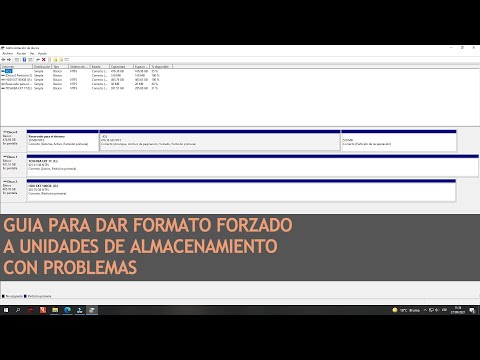
Ahora bien, ¿cómo puedes diagnosticar si tu disco realmente es RAW? Comprueba lo siguiente: conecta el disco a la computadora y abre “Este PC” o “Mi PC”. Si ves que dice “RAW” en vez de un formato como NTFS o FAT32, ahí tienes la prueba. También puedes usar “Administración de discos” donde puedes verificar el estado del disco.
- Prueba con la Administración de discos: Haz clic derecho sobre el disco y selecciona «Formatear». Elige NTFS o FAT32 según necesites. Recuerda que esto borrará todos los datos del disco.
- Línea de comandos: Abre CMD como administrador e ingresa los comandos correctos para formatear. Puede ser algo como: «format X: /fs:NTFS» (reemplaza X por la letra del disco).
- Software especializado: Existen herramientas como EaseUS Partition Master o MiniTool Partition Wizard que pueden hacer este trabajo más fácil y pueden recuperar datos antes del formateo.
- Método CHKDSK: A veces solo necesita una revisión rápida. En CMD escribe «chkdsk X: /f» (nuevamente reemplaza X). Esto buscará errores en el sistema de archivos y podría arreglarlo sin formatear.
Asegúrate siempre de hacer copias de seguridad antes de cualquier proceso. La última cosa que necesitas es perder información valiosa solo porque intentas arreglar algo. Y lo más importante, si sientes que este proceso se está complicando mucho o no estás seguro, buscar ayuda profesional siempre es una buena idea. Nunca está demás contar con personas que saben del tema cuando estamos tratando con datos importantes.
Total que ya sabes qué hacer si te topas con un disco duro RAW. Recuerda mantener la calma y seguir estos pasos para tratarlo con cuidado. Ojalá todo funcione bien al final!
A veces la tecnología nos juega unas malas pasadas, ¿no? Una de esas situaciones que pueden dejarte con cara de “¿qué demonios pasó?” es cuando tu disco duro se convierte en un disco RAW. De repente, te encuentras mirando la pantalla y esa unidad que antes era tu aliada ahora parece más bien un enemigo. En fin, vamos a desmenuzar esto un poco.
Primero, hablemos de las causas comunes. Una de las más típicas es la desconexión inesperada del disco mientras está trabajando, ya sabes, como cuando estás en medio de un proyecto importante y decides hacerle el favor a tu computadora desconectando el disco porque “ya estaba tardando mucho”. Eso puede corromper el sistema de archivos y voilà: disco RAW.
Otra causa frecuente es una falla en los sectores del disco. Imagina que tu disco duro es como un libro muy viejo; con el tiempo, algunas páginas se desgastan y ya no puedes leerlas. Lo mismo pasa aquí; si ciertas áreas del disco empiezan a fallar, puede llevar a esa transformación misteriosa.
También hay que considerar los virus. No sé si te ha pasado alguna vez tratar de abrir algo e infectas sin querer tu PC; eso lo puede alterar todo y convertir esos datos en un gran lío confuso.
Ahora bien, ¿cómo diagnosticarlo? La verdad es que no necesitas ser un experto para hacerlo. Lo primero que podrías hacer es conectar el disco a otra computadora para ver si lo reconoce. A veces la culpa no es del todo del disco sino del puerto USB o los cables (ya sabes cómo son estos aparatos).
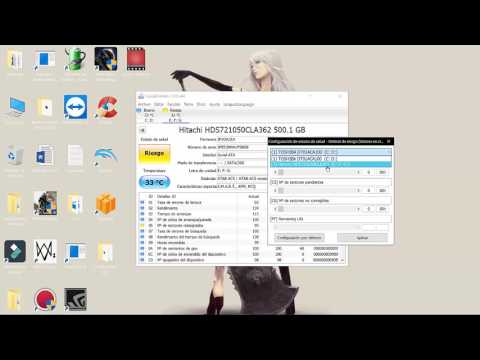
Luego está la opción de utilizar alguna herramienta de diagnóstico o software especializado que puede ayudarte a revisar la salud del disco duro. Hay muchos programas gratuitos por ahí —siempre me sorprende cuánto encontramos sin tener que gastar un centavo—.
Y aunque diagnosticamos el problema, también hay algo crucial: siempre haz copias de seguridad. No quiero sonar acaparador ni idea así, pero nunca se sabe cuándo podría atacarte una situación así.
Recuerdo una vez que le pasó a un buen amigo mío; estaba trabajando en un cortometraje y perdió semanas de trabajo porque su sello fue tan seguro que no veía necesario respaldarlo… lección aprendida para todos nosotros, ¿verdad? Así que cuida esos datos como si fueran oro porque nunca sabemos cuándo nos encontraremos con discos duros rebeldes.