Oye, ¿alguna vez has tenido problemas con un gadget nuevo? A mí me pasó con el Crucial X6. Ese pequeño disco externo que promete hacer nuestra vida más fácil, pero a veces se comporta como un adolescente rebelde.
En este artículo voy a contarte sobre algunos errores comunes que muchos enfrentamos cuando usamos el X6. Y no te preocupes, también te daré soluciones sencillas para que puedas disfrutar de tu disco sin complicaciones.
Así que si estás listo para dejar atrás esos momentos de frustración y convertirte en un experto en solucionar problemas del Crucial X6, sigue leyendo. ¡Vamos a ello!
Actualización de firmware para Crucial P310: Solución a problemas comunes y mejoras de rendimiento
Bueno, hablemos de algo que a muchos nos puede dar un poquito de miedo cuando escuchamos esas palabras: **actualización de firmware**. Si tienes un disco Crucial P310, o incluso si has lidiado con el Crucial X6, seguro que te ha pasado alguna vez que te encuentras con errores o problemas que no sabes cómo resolver. Pero tranquilo, aquí estoy para ayudarte a entenderlo sin complicaciones.
Para empezar, hacer una **actualización de firmware** es sencillamente poner tu dispositivo al día. Es como cuando tu teléfono recibe una actualización y empiezas a notar que funciona más rápido o tiene nuevas funciones. Y sí, el P310 puede beneficiarse enormemente de estas actualizaciones.
Pero antes de lanzarte a esa aventura, asegúrate de tener claro qué mejoras y correcciones ofrece la nueva versión del firmware. A veces son solo ajustes menores, pero otras son soluciones a problemas comunes que podrías estar enfrentando.
Ahora, veamos algunos **problemas comunes** relacionados con el Crucial P310 y cómo se relacionan con la actualización del firmware:
- Rendimiento lento: Si sientes que tu disco se arrastra más que un caracol en vacaciones, la actualización puede ayudar. A menudo corrige errores en la gestión del rendimiento.
- Pérdida de conexión: Algunos usuarios han reportado desconexiones inesperadas. Esto pasa frecuentemente si no tienes el firmware actualizado.
- Error al detectar el dispositivo: A veces, es como si tu computadora decidiera olvidar que tienes conectado un P310. La actualización puede solucionar este tipo de errores.
- Incompatibilidades: Con el tiempo, un nuevo sistema operativo puede causar conflictos. Mantener tu firmware actualizado ayuda a prevenir eso.
Imagina esta situación: estás trabajando en algo súper importante y ¡pum! El disco duro decide dejarte tirado porque no está actualizado. Por eso es bueno estar al tanto y asegurarte de que todo funcione correctamente.
Para realizar la actualización:
1. Ve al sitio web oficial de Crucial.
2. Busca la sección de soporte para encontrar el firmware correspondiente a tu modelo.
3. Descarga y sigue las instrucciones para instalarlo.
Y aquí viene lo crucial (sí, juego de palabras) ¡haces una copia de seguridad! Siempre se recomienda tener tus datos respaldados antes de cualquier actualización importante por si acaso algo sale mal durante el proceso.
En fin, actualizar el firmware del Crucial P310 no solo soluciona problemas comunes sino también mejora su rendimiento general. Pero recuerda: si te sientes incómodo haciendo esto tú mismo o enfrentas dificultades serias—siempre puedes acudir a un profesional para evitar contratiempos innecesarios.
Así que ya sabes: mantén tu dispositivo en su mejor forma y ¡disfruta más tranquilamente utilizando tu tecnología!
Soluciones Efectivas para Problemas Comunes con SSD Toolbox
Claro, aquí tienes un texto sobre **** que se relaciona con los errores comunes en el Crucial X6 y cómo solucionarlos.
Oye, si tienes un Crucial X6, seguro que has usado el SSD Toolbox para hacerle mantenimiento. Pero a veces, las cosas no salen como uno espera, ¿verdad? A continuación te cuento algunos de los problemas más comunes y cómo puedes solucionarlos. Siempre recuerda que si algo se complica, lo mejor es buscar ayuda profesional.
- Error al iniciar el SSD Toolbox: Esto puede suceder si el programa no está actualizado o si hay un conflicto con otros programas. Trata de desinstalar y reinstalar la aplicación, asegurándote de descargarla desde el sitio oficial.
- SSD no reconocido: A veces, el SSD no se muestra en Toolbox. Verifica las conexiones del cable SATA y asegúrate de que esté correctamente alimentado. También puedes probar conectarlo a otro puerto USB o, incluso, a otra computadora.
- Problemas con la actualización del firmware: Si tienes errores al intentar actualizar el firmware, asegúrate de que tu SSD esté en buen estado y tenga suficiente batería (si es un portátil). Además, intenta seguir las instrucciones paso a paso desde la página oficial.
- Baja velocidad de lectura/escritura: Si notas que tu Crucial X6 está más lento de lo normal, esto puede deberse a falta de espacio en disco. Intenta liberar al menos un 10-20% del espacio total para mantenerlo ágil. Otra opción es ejecutar la opción de «optimización» en el Toolbox.
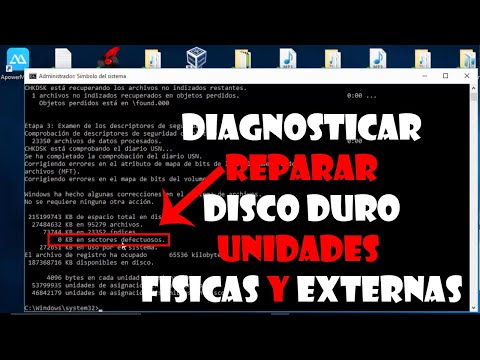
- Sectores defectuosos: Si ves que hay sectores dañados, es posible que necesites realizar una verificación completa usando el SSD Toolbox. Si se detectan problemas serios, tal vez sea hora de hacer una copia de seguridad y considerar reemplazar el dispositivo.
- Error en la lectura/escritura durante pruebas: A veces pasan cosas raras durante las pruebas del SSD. Comprueba que no haya programas pesados ejecutándose en segundo plano y asegúrate de tener suficiente RAM disponible.
Total que, si sigues estos pasos y aún tienes problemas con tu Crucial X6 o SSD Toolbox, no dudes en pedir ayuda a un técnico especializado. Nunca está mal tener una segunda opinión para evitar daños mayores o pérdida de datos.
Recuerda siempre hacer copias de seguridad regulares para proteger tus archivos importantes. ¿Sabes? A mí me pasó una vez perder fotos valiosas porque pensé que todo estaba bien… nunca subestimes una buena copia de seguridad. ¡Cuídate!
Cómo resolver problemas comunes con Crucial SSD Manager y mejorar el rendimiento de tu unidad
Claro, hablemos de los problemas que podrías tener con el **Crucial SSD Manager** y cómo mejorar el rendimiento de tu unidad. La idea es que puedas manejar algunas situaciones comunes sin perder la cabeza.
Primero, si te encuentras con el **Crucial X6** y notas que está más lento de lo habitual, puede ser un dolor de cabeza. Aquí van algunos pasos que puedes seguir.
Instalación y actualización: Asegúrate de tener la última versión del Crucial SSD Manager instalada. A veces, las actualizaciones traen mejoras importantes. Puedes descargarlo desde el sitio oficial de Crucial. Si ya lo tienes instalado, ve a la sección de actualizaciones.
Comprobar el estado del disco: Dentro de la aplicación, puedes revisar el estado general del SSD. Busca cualquier mensaje importante o advertencias sobre su condición.
- Firmware desactualizado: Es crucial actualizar el firmware que tiene tu SSD. El Crucial SSD Manager te indicará si hay actualizaciones disponibles.
- Espacio en disco: Verifica cuánto espacio libre tienes. Si está casi lleno, puede afectar el rendimiento considerablemente.
Ahora bien, si sientes que tu unidad es más lenta al transferir archivos grandes, deberías hacer esto:
Ajustes en la configuración: Revisa las opciones dentro del software. Algunas configuraciones pueden optimizar cómo funciona tu unidad con Windows o cualquier otro sistema operativo que estés usando.
Método TRIM: Asegúrate de que TRIM esté habilitado. Esto ayuda a que tu SSD mantenga un buen rendimiento a largo plazo al limpiar bloques no utilizados.
Y no olvides otra cosa importante:
- Sustitución de cable USB: El cable puede ser una fuente común de problemas. Si usas un cable defectuoso o uno muy viejo, eso puede afectar las velocidades.
- Conexión adecuada: A veces conectarte en puertos USB 2.0 en lugar de 3.0 hace una gran diferencia en velocidad.
Por último, fíjate en esta anécdota rápida: una vez ayudé a un amigo cuya unidad estaba tan lenta que pensaba en comprar una nueva. Resultó ser solo un problema con el cable USB y después de cambiarlo todo volvió a la normalidad.
Recuerda siempre hacer copias de seguridad antes de realizar cambios significativos y si no estás seguro sobre algo, consulta con un profesional; nunca está demás tener ayuda extra cuando se trata de datos importantes.
Vale, espero haberte ayudado a resolver algunos problemas comunes con tu Crucial X6 y mejorar su rendimiento ¿me sigues? ¡Buena suerte!
Oye, hablemos un poco sobre esos errores que pueden surgir con el Crucial X6. La verdad es que, aunque son dispositivos bastante fiables y prácticos, a veces nos topamos con situaciones que nos pueden hacer rascar la cabeza, ¿sabes? Recuerdo una vez que un amigo mío se compró uno para guardar sus videos de viajes. Estaba emocionadísimo hasta que de repente, dejó de funcionar como se esperaba. ¡Vaya momento! Ahí fue cuando nos pusimos a investigar.
Primero, uno de los problemas más comunes es la conexión. A veces, simplemente no reconoce el dispositivo al conectarlo. La mayoría de las veces esto sucede porque el cable USB está dañado o no está bien conectado. Un tip: siempre asegúrate de probar con otro cable o en otro puerto USB. Es sorprendente cómo algo tan sencillo puede hacer una gran diferencia.
Otro error que suele pasar es la velocidad lenta de transferencia. A todos nos ha pasado eso cuando estamos esperando que suba un video y parece estar más lento que una tortuga, ¿no? Generalmente, esto se debe a tener muchos archivos grandes o quizás a estar usando un puerto USB antiguo en tu computadora. Así que si ves esas velocidades ridículas, prueba con un puerto USB 3.0; te sorprenderá el cambio.
Un tema recurrente también es la incompatibilidad con algunos sistemas operativos o dispositivos específicos. Puede ser frustrante cuando intentas acceder a tus datos y hay conflictos por versiones antiguas o configuraciones extrañas. Si algo así te ocurre, revisa los controladores y actualízalos si es necesario; esto podría solucionar el problema en menos tiempo del que tardas en tomarte un café.
Así que ya sabes, si te topas con algún error al usar tu Crucial X6, simplemente respira hondo y revisa estos puntos antes de entrar en pánico. Recuerda: casi siempre hay formas sencillas de solucionarlos sin necesidad de ser un experto en tecnología. No hay nada más satisfactorio que resolver un problemilla tecnológico y volver a disfrutar del contenido sin preocupaciones.