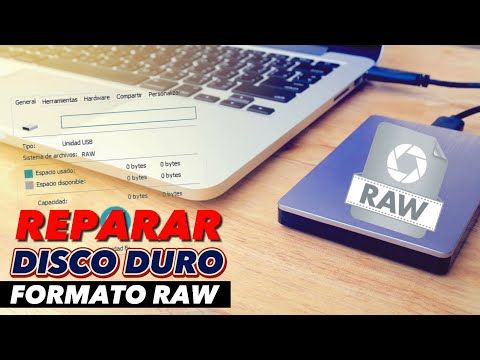
Oye, ¿alguna vez te has topado con un disco duro que aparece como RAW? Es un rollo, ¿verdad? Tu computadora te dice que no tiene sistema de archivos y parece que tus archivos han desaparecido en el aire. Pero no te preocupes, que aquí estoy yo para echarte una mano.
En este artículo vamos a hablar sobre cómo optimizar ese disco RAW. Te voy a contar los pasos que puedes seguir para configurarlo y volver a darle vida. No me malinterpretes, no es magia, pero tampoco es tan complicado como parece.
Vas a descubrir cómo recuperar ese espacio perdido y dejar tu computadora funcionando como un reloj suizo. Así que prepárate, porque al final de esto vas a sentirte como un pro en la configuración de discos. ¡Vamos a ello!
Solucionando errores comunes en Lightroom Classic para un rendimiento fluido
Cuando trabajas con Lightroom Classic, hay veces que el programa puede dar algunos problemas que te ponen los pelos de punta, ¿verdad? Una de las cosas más críticas para un rendimiento fluido es la configuración del disco RAW. Aquí te dejo algunos tips para que puedas optimizarlo y solucionar esos errores comunes.
Primero, asegúrate de que tu disco donde guardas esos archivos RAW tenga suficiente espacio libre. Si está abarrotado, el software va a ir más lento que una tortuga con jet lag. Entonces, intenta liberar espacio eliminando archivos innecesarios o moviendo fotos a otro disco. En este punto, puedes hacer una limpieza de vez en cuando para evitar congestiones.
A continuación, debes verificar si tu disco está enviando datos a una velocidad adecuada. Para esto, hay herramientas como el CrystalDiskInfo que te ayudarán a revisar la salud de tu disco duro. Si ves alguna advertencia sobre su estado, podría ser hora de considerar un cambio.
No olvides configurar correctamente las preferencias de Lightroom. Ve a Edit > Preferences > Performance y asegúrate de tener activada la opción «Usar procesador gráfico» si tu computadora lo permite. Esto puede dar un buen empujón al rendimiento del programa.
- Borrar caché: Con el tiempo, Lightroom acumula caché y eso puede ralentizar el sistema. Ve a Edit > Preferences > File Handling, ahí puedes borrar o ajustar la cantidad de caché. ¡Hazlo regularmente!
- Archivo Catálogo: Asegúrate de que el archivo catálogo esté en un disco rápido (como un SSD). Mantenerlo en un HDD lento es como intentar correr con una mochila llena de piedras.
- Mantén Lightroom actualizado: A veces los errores vienen por problemas ya resueltos en versiones posteriores. Así que verifica actualizaciones con frecuencia!
- Ajustes en importación: Cuando importas fotos, evita importar directamente desde tarjetas SD; es mejor copiar primero al disco duro y luego importar desde ahí…
Total que estos pasos pueden hacer maravillas para lidiar con esos molestos errores en Lightroom Classic y conseguir así un flujo mucho más suave mientras editas tus fotos. Recuerda siempre dar mantenimiento regular a tu sistema porque eso también ayuda al rendimiento general.
Aquellos momentos frustrantes donde estás editando y se te traba todo son realmente fastidiosos. Pero cuidando estos detalles seguro puedes mejorar mucho tu experiencia.
Aunque no sustituye ayuda profesional, espero estas recomendaciones te sirvan para sacarle todo el jugo a Lightroom y puedas seguir creando magia con tus fotografías.
Mejorar el rendimiento del disco duro en Windows 10 para solucionar problemas comunes
¿Te has dado cuenta de que tu disco duro en Windows 10 está más lento que un caracol? No te preocupes, no eres el único. Muchas veces, esos problemas pueden deberse a la configuración del disco o simplemente a que está un poco saturado. Si quieres mejorar el rendimiento del disco duro, aquí van algunos pasos que puedes seguir, y lo haremos desde el básico hasta lo más técnico.
Primero que nada, asegúrate de comprobar el estado de tu disco duro. A veces, los problemas son más graves de lo que pensamos. Puedes usar herramientas como “WMI” o “CHKDSK”. Simplemente abre la terminal (cmd) y escribe:
- chkdsk C: /f /r – Esto buscará errores en tu disco y tratará de repararlos.
Asegúrate de reiniciar para que se realice la comprobación si es necesario. Todo esto puede tardar un poco, pero vale la pena.
Ahora, vamos a lo práctico. ¿Sabías que desfragmentar tu disco duro puede ayudar mucho? En Windows 10, la opción está integrada:
- Ve a “Este PC”, haz clic derecho en el disco y selecciona “Propiedades”.
- Pasa a la pestaña “Herramientas” y ahí verás una opción para optimizar el disco.
Asegúrate de hacerlo regularmente, sobre todo si usas un HDD. Si tienes un SSD, ¡no lo hagas! Ellos funcionan diferente y desfragmentarlos no solo no ayuda, sino que puede dañarlos.
No olvides también borrar archivos innecesarios. A veces acumulamos cosas sin darnos cuenta:
- Limpia archivos temporales usando “Liberador de espacio en disco”.
- Borra cachés de aplicaciones y navegadores.
- Mueve documentos o fotos pesadas a una unidad externa o a la nube.
No estoy hablando solo de unos pocos megas aquí; liberar espacio puede hacer maravillas por el rendimiento general. En serio, imagina encontrar esa foto del viaje al desierto sin tener que esperar dos mil años mientras se carga todo.
A parte de eso, puedes ajustar las opciones de energía. A veces viene configurado para ser eficiente en energía (o sea: lento). Cambia a «Alto rendimiento» desde las opciones del panel de control:
- Busca «Opciones de energía» en el menú inicio.
- Cambia al plan «Alto rendimiento». Símbolo del rayo; eso es lo que necesitas.
Sé cuidadoso con los programas en segundo plano; algunas aplicaciones se cuelan como ninjas y comen recursos sin piedad. Ve al administrador de tareas (Ctrl + Shift + Esc) y mira qué aplicaciones están consumiendo recursos innecesariamente. Puedes terminar esas actividades desde ahí mismo si ves algo sospechoso.
Cuidado con los discos RAW!: Si alguna vez te aparece un disco como RAW (sin formato), eso indica problemas más serios. No formatees inmediatamente; primero intenta recuperarlo utilizando programas como TestDisk o EaseUS Data Recovery Wizard antes de perder toda tu información valiosa.
Por último, asegúrate siempre tener tus drivers actualizados; muchas veces esos pequeños detalles marcan una gran diferencia en cómo funciona tu máquina entera. Visita el sitio web del fabricante o usa Windows Update para instalar las últimas versiones disponibles.
Toda esta info es útil para ayudarte con esos inconvenientes comunes con el rendimiento del disco duro. Recuerda: siempre puedes recurrir a apoyo profesional si sientes que es demasiado complicado manejarlo solo. ¡Suerte optimizando esa máquina!
Mejores Prácticas para Mantener tu Disco SSD en Óptimas Condiciones
- Mantén el Firmware Actualizado: Es vital que tu SSD tenga el firmware más reciente. Los fabricantes lanzan actualizaciones para corregir fallos y mejorar el rendimiento. Revisa el sitio web del fabricante regularmente para asegurarte de que tienes la última versión.
- Evita Llenar el Disco al 100%: Un SSD necesita espacio libre para funcionar eficazmente. Si llenas tu disco, empieza a limitar su rendimiento. Intenta dejar al menos un 15-20% de espacio libre. Esto también ayuda a prolongar su vida útil.
- Configura TRIM: La función TRIM ayuda a tu SSD a gestionar los bloques de datos no utilizados. Si no está activado, puede que tu unidad no rinda como debería. Para verificarlo, abre la línea de comandos y escribe «fsutil behavior query DisableDeleteNotify». Si obtienes un «0», ¡estás listo!
- No Desfragmentes Tu SSD: A diferencia de los discos duros tradicionales, desfragmentar un SSD puede hacer más mal que bien. Esto se debe a que la tecnología NAND flash utiliza bloques en lugar de sectores y, por ende, desfragmentarlo solo consume recursos sin beneficios reales.
- Monitorea la Temperatura: Mantener tu SSD a una temperatura adecuada es esencial. Altas temperaturas pueden dañar el hardware y afectar el rendimiento. Utiliza herramientas como CrystalDiskInfo para monitorear las temperaturas y asegurarte de que todo esté en orden.
- Realiza Copias de Seguridad Regularmente: Nunca está demás hacer copias de seguridad frecuentes de tu información importante. Aunque los SSD son confiables, siempre existe la posibilidad de fallos inesperados. Usa servicios en la nube o discos duros externos como respaldo.
- Dale Uso Adecuado: Intenta evitar escribir datos innecesarios constantemente en tu SSD. Actividades como descargar archivos grandes repetidamente pueden desgastar prematuramente la unidad. Opta por usar discos duros externos para almacenamiento masivo si es posible.
- Mantenimiento del Sistema Operativo: Mantén tu sistema operativo optimizado y limpio; esto incluye eliminar archivos temporales y programas innecesarios que puedan ocupar espacio en el disco.
Total que, cuidar bien tu disco SSD es clave si quieres que te dure mucho tiempo y te ofrezca buen rendimiento. Recuerda siempre tener cuidado con las configuraciones e instalaciones que hagas; si alguna vez sientes incertidumbre, consulta con alguien más capacitado o busca ayuda profesional antes de tomar decisiones drásticas.
¿Te ha pasado que conectas un disco duro y, en vez de ver tus archivos, te sale el temido mensaje de «Disco RAW»? Oye, a mí me pasó una vez y la sensación de que todo lo que tenía se había desvanecido en el aire, ¡fue horrible! Pero bueno, resulta que no es el fin del mundo. Hay formas de optimizar ese disco y recuperarlo.
Primero aquí va un poco de contexto. Un disco RAW significa que el sistema no puede reconocer su formato. Puede ser por muchas razones: problemas con el sistema operativo, una desconexión inesperada o hasta un apagón. La cuestión es que ahora tienes un disco que parece un acertijo sin resolver.
Ahora bien, para optimizar ese disco—y te juro que no es tan complicado como parece—tienes algunos pasos clave a seguir. Primero, asegúrate de hacer una copia de seguridad de todo lo importante antes de empezar a hacer maniobras; nunca se sabe si algo puede salir mal, ¿no? También deberías probar a usar la herramienta «chkdsk» en Windows. ¿Sabes qué hace? Escanea y repara errores en tu unidad al toque.
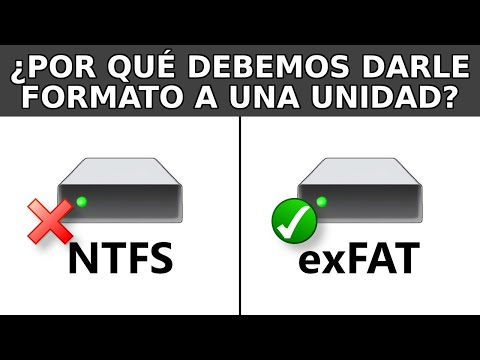
Otro tip útil es formatear el disco. Claro, suena drástico porque pierdes lo que hay adentro—pero a veces es la única forma de volver a darle vida al disco. Asegúrate de elegir un formato compatible con tu sistema (NTFS o FAT32 son comunes).
Y si después de todo esto todavía tienes problemas, quizás necesites herramientas especializadas para recuperar datos o incluso programitas gratuitos disponibles online que pueden ayudarte a ver qué hay dentro del disco sin formatearlo.
Al final del día, lidiar con discos RAW puede ser tedioso y estresante, pero también es una oportunidad para aprender más sobre cómo funcionan nuestros dispositivos. Así que relájate un poco; sígueme en esta aventura tecnológica donde cada error puede enseñarte algo nuevo sobre el manejo del hardware y software.