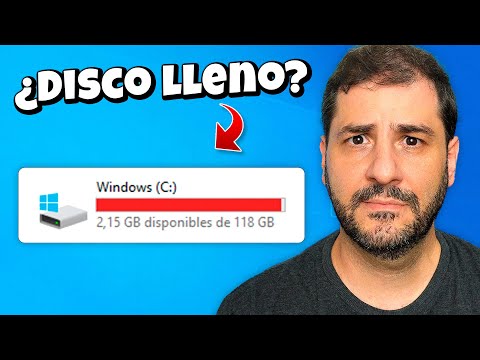
¿Alguna vez has sentido esa angustia al ver que tu disco duro dice que ya no hay espacio ni para un meme más? Vaya, es un rollo, ¿no? Después de hacer una limpieza, uno espera ver más espacio libre y no lo contrario.
La cosa es que a veces, tras eliminar archivos y programas, el espacio en disco parece no cambiar. Total que te quedas rascándote la cabeza preguntándote dónde fue a parar todo eso. Así que en este artículo vamos a hablar sobre cómo recuperar ese espacio que creías perdido. Vamos a descubrir algunos trucos y consejos para poner todo en orden, porque sí, es posible recuperar ese preciado espacio en disco.
Y no te preocupes, aquí no te voy a hablar de cosas raras ni complicadas. Solo unos consejos prácticos para que puedas tener tu ordenador como nuevo otra vez. ¿Listo para deshacerte de esos megas ocupados sin razón? ¡Vamos allá!
Cómo liberar espacio en el disco C de Windows 11 para mejorar el rendimiento del sistema
Liberar espacio en el disco C de Windows 11 es una tarea crucial si quieres que tu ordenador funcione sin problemas. Nadie quiere un equipo lento, ¿verdad? Oye, yo recuerdo cuando traté de instalar un juego y me di cuenta de que no tenía suficiente espacio. Fue un verdadero dolor de cabeza, así que aquí va un poco de sabiduría para que no te pase lo mismo a ti.
¿Por qué es importante liberar espacio? El sistema operativo necesita un margen de maniobra para funcionar correctamente. Si el disco está casi lleno, eso puede hacer que tu computador se vuelva más lento y menos eficiente.
- Elimina archivos temporales: Windows genera montones de archivos temporales que solo ocupan espacio. Puedes eliminarlos fácilmente. Ve a Configuración > Sistema > Ajustes de almacenamiento, y ahí tendrás la opción Limpieza de disco.
- Borra archivos del sistema: En la misma sección, puedes seleccionar «Archivos del sistema» para eliminar cosas como las actualizaciones anteriores. A veces ocupan demasiado espacio sin que te des cuenta.
- Mueve tus archivos multimedia: Guarda fotos y videos en una unidad externa o en la nube. Es increíble cuánto puedes liberar solo moviendo esos archivos pesados.
- Desinstala programas innecesarios: Ve a Aplicaciones y características. ¿De verdad sigues usando ese programa del 2015? Si no, ¡fuera!
- Limpieza periódica: Hazlo parte de tu rutina. Una limpieza mensual te ayudará a mantener el rendimiento del equipo en su mejor estado.
Aún así, si después de todo esto sigues sin suficiente espacio, puede ser hora de considerar una ampliación del disco duro o incluso uno nuevo. Existen opciones como discos duros externos o SSD donde puedes guardar tus cosas y así tu máquina volverá a respirar.
No olvides hacer una copia de seguridad antes de eliminar cualquier cosa importante. La última vez que me olvidé, perdí unas fotos increíbles y casi lloro. En fin, recuerda que aunque estos pasos son útiles, si te sientes abrumado o algo no funciona bien después de limpiar, lo mejor es pedir ayuda profesional.
Cómo liberar espacio en el disco C de Windows 10 sin complicaciones
Claro, liberar espacio en el disco C de Windows 10 es algo que todos quisiéramos hacer de vez en cuando. Te cuento, una vez me pasó que mi PC empezó a ralentizarse y no sabía por qué. Al final, resultó que tenía más basura acumulada que en el trastero de mi abuela. Así que, si estás en la misma situación, aquí te dejo algunos tips para recuperar ese espacio sin complicarte la vida.
Eliminar archivos temporales es uno de los pasos más sencillos. Windows crea estos archivos para ayudar a que las aplicaciones funcionen mejor, pero se acumulan como chicles pegados en la suela de tus zapatos. Para eliminarlos, haz lo siguiente:
- Presiona las teclas Windows + R al mismo tiempo.
- Escribe %temp% y dale a Enter.
- Aparecerá una carpeta con un montón de archivos. Selecciona todo (Ctrl + A) y elimina.
Borrar caché del sistema también es fundamental. Windows tiene una herramienta llamada “Liberador de espacio en disco”. Aquí va cómo usarla:
- Pulsas el botón de búsqueda y escribes “Liberador de espacio en disco”.
- Selecciona tu disco C.
- Marcas las casillas con los tipos de archivos que quieres eliminar (como archivos temporales, papelera, etc.).
- Dale a Aceptar y luego a Eliminar Archivos.
Otra buena idea puede ser desinstalar programas que no usas. A veces descargamos cosas y luego se quedan ahí ocupando espacio como ese regalo feo que nunca usamos. Para hacerlo:
- Pulsa el botón derecho sobre el menú Inicio y selecciona “Aplicaciones y características”.
- Aparecerá una lista; revisa cada uno y si hay alguno innecesario, simplemente dale a Desinstalar.
Por cierto, no olvides chequear tu carpeta de “Descargas”. Muchas veces guardamos montones de cosas ahí sin darnos cuenta.
Cambiar la configuración del almacenamiento temporal, también es crucial. A veces Windows guarda versiones anteriores de tus archivos para asegurarse de que nada se pierda (lo cual está bien), pero esto ocupa espacio extra. Puedes cambiar eso así:
- Ve a Configuración > Sistema > Almacenamiento.
- Bajo “Almacenamiento” encontrarás «Liberar espacio automáticamente». Activa esa opción si quieres simplificar el proceso en futuras ocasiones.
Y uno más: considera mover algunos archivos personales a otra unidad o al almacenamiento en la nube. Unos gigabytes pueden liberarse rápido si tienes fotos o videos pesados.
Recuerda también vaciar la papelera después de hacer limpieza porque ahí es donde van los archivos eliminados! Ese paso se nos olvida muchas veces.
En fin, estos consejos son útiles para liberar espacio sin complicarte demasiado la vida ni tener que ser un informático profesional. Si después de todo esto tu computadora sigue lenta o tienes problemas mayores, pues ya sabes: no dudes en buscar ayuda profesional para evitar sustos mayores.
Así que ánimo con esa limpieza digital ¡y buena suerte!
Cómo liberar espacio en el disco duro de Windows 11 para un rendimiento óptimo
¿Te has encontrado alguna vez con el aviso de que tu disco duro está casi lleno? Uff, es una situación bastante fastidiosa, ¿verdad? Bien, liberar espacio en el disco duro de Windows 11 puede ser la solución para mantener tu equipo funcionando como un reloj. Vamos a ello y mira que hay varias maneras de lograrlo.
Primero que nada, empieza por echar un vistazo a lo que realmente ocupa espacio. Puedes hacerlo fácil y rápido:
- Accede a «Configuración» (Win + I) y selecciona «Sistema». Luego elige «Almacenamiento». Aquí verás un desglose de lo que está ocupando espacio.
Este desglose te dará pistas sobre qué limpiar o eliminar. Pero no te preocupes, hay más formas sencillas de liberar espacio.
Usa la herramienta «Liberador de espacio en disco»: es una vieja conocida pero sigue siendo útil. Busca «Liberador de espacio en disco» en la barra de búsqueda (sí, ahí donde escribes cosas). Te permitirá eliminar archivos temporales, cachés y otros elementos innecesarios. Recuerdo una vez cuando un amigo me mostró su computadora llena de documentos viejos; usando esta herramienta liberó casi 20 GB en menos de diez minutos. ¡Increíble!
- Borra archivos temporales: En el mismo Liberador, puedes seleccionar “Archivos temporales”. Si no los vas a necesitar más, adiós.
- Caché del navegador: No olvides limpiar también las cachés del navegador; esto puede aportar otro buen respiro al almacenamiento.
A veces tenemos programas que ya no usamos y ocupan espacio valioso. Echaré un vistazo a tus aplicaciones instaladas:
- Ve a «Configuración» > «Aplicaciones» > «Aplicaciones instaladas». Aquí verás todas las apps. Revisa y desinstala aquellas que ya no utilizas.
No sé si lo sabías, pero los archivos grandes suelen ser los culpables principales del desorden en tu disco duro. Para encontrar esos bebés grandes:
- Utiliza PowerShell: Abre PowerShell (haz clic derecho en el menú inicio) y escribe:
Get-ChildItem -Path C: -Recurse | Sort-Object Length -Descending | Select-Object -First 10. Esto te dará los 10 archivos más grandes.
Borrarlos o moverlos a otro medio puede liberar mucho espacio rápidamente. Y hablando de liberar espacio, considera almacenar tus fotos o videos en la nube; ¡ahí irán felices e intactos!
A veces hay archivos duplicados ocupando sitio sin darnos cuenta. Un programa para detectarlos podría ser útil aquí. Recuerda hacer copias antes de borrar algo importante; no queremos sorpresas desagradables más tarde.
- Copia de seguridad: Siempre es buena idea tener tus datos respaldados antes de hacer limpieza profunda.
También puedes activar la opción «Almacenamiento inteligente», que automáticamente elimina archivos temporales innecesarios después de un tiempo determinado. Para activarlo ve nuevamente a las configuraciones del almacenamiento y ahí encontrarás esta opción.
Total que liberar espacio no solo mejora el rendimiento general de tu computadora sino también evita esos molestos mensajes diciendo “no hay suficiente espacio”. Si sigues con problemas o dudas sobre cómo actuar con algunos archivos o programas específicos, tal vez sea buena idea consultar con alguien más experto para evitar líos.
Sigue estos pasos regulares cada cierto tiempo; así mantendrás tu Windows 11 ligero como una pluma. Eso sí, recuerda siempre tener cuidado con lo que eliminas para no dejar cabos sueltos por ahí.
¡Suerte! Y espero que encuentres todo ese espacio tan necesario!
Oye, ¿te ha pasado que limpias tu disco duro y te quedas esperando ver un montón de espacio libre, pero resulta que no es tanto como pensabas? Es como cuando ordenas tu habitación y parece que tiraste montones de cosas, pero luego descubres que solo moviste unos cuantos trastos. En fin, la recuperación de espacio en disco puede ser un poco engañosa.
La cosa es que, después de hacer una limpieza a fondo de tu computadora, puedes sentirte como un ninja del orden digital. Borras archivos basura, desinstalas programas que nunca usas y limpias la papelera de reciclaje. Pero cuando revisas cuánto espacio has ganado, a veces te llevas una decepción. No sé si me explico. El sistema operativo tiene sus formas de manejar los archivos y a veces deja cositas ocultas.
Por ejemplo, las copias de seguridad automáticas o las actualizaciones del sistema pueden atrapar más espacio del que imaginas. Y claro, esos programas temporales que parecen desaparecer pero en realidad están ahí en otra forma… ¡ay! Es un juego de magia digital.
También hay herramientas para limpiar esos lugares ocultos donde se almacena información que piensas que ya no existe. Usar programas específicos puede ayudarte a sacar el máximo provecho de esa limpieza inicial. Pero la verdad es que cada disco duro tiene su propio carácter—algunos son más buenos para recuperarse rápido mientras otros se quedan un poco rezagados.
Al final, lo importante es entender cómo funciona tu máquina y mantenerla siempre limpita y ordenada. No te desesperes si el espacio no se siente tan liberado como esperabas. Un poco de mantenimiento regular puede hacer maravillas. Así que la próxima vez que hagas limpieza, recuerda ser paciente: el espacio extra llegará… ¡solo tiene su propio ritmo!