Oye, ¿alguna vez te has preguntado cómo mejorar tu red? Pues, hoy vamos a hablar de algo muy chido: la configuración avanzada de 10/100TX. Este tema puede sonar un poco técnico, pero no te preocupes. Vamos a desmenuzarlo juntos.
Mira, tener una red lenta es algo que a todos nos saca de quicio. A veces, simplemente se puede tratar de pequeños ajustes que pueden marcar la diferencia entre un streaming fluidito y esos molestos parones en medio de tu serie favorita.
Así que, bueno, en este artículo vamos a ver qué es eso del 10/100TX y cómo puedes sacarle el provecho al máximo. ¿Listo para ser el rey o reina de la optimización en tu casa? ¡Vamos a ello!
Aumentar la señal WiFi en tu PC con Windows 10: Soluciones efectivas y ajustes recomendados
¿Te ha pasado que estás en medio de una partida o viendo tu serie favorita y de repente, ¡pum!, la señal de WiFi empieza a dar problemas? O sea, es frustrante, ¿verdad? Hay varias maneras de aumentar la señal WiFi en tu PC con Windows 10, y hoy te voy a contar algunas soluciones efectivas y ajustes recomendados que puedes hacer desde tu casa.
Primero que nada, asegúrate de que tu router esté bien ubicado. Colocar el router en un lugar central puede hacer maravillas. Si lo metes en un rincón oscuro o detrás de una estantería, la señal se va a ir al carajo. Así que antes de seguir con ajustes más técnicos, revisa eso.
Ahora pasemos a los ajustes del sistema operativo. En Windows 10 hay ciertas configuraciones que te pueden ayudar a mejorar la señal. Por ejemplo:
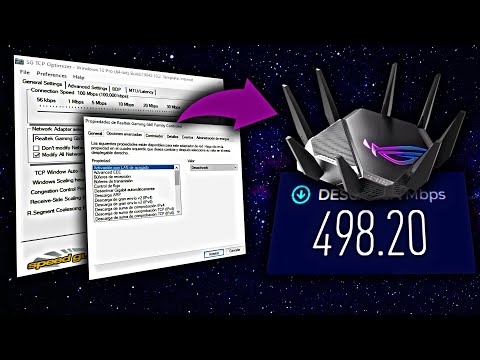
- Ajustar la configuración avanzada de 10/100TX: Ve al Panel de control y selecciona «Administrador de dispositivos». Busca tu adaptador de red, haz clic derecho y selecciona «Propiedades». Luego ve a la pestaña “Avanzado”. Aquí puedes cambiar las propiedades como “Speed & Duplex” y ponerlo en “Auto Negotiation” o probar “100 Mbps Full Duplex” para ver cuál te da mejor rendimiento.
- Actualizar controladores: A veces el problema puede estar en los drivers. Haz clic derecho sobre el menú inicio y ve a “Administrador de dispositivos”. Ahí busca el adaptador WiFi y selecciona “Actualizar controlador”. Asegúrate siempre de tener la versión más reciente.
- Desactivar los servicios innecesarios: Hay programas corriendo en segundo plano que pueden chupar ancho de banda sin que lo sepas. Abre el Administrador de tareas (Ctrl + Shift + Esc) y ponle fin a cualquier programa que no necesites mientras usas Internet.
- Ajustes del adaptador: En la misma sección del Administrador de dispositivos donde estuviste antes, prueba deshabilitar IPv6 si no lo estás usando. A veces mejora un poco la conexión para algunos usuarios.
Ah, también deberías revisar tus redes WiFi cercanas. Si hay muchas redes compitiendo por el mismo canal (especialmente si vives en un edificio lleno), eso puede impactar tu señal negativamente. Para ajustar esto:
- a) Abre las configuraciones del router ingresando su dirección IP (comúnmente es 192.168.1.1 o 192.168.0.1).
- b) Busca la sección donde puedas cambiar el canal (normalmente está bajo «Wireless Settings»). Prueba diferentes canales para ver cuál es menos congestionado.
Una anécdota rápida: recuerdo una vez cuando intenté jugar online con unos amigos y me di cuenta que mi hermano estaba haciendo streaming al mismo tiempo… ¡vaya desastre! Después cambiamos el canal del router y todo fluyó mucho mejor.
Finalmente, considera también usar extensores o repetidores WiFi si tienes una casa grande o si hay paredes gruesas entre tú y el router; esto puede ser todo un salvavidas.
En fin, estos son algunos pasos sencillos pero efectivos para aumentar esa señal WiFi traviesa en tu PC con Windows 10. Recuerda que cada caso es único; si después de intentar todo esto sigues teniendo problemas serios, puede ser hora de buscar ayuda profesional porque algo más podría estar afectando tu conexión.
¡Suerte!
Cómo Diagnosticar Problemas de Conexión a Internet Usando Speedtest
Oye, tú, ¿tienes problemas con tu conexión a Internet? No estás solo. A veces, esos bajones de velocidad o la imposibilidad de cargar una página pueden volverte loco. Pero no te preocupes, vamos a ver cómo puedes usar Speedtest para diagnosticar qué está pasando.
Speedtest es una herramienta útil que te permite medir la velocidad de tu conexión. Es como una radiografía para tu red: te dice si estás teniendo problemas de velocidad o si hay algo más raro que afecta tu conexión. Primero, asegúrate de que tu dispositivo esté conectado a la red que quieres probar. Si estás usando Wi-Fi, trata de acercarte al router; a veces esos muros son más difíciles que un jefe final en un videojuego.
Aquí van algunos pasos para usar Speedtest:
- Accede a Speedtest: Ve al sitio web de Speedtest (speedtest.net) o descarga la app en tu móvil.
- Elige un servidor: Generalmente, Speedtest selecciona el servidor más cercano, pero puedes escoger otro si quieres comparar.
- Pulsa «Iniciar Prueba»: Dale clic y espera unos segundos. Mira cómo va subiendo la barra; es como ver un progreso épico en un juego.
- Anota los resultados: Presta atención a la velocidad de descarga, velocidad de subida, y latencia. Si tus números son bajos, podría ser una señal de que algo no va bien.
Pues nada, una vez hecho esto, los datos te darán pistas sobre el problema. Por ejemplo:
- Baja velocidad de descarga: Puede ser por saturación en la red; quizás todos están viendo videos en casa. ¿Te suena?
- Baja velocidad de subida: Esto puede afectar tus videollamadas o subir archivos; debes revisar si tienes muchas aplicaciones abiertas usando ancho de banda.
- Altas latencias: Este es el tiempo que tarda en ir y volver los datos. Si está muy alto, podrías sentirlo como “lag” mientras juegas online o ves contenido streaming.
A veces puede ser por problemas con tu proveedor (ISP). Si lo que ves en Speedtest está muy lejos del plan contratado, revisa tu configuración avanzada. Por ejemplo,«10/100TX». Este término hace referencia a las velocidades máximas para conexiones Ethernet: 10 Mbps o 100 Mbps. Tu router y dispositivos deben estar configurados correctamente para aprovechar estas velocidades optimizadas. Si tienes un equipo viejo o cables defectuosos, eso podría limitarte a 10 Mbps solo!
No obstante, si después de hacer todo esto sigues teniendo problemas con Internet… entonces tal vez sea hora de llamar a soporte técnico; ellos tienen herramientas más avanzadas y pueden atender mejor situaciones complicadas.
Así que ya sabes cómo diagnosticar problemas básicos con tu conexión usando Speedtest. Con un poco de paciencia y esas pruebas rápidas ya puedes tener más claro lo que está fallando en tu red local.
Ajustes avanzados para optimizar tu adaptador de red sin complicaciones
Claro, aquí tienes un texto directo y fácil de leer sobre los ajustes avanzados para optimizar tu adaptador de red, enfocado en la configuración avanzada de 10/100TX. Espero que te sirva.
Optimizar el adaptador de red es un paso crucial si quieres mejorar la velocidad y estabilidad de tu conexión. Oye, a veces no nos damos cuenta de que un par de ajustes pueden hacer una gran diferencia. Vamos a ver cómo puedes hacerlo sin complicaciones.
Primero, verifica qué tipo de adaptador tienes. Para esto, puedes ir al Administrador de dispositivos en Windows. Busca “Adaptadores de red” y ahí deberías ver el modelo exacto. Con esa info, puedes proceder a ajustar las configuraciones específicas.
Ajustes para la configuración 10/100TX:
- Accede a la configuración del adaptador: Haz clic derecho sobre el adaptador en el Administrador de dispositivos y selecciona “Propiedades”. Luego ve a la pestaña “Avanzado”.
- Mira las opciones disponibles: Aquí encontrarás varias configuraciones como «Speed & Duplex». Esto te permite elegir entre 10Mbps o 100Mbps; selecciona «Auto Negotiation» para que se ajuste automáticamente a lo mejor que pueda dar tu red.
- Desactiva el “Green Ethernet”: Aunque suena ecológico y todo eso, puede causar problemas en algunas conexiones; es mejor desactivarlo si notas inestabilidad.
- Ajusta la MTU (Maximum Transmission Unit): Cambiar esto puede mejorar el rendimiento. Generalmente, el tamaño por defecto está en 1500 bytes; prueba reducirlo a 1400 si encuentras problemas con ciertos sitios web o aplicaciones.
No olvides aplicar los cambios y reiniciar tu PC después. Una vez hecho esto, prueba tu conexión con herramientas como Speedtest para ver si has notado mejora en la rapidez.
No siempre todo funciona perfecto desde el primer intento. A veces tendrás que experimentar un poco con las configuraciones; desde mi experiencia personal voy a decirte que he estado horas ajustando cositas hasta dar con lo ideal. Recuerdo una vez que tenía problemas constantes con mi Wi-Fi y sólo era cuestión de desactivar unas pocas opciones en estos ajustes avanzados. Vaya alivio cuando pude jugar sin cortes ni lag!
También puede ser útil asegurarte que tus controladores están actualizados. Puedes visitar la página del fabricante del adaptador o usar un programa especializado (pero ten cuidado, hay muchos falsos amigos por ahí). Y recuerda: aunque sigas todos estos pasos, no sustituye ayuda profesional si encuentras problemas más graves o persistentes.
Pues nada, prueba esos ajustes y observa cómo mejora tu conexión ¡Espero que estos tips te sean útiles!
Oye, hablemos un poco de la configuración avanzada de 10/100TX en redes. A veces, cuando estamos lidiando con conexiones de red en casa o en el trabajo, nos encontramos con que, aunque todo parece estar en orden, algo no termina de funcionar como debería. ¿Te suena?
Recuerdo que una vez ayudé a un amigo a montar su red. Tenía varios dispositivos conectados y la velocidad era un desastre. El pobre estaba a punto de tirar la toalla. Entonces nos pusimos a revisar la configuración y ahí fue donde descubrimos que estaba usando el modo automático de su switch. O sea, no siempre es malo, pero a veces puede ser mejor ajustar ciertos parámetros manualmente.
La cosa es que el estándar 10/100TX permite que los dispositivos se comuniquen a velocidades de 10 Mbps o 100 Mbps. La clave está en saber cuándo usar cada uno y cómo optimizarlos para aprovechar al máximo tu equipo. Si tienes una conexión más rápida pero tus dispositivos están funcionando como si estuvieran en una carrera lenta, pues ya te imaginarás el sufrimiento.
Por ejemplo, si estás usando un switch que solo soporta 10 Mbps y tienes dispositivos capaces de manejar hasta 100 Mbps, hay un cuello de botella ahí ¡y qué mal! Lo ideal es asegurarse de que todos los dispositivos estén configurados para aprovechar esa velocidad superior. En ocasiones también puede ayudar habilitar funciones como el «Full Duplex», lo cual permite enviar y recibir datos al mismo tiempo, en lugar de esperar a turnos.
A fin de cuentas, todo se trata de encontrar ese equilibrio perfecto entre hardware y configuración. Fíjate cómo cambió la experiencia después de hacer algunos ajustes: desde juegos hasta streaming, todo fluyó mucho más suave.
Así que ya sabes. Si sientes que tu red está dando patadas por donde menos lo esperas, tal vez sea hora de mirar bajo el capó y ajustar algunas cositas en la configuración avanzada del 10/100TX. ¡No te desanimes! A veces esos pequeños cambios hacen una gran diferencia y te ahorran dolores de cabeza innecesarios. ¿Te animas a echar un vistazo?