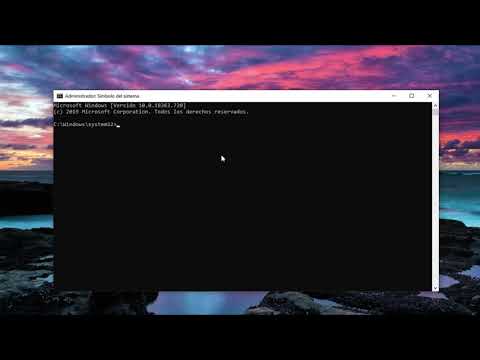
¿Te ha pasado que tu computadora va más lenta que un caracol? Oye, a veces el disco duro puede ser el culpable de todo ese drama. Pero no te preocupes. Aquí es donde entra CMD, esa herramienta que parece intimidante, pero en realidad es más fácil de lo que piensas.
Hoy vamos a hablar de cómo usar la línea de comandos para diagnosticar problemas en tu disco duro. ¿Sabes qué? Con un par de comandos sencillos, puedes averiguar si algo anda mal y qué puedes hacer al respecto.
Así que si eres de los que les gusta ensuciarse las manos un poquito con la tecnología o simplemente quieres saber más sobre tu máquina, este artículo es para ti. Prepara tu café y acompáñame a descubrir cómo hacer magia con CMD. ¡Vamos allá!
Resolviendo Errores en el Disco Duro con Chkdsk C: /f /r
Oye, ¿te ha pasado alguna vez que tu computadora empieza a hacer ruidos raros o que se pone lenta sin razón aparente? A mí me ha pasado y, la verdad, es un mal trago. Pero no te preocupes, hoy vamos a hablar sobre una herramienta muy útil para resolver esos problemas: chkdsk. Este comando puede ayudarte a diagnosticar y reparar errores en el disco duro utilizando CMD (la consola de comandos).
Primero que nada, ¿qué es chkdsk? Es un programa de Windows que se encarga de verificar la integridad de tu disco duro. Si hay sectores dañados o errores en el sistema de archivos, chkdsk puede solucionarlos. Para usarlo correctamente, necesitas abrir CMD como administrador. Te cuento cómo hacerlo:
- Pulsar la tecla Windows
- Buscar «cmd»
- Clic derecho sobre «Símbolo del sistema» y seleccionar «Ejecutar como administrador»
Una vez tengas la ventana abierta, el siguiente paso es escribir el comando correcto. Para diagnosticar y reparar errores en tu disco duro, deberías usar:
chkdsk C: /f /rAquí te explico qué significa cada parte:
- C:: Esto indica la unidad que quieres analizar. Si tienes varios discos (por ejemplo D: o E:), asegúrate de cambiar la letra.
- /f: Este parámetro le dice a chkdsk que repare los errores encontrados en el disco.
- /r: Este hace dos cosas; primero busca sectores dañados y segundo intenta recuperar información legible.
Mira, aquí es donde se pone interesante. Cuando ejecutes ese comando y presiones Enter, puede que veas un mensaje diciendo que el disco está en uso y si deseas programar la verificación para la próxima vez que reinicies tu PC. Simplemente responde con “Y” para aceptar.
Aquí tengo una anécdota rápida: Recuerdo cuando uno de mis amigos tenía su laptop haciendo clics extraños y no podía abrir sus programas favoritos. Decidió ignorarlo hasta que un día simplemente no pudo arrancar su PC. Después de correr chkdsk como te explico aquí, pudo recuperar casi todo lo que había perdido. Eso sí fue un alivio para él.
A veces este proceso puede tardar un buen rato dependiendo del tamaño del disco duro y los errores detectados. Solo ten paciencia y espera a ver los resultados al final del proceso.
Básicamente, después de ejecutar chkdsk con los parámetros mencionados, obtendrás un resumen con los errores encontrados y si han sido corregidos o no. En caso de conflictos serios o daños irreparables en el hardware del disco duro, lo mejor será buscar ayuda profesional.
No olvides hacer copias de seguridad regularmente para evitar sorpresas desagradables más adelante. Cuida siempre tus datos; son valiosos. Así que ya sabes cómo utilizar chkdsk para mantener tu computadora en forma. ¡Buena suerte!
Soluciones para reparar tu disco duro usando el comando Diskpart en Windows
Claro, hablemos sobre cómo puedes utilizar el comando Diskpart en Windows para reparar tu disco duro. Recuerda que esto es una guía informativa y no sustituye el soporte profesional. Si tu disco duro tiene problemas serios, siempre es buena idea consultar a un técnico.
Primero, ¿qué es Diskpart? Es una herramienta de línea de comandos que te permite gestionar particiones y volúmenes en tu disco duro. Con Diskpart, puedes hacer muchas cosas, como eliminar particiones no deseadas o limpiar completamente un disco.
Ahora bien, aquí te dejo algunas soluciones básicas que podrías intentar:
- Acceder a Diskpart: Para hacerlo, abre el símbolo del sistema (CMD) como administrador. Puedes buscar “cmd” en el menú de inicio, haz clic derecho y selecciona “Ejecutar como administrador”.
- Listar discos: Una vez dentro de CMD, escribe “diskpart” y presiona Enter. Luego escribe “list disk” para ver todos los discos disponibles.
- Seleccionar un disco: Si ves que hay uno con problemas, escríbelo así: “select disk X”, donde X es el número del disco problemático.
- Limpieza del disco: Si quieres empezar desde cero (cuidado con esto porque borrará todo), puedes usar el comando “clean”. Este comando elimina todas las particiones del disco seleccionado.
- Crear una nueva partición: Después de limpiar el disco, puedes crear una partición utilizando “create partition primary”. Esto te permitirá usar ese espacio nuevamente.
- Formatear la partición: Ya después de crearla deberás formatearla con “format fs=ntfs quick” para dejarla lista para usar.
Un consejo muy útil aquí: antes de hacer cualquier cosa en tu disco duro—sobre todo si decides limpiar—asegúrate de hacer una copia de seguridad. Nadie quiere perder sus fotos familiares o esos vídeos épicos que grabaste en tus vacaciones.
Recuerdo la primera vez que usé Diskpart. Tenía un viejo portátil que parecía más lento que un caracol y se me ocurrió darle una limpieza total. Oye, fue como darle nueva vida al bicho; después corría más rápido que yo cuando suena mi alarma por la mañana.
Pero bueno, también existe otra opción si diskpart no soluciona los problemas: usar herramientas como CHKDSK para buscar errores específicos en tu disco duro. Solo tienes que escribir «chkdsk X: /f» donde X sería la letra correspondiente a la unidad afectada.
Finalmente, recuerda siempre tener cuidado al utilizar estas herramientas. Diskpart puede ser muy poderoso pero también peligroso si no sabes lo que estás haciendo.
Si después de todo esto sigues teniendo problemas con el disco duro, quizás sea hora de considerar ayuda profesional. Es mejor prevenir complicaciones mayores ¿no crees?
Soluciones para reparar un disco duro externo sin perder datos usando CMD
Claro, aquí tienes un texto que podría ser lo que buscas:
Si tu disco duro externo está haciendo tonterías y no quieres perder tus datos, ¡tranquilo! Hay formas de usar la línea de comandos (CMD) para tratar de solucionarlo. Te voy a contar cómo hacerlo paso a paso. Pero antes de lanzarte a la aventura, recuerda: si tus archivos son super importantes, lo mejor es considerar ayuda profesional.
Primero, para acceder al CMD, busca «cmd» en el menú de inicio y haz clic derecho sobre él para elegir «Ejecutar como administrador». Es crucial tener permisos de administrador para ejecutar ciertos comandos.
Aquí te dejo algunos pasos que puedes seguir:
- Comprobar errores: Puedes usar el comando
chkdsk. Esto verifica y repara el sistema de archivos del disco. Simplemente escribechkdsk X: /f, donde ‘X’ es la letra del disco. Esto puede tardar un rato dependiendo del tamaño del disco y la cantidad de errores. ¡Ten paciencia! - Recuperar sectores defectuosos: Si crees que hay sectores dañados, puedes usar el mismo comando con una opción extra:
/r. Así que sería algo comochkdsk X: /r. Este comando intenta recuperar información de sectores dañados. ¡Es un héroe! - Cambiar letras de unidad: A veces el problema está en la letra asignada al disco. Para cambiarla, usa el comando
diskpart. list volume: Te muestra las unidades conectadas.Select volume X: Cambia ‘X’ por el número del volumen que quieres modificar.assign letter=Y: Cambia ‘Y’ por la nueva letra que le quieras dar al disco.- Asegurarte que está activo: A veces los discos externos necesitan activarse. En CMD puedes usar también el comando:
dism /online /cleanup-image /restorehealth. Si todo sale bien, esto puede ayudarte a arreglar problemas de conexión o reconocimiento. - No olvides hacer copias!: Antes de hacer cualquier cosa en CMD y especialmente si vas a reparar algo, siempre es una buena idea tener tus datos a salvo en otro lugar si puedes.
-
diskpart
Total así veamos… Cuando termines con todos estos pasos, reinicia tu computadora y revisa si el disco duro está funcionando como debe. Si sigue dando guerra, puede ser signo de problemas más serios o incluso fallos físicos.
La idea es intentar arreglarlo sin perder esos recuerdos digitales tuyos—fotos familiares o esa música que tanto te gusta.
No dudes en consultar con alguien más experto si sientes que estás tocando algo delicado. A veces lo más prudente es pedir una mano antes de arriesgarte más allá.
A seguir disfrutando del mundo digital sin sobresaltos ¡y hasta la próxima!
Oye, ¿alguna vez te has encontrado con un problema raro en tu computadora y no sabías dónde mirar? Yo sí. Recuerdo una vez que mi disco duro parecía tener vida propia. Se escuchaban ruidos extraños y la computadora iba más lenta que una tortuga. Total que, después de un par de intentos fallidos para arreglarlo, decidí darle una oportunidad a CMD. Sí, esa herramienta que parece un poco intimidante pero es más poderosa de lo que creemos.
Entonces, la cosa es que CMD, o el símbolo del sistema, es como el asistente personal de tu PC. Aunque a muchos no nos gusta lidiar con líneas de texto y comandos, te prometo que es mucho más sencillo de lo que parece. Un día decidí explorar esto un poco más y me di cuenta de que CMD puede ser un salvavidas para diagnosticar problemas en el disco duro.
Primero tienes el comando chkdsk. Este pequeño héroe hace un chequeo completo del disco duro. Simplemente abres la ventana de CMD (como cuando buscas en Google pero solo con letras) y escribes “chkdsk C: /f”. Aquí “C:” es la letra del disco duro (asumiendo que tienes Windows instalado en ese drive). El “/f” le dice al programa que repare los errores encontrados. Es como decirle «Ey, por favor, haz tu magia». Puede tardar un rato dependiendo del tamaño del disco y los problemas encontrados, pero vale la pena.
Otra cosa super interesante es usar “wmic diskdrive get status”. Con eso puedes revisar el estado general del disco duro sin complicarte mucho la vida. Si todo va bien, debería decirte “OK”. Si te suena a otra cosa… ya sabes que hay algo mal.
Y a veces uno espera soluciones milagrosas, pero en serio lo mejor es cuidar tu disco duro con regularidad; hacer copias de seguridad frecuentemente puede hacerte evitar días enteros llenos de estrés por si algo sale mal. Como cuando olvidas cargar tu teléfono antes de salir y luego terminas buscando desesperadamente un cargador.
Así que ya sabes: no le temas a CMD; puede ser tu mejor amigo para diagnosticar esos problemillas traviesos en el disco duro. La próxima vez que tu computadora empiece a actuar raro, dale una chance a estos comandos sencillos y quién sabe… ¡quizás descubras una solución rápida para tus problemas!