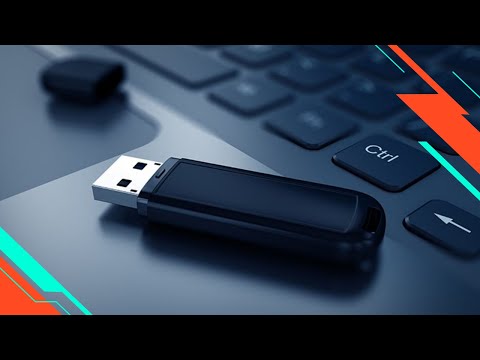
Oye, ¿te ha pasado que olvidas la contraseña de tu PC en el momento menos indicado? A mí me ha pasado, y créeme, es un verdadero dolor de cabeza. Pero no te preocupes, hoy te voy a contar cómo puedes crear un disco de contraseña para Windows 10 y 11.
La cosa es que tener un acceso fácil y rápido a tu computadora es fundamental. ¿Sabes? Un disco de contraseña puede hacer que recuperar el acceso sea pan comido si llegas a quedar fuera. Además, es súper sencillo de hacer y te va a dar una tranquilidad increíble.
Así que, si quieres evitar esos momentos incómodos, sigue leyendo. Te voy a guiar paso a paso para que puedas hacerlo sin complicarte la vida. ¡Vamos al lío!
Crear una unidad USB para restablecer contraseñas de manera efectiva
Claro, vamos al grano. Si te has olvidado de tu contraseña de Windows 10 o 11 y estás pensando en crear una unidad USB para restablecerla, ¡estás en el lugar correcto! Te voy a contar cómo hacerlo de manera sencilla y efectiva.
Crear una unidad USB para restablecer contraseñas implica unos pasos previos que debes seguir cuidadosamente. Pero antes, recuerda que si no te sientes seguro haciendo esto, siempre es mejor pedir ayuda a alguien más experimentado. ¡No hay vergüenza en eso!
1. Prepara tu unidad USB
El primer paso es tener a mano una unidad USB vacía. Antes de comenzar, asegúrate de hacer copia de seguridad de cualquier cosa importante que tuviese la memoria, porque la vas a formatear.
2. Formatea la unidad USB
Conéctala a tu computadora, ve al «Explorador de archivos», haz click derecho sobre la USB y selecciona «Formatear». Elige el sistema de archivos como “NTFS” o “FAT32”, y dale al botón “Iniciar”. Esto va a borrar todo lo que hay en la memoria.
3. Crea el disco para restablecer contraseña
Ahora vamos a crear el disco que nos va ayudar más adelante:
- Dirígete al «Panel de control» y selecciona «Cuentas de usuario».
- Haz clic en «Crear un disco para restablecer contraseña» (esto aparece solo si ya tienes una cuenta creada).
- Sigue las instrucciones del asistente que aparecerá; selecciona tu unidad USB cuando se te pida.
- Sigue los pasos hasta completar la creación del disco.
Es bueno anotar que es necesario hacer esto mientras aún tienes acceso a tu cuenta con la contraseña correcta. Si ya olvidaste la contraseña, este método no te va funcionar.
4. Usar el disco para recuperar tu cuenta
Si ya has creado tu disco y luego olvidas tu contraseña, aquí es donde entra en juego:
- Cuando intentes acceder y pongas mal tu contraseña varias veces, verás un enlace que dice «Restablecer contraseña». Haz clic ahí.
- Sigue los pasos hasta llegar a seleccionar el disco USB previamente creado.
- Aguarda un momento mientras Windows procesa esto y restaura el acceso.
Recuerda no desconectar la memoria durante este proceso; podría causar problemas.
Tener precauciones nunca está de más. Asegúrate siempre de mantener tus contraseñas guardadas en un lugar seguro o utilizar un gestor de contraseñas. Y ojo, nada sustituye ayuda profesional si no estás cómodo con estos pasos.
Así que ahí lo tienes: cómo crear y usar una unidad USB para restablecer contraseñas en Windows 10 y 11. Espero que esta info te sirva un montón si alguna vez te encuentras en esa situación incómoda. ¡No dudes en preguntar si necesitas más claridad!
Creación de un disco para restablecimiento de contraseña en sistemas operativos
La creación de un disco para restablecimiento de contraseña en Windows 10 y 11 es una herramienta muy útil, especialmente si te olvidas de tu contraseña. Imagina que estás en esa situación, con la computadora frente a ti y sin poder acceder. Te aseguro que tener un disco de restablecimiento puede ser un salvavidas.
Antes de empezar, hay que aclarar algo: Solo puedes crear este disco si tienes una cuenta local. Si usas una cuenta de Microsoft, el proceso es diferente y no podrás hacer este disco.
Pues bien, aquí te dejo los pasos para crear tu disco:
- Conéctate a tu computadora: Inicia sesión como administrador. Esto es importante porque necesitas privilegios para hacer cambios.
- Accede al Asistente para discos: Haz clic en el botón de Inicio, escribe “Crear un disco de restablecimiento de contraseña” y selecciona la opción que aparece.
- Sigue las instrucciones del asistente: Te pedirá insertar un dispositivo USB. Puede ser una memoria USB o un disco duro externo. Recuerda que se borrarán los datos en el dispositivo, así que tenlo claro.
- Crea tu disco: El asistente te guiará para establecer la contraseña actual y empezará a copiar los archivos necesarios al dispositivo USB. Este proceso puede tardar unos minutos, así que ten paciencia.
- Finaliza y prueba: Cuando termines, saca el dispositivo USB con seguridad y guárdalo en un lugar accesible pero seguro.
Ahora que tienes tu disco creado, imagina que algún día no puedes acceder a tu PC porque olvidaste la contraseña. No hay problema: sólo tienes que insertar el disco USB y seguir estos pasos:
- Ajustes iniciales: Selecciona “Restablecer contraseña” en pantalla de inicio de sesión.
- Sigue las instrucciones: El sistema te preguntará por tu disco de restablecimiento; insértalo y haz clic en “Siguiente”.
- Cambia la contraseña: Ingresa una nueva contraseña y confírmala. ¡Listo! Ahora deberías poder entrar sin problemas.
No obstante, recuerda siempre mantener tus contraseñas seguras. Y aunque este método es sencillo, no garantiza una recuperación total si surgen otros problemas más complejos relacionados con el sistema operativo o hardware.
Total que siendo cuidadoso con tus contraseñas y realizando este sencillo proceso, tendrás más control sobre el acceso a tu ordenador. Y si alguna vez sientes que las cosas se complican demasiado, no dudes en buscar ayuda profesional o consultar los foros comunitarios donde hay mucha gente dispuesta a echar una mano.
Aprovecha esta herramienta; realmente es como tener un plan B siempre preparado ante cualquier eventualidad inesperada. ¿Ves? No es tan complicado al final del día!
Cómo crear un disco de restablecimiento de contraseña en Windows 11 para solucionar accesos no deseados
Oye, crear un disco de restablecimiento de contraseña en Windows 11 es algo que te puede sacar de un apuro. Imagínate que te olvidas de tu contraseña y no puedes acceder a tu computadora. ¡Un verdadero lío! Pero, con este disco, podrás solucionar ese problemón fácilmente. Así que, vayamos al grano y veamos cómo lo haces.
Primero, necesitas un **pendrive** o una **unidad USB** vacía. Asegúrate de que no contenga información importante porque la formatearás. La cosa es que este disco será tu salvavidas cuando olvides tu contraseña.
Ahora, sigue estos pasos:
Y ya está. ¡Es así de sencillo! Te recomiendo guardar este disco en un lugar seguro y accesible; quizás en una cajita o al lado del teclado. Recuerda siempre etiquetarlo como «Disco de Restablecimiento». No querrás perderlo entre otros dispositivos.
Si alguna vez te quedas atascado sin poder ingresar a tu computadora porque no recuerdas la contraseña, simplemente insertas el pendrive, sigues las instrucciones en pantalla hasta llegar a resetearla y ¡listo! Acceso recuperado.
Por último, ten en cuenta que esto no reemplaza ayuda profesional si tienes problemas serios con tu sistema operativo o hardware. Pero tener un disco listo puede ahorrarte muchos dolores de cabeza.
Así que ya sabes, dale un vistazo a estos pasos cuando tengas tiempo libre. Te aseguro que vale la pena tener todo bajo control para esos momentos críticos donde olvidarse una clave puede hacerte sentir perdido en el ciberespacio.
Oye, eso de crear un disco de contraseña para Windows 10 y 11 es más útil de lo que parece, ¿sabes? Te cuento una anécdota: hace un tiempo, un amigo mío se quedó fuera de su laptop. Tenía una contraseña y, después de un fin de semana de fiesta, se olvidó por completo. Resultado: tuvo que formatear todo y perder un montón de cosas importantes. ¡Un desastre!
Entonces, ¿cómo puedes evitarte ese mal rato? La idea del disco de contraseña es como tener una llave en casa por si alguna vez te olvidas la que usas. Aquí cómo hacerlo:
Primero, asegúrate de tener un USB vacío a la mano. Después, ve a “Panel de control” y busca “Cuentas de usuario”. Ahí encontrarás una opción que dice “Crear un disco para restablecer contraseña”. Cuando lo selecciones, sigue las instrucciones en pantalla. ¡Es súper sencillo!
Lo único que necesitas hacer es conectar el USB cuando te lo pida y seguir el wizard (que es como una guía). Eso sí, no olvides guardar ese USB en un lugar seguro después. No quieres que alguien más tenga acceso a tu teclado o a tus cosas.
La cosa es que tener este disco puede salvarte el pellejo si algún día se te ocurre hacerle caso a tu memoria frágil (como le pasó a mi amigo). En fin, toma esos minutos para configurarlo y ya está. Así estarás más tranquilo sabiendo que tienes una solución lista por si acaso. Ya sabes, prevenir es mejor que lamentar.