Oye, ¿alguna vez has pensado en lo fácil que es que te roben la contraseña de Windows? La verdad es que son solo un par de clics para acceder a tu vida digital. Y no querrás que eso pase, ¿no?
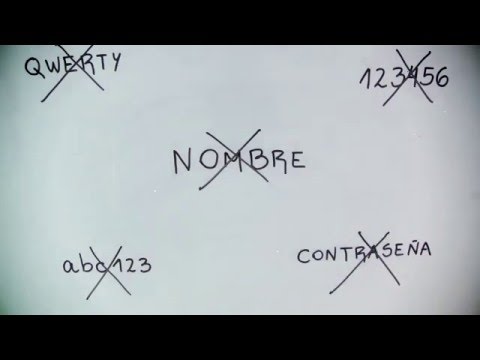
Crear una contraseña segura es clave para proteger tu información. Pero claro, no se trata solo de poner “123456” o “miNombre” y ya. ¡Eso no funciona!
En este artículo, te voy a contar cómo hacer contraseñas que realmente sean difíciles de adivinar. Te daré algunos tips sencillos y prácticos para que puedas dormir tranquilo sabiendo que tu computadora está bien cuidada.
Así que, si estás listo para subir el nivel de seguridad de tu máquina, ¡empecemos!
Resolviendo Problemas Comunes en Productos de Microsoft: Desde Errores hasta Fallos de Hardware
Oye, hablemos de algo que a todos nos ha pasado: lidiar con problemas comunes en los productos de Microsoft. Desde errores inesperados hasta fallos de hardware, estos momentos pueden volverse un verdadero dolor de cabeza. Y si bien no soy un experto certificado, puedo echarte una mano con algunos tips y trucos. Hoy vamos a centrarnos en un aspecto crucial: cómo crear una contraseña segura en Windows.
Primero que nada, ¿te has dado cuenta de cuántas contraseñas tenemos hoy en día? Es un lío total si no las organizamos bien. Imagina que intentas recordar todas esas combinaciones complicadas y luego terminás usando «123456» porque es más fácil. ¡Error! Te cuento que eso puede ser un gran problema de seguridad. Así que, vamos al grano.
Para crear una contraseña segura, aquí van unos consejos:
- Largo y variado: Asegúrate de que tu contraseña tenga al menos 12 caracteres. Cuanto más larga sea, mejor. Usa una combinación de letras mayúsculas y minúsculas, números y símbolos.
- No uses información personal: Evita usar nombres de familiares o fechas importantes como tu cumpleaños. Esto le hace la vida muy fácil a los hackers.
- Crea frases memorables: Una técnica útil es pensar en una frase corta y usar la primera letra de cada palabra para formar tu contraseña. Por ejemplo: «Mi perro se llama Rocco desde 2015!» podría convertirse en «MpslRd2015!».
- Cambia tus contraseñas regularmente: No está mal cambiar tus contraseñas cada cierto tiempo para mayor seguridad.
Fíjate que hay herramientas como gestores de contraseñas (no voy a mencionar marcas específicas porque no quiero sonar a publicidad) que pueden ayudarte a mantener todo organizado sin tener que recordar cada detalle tú mismo.
Ahora bien, si aún así te encuentras con problemas para acceder a tu cuenta debido a contraseñas olvidadas o cambios inesperados, no dudes en hacer uso del sistema de recuperación de cuentas que Microsoft tiene disponible. Ahí puedes restablecer tu contraseña tras responder unas preguntas o utilizando el correo alternativo.
No olvides mantener siempre actualizado tu sistema operativo y asegurarte de tener instalado el último paquete de seguridad para evitar cualquier fallo relacionado con la protección online.
Total que, aunque aquí hemos tocado el tema fundamental sobre cómo manejar tus contraseñas seguras en Windows, recuerda: si tienes problemas graves con hardware o software y nada funciona, puede ser mejor buscar ayuda profesional. La tecnología puede ser complicada a veces y no hay nada malo en pedir ayuda cuando lo necesitas.
Así que ya sabes, no subestimes la importancia de unas buenas contraseñas y mantente seguro mientras disfrutas del mundo digital. ¡Ánimo!
Cómo establecer una clave de seguridad en tu cuenta de Microsoft sin complicaciones
Claro, aquí te va un texto que habla sobre establecer una clave de seguridad en tu cuenta de Microsoft y crear una contraseña segura en Windows. Espero que te sirva:
Establecer una clave de seguridad en tu cuenta de Microsoft es más fácil de lo que parece, ¿sabes? Te cuento cómo hacerlo sin complicaciones.
Primero, lo esencial: necesitas tener acceso a tu cuenta. Si no tienes la contraseña y no puedes acceder, tendrás que seguir el proceso de recuperación. Pero si ya estás dentro, ¡vamos al grano!
- Inicia sesión en tu cuenta de Microsoft desde el navegador que prefieras.
- Una vez dentro, dirígete a la sección Seguridad. Esto suele estar en el menú principal.
- Aquí verás varias opciones. Busca Contraseña, que es lo que te interesa.
- Aparecerá un formulario donde podrás ingresar tu nueva contraseña.
- Crea una contraseña segura. Te recomiendo usar al menos 12 caracteres, combinando letras mayúsculas y minúsculas, números y símbolos. Algo así como «MiP@ssw0rd123!» sería genial.
No te olvides de verificar si está bien escrita antes de guardarla. A veces uno puede cometer errores tontos como olvidarse de una letra o poner un número al revés. Total que, asegúrate antes de hacer clic en “Guardar”.
Un punto crucial: si habilitas la verificación en dos pasos, esto añade una capa extra de seguridad a tu cuenta. Básicamente, necesitarás no solo tu nueva contraseña sino también un código enviado a tu teléfono cada vez que inicies sesión desde un dispositivo nuevo.
- Para activar la verificación en dos pasos:
- Regresa a la sección de seguridad en tu cuenta.
- Búsqueda “Verificación en dos pasos” y actívala siguiendo las instrucciones.
- Asegúrate de tener siempre acceso a ese número telefónico o dirección de correo electrónico asociada para recibir los códigos.
No te olvides también del gestor de contraseñas o tomar nota en un lugar seguro para no olvidarla. Porque, créeme, perderla puede ser una pesadilla. De hecho, me acuerdo cuando un amigo intentó recordar su contraseña durante días y terminó haciendo todo el proceso otra vez… ¡No fue nada divertido!
Pues nada, ya tienes la info necesaria para establecer esa clave sin complicarte mucho la vida. Recuerda siempre mantener tus contraseñas seguras y actualizadas para evitar cualquier problema futuro. Y si algo sale mal o tienes dudas más técnicas, mejor busca ayuda profesional.
Cómo crear contraseñas robustas para proteger tu información digital
Claro, aquí tienes un texto que te va a ayudar a entender cómo crear contraseñas robustas para proteger tu información digital, especialmente en Windows. ¡Vamos al grano!
Hoy en día, la seguridad digital es super importante, ¿sabes? Todos tenemos información valiosa en nuestros dispositivos. Entonces, una contraseña robusta se vuelve clave para mantener todo seguro. Crear una buena contraseña no solo implica combinar letras y números de forma random; hay truquitos que pueden ayudar mucho. Aquí te cuento cómo hacerlo.
Primero, vamos a hablar de la longitud. Una contraseña ideal debe tener al menos 12 caracteres. Cuanto más larga sea, más difícil será de adivinar. Así que olvídate de esas combinaciones simples como «123456» o «mi_nombre». En serio, eso no ayuda.
- No uses información personal: No pongas tu nombre, fecha de nacimiento ni el nombre de tu mascota. ¡Esos son los primeros datos que alguien podría probar!
- Mezcla caracteres: Combina mayúsculas, minúsculas, números y símbolos. Por ejemplo: «C@sa!2023» es mucho mejor que «Casa2023».
- Crea frases largas: Usa una frase fácil de recordar pero larga. Por ejemplo: «Me encanta el chocolate todos los días!» podría transformarse en «M3C@nt4ElCh0c0l@teT0d@sL0sDí@s!». Suena raro pero es fácil de recordar y muy seguro.
A veces la gente piensa que las contraseñas robustas solo son para cuentas bancarias o correos importantes, pero la verdad es que todas tus cuentas merecen protección. Imagina que un hacker entra a tu cuenta del juego favorito y empieza a hacer líos—¡eso sería horrible!
Aquí viene otro punto clave: usa un gestor de contraseñas. Estos programas generan y almacenan contraseñas complejas por ti, así no tienes que recordar todo. Solo necesitas recordar una contraseña maestra—esto hace todo más fácil.
- Cambia tus contraseñas regularmente: No hay un tiempo exacto para esto; puede ser cada seis meses o cada año. Si sospechas algún problema, cámbiala enseguida.
- No repitas contraseñas: Cada cuenta debe tener una contraseña única. Si hackean una cuenta y usaste la misma en varias plataformas… ya sabes lo que pasa.
A veces me acuerdo cuando un amigo me contó cómo perdió acceso a su correo porque había reutilizado su contraseña en varios lugares—una experiencia bastante angustiante. Total que si hubieras tenido mejores prácticas con sus contraseñas… ¡otro gallo cantaría! Te aseguro que vale la pena tomarse el tiempo para hacer las cosas bien desde el principio.
Por último, siempre activa la autenticación en dos pasos. Esto añade otra capa extra de seguridad al requerir algo más aparte de tu contraseña al iniciar sesión—como un código enviado a tu teléfono o correo electrónico.
Así que recuerda: crear contraseñas robustas no tiene por qué ser difícil si sigues estos consejos. Lo importante es proteger tu información digital para evitar problemas en el futuro. Y aunque aquí te doy algunas herramientas e ideas útiles, si tienes serios problemas con seguridad informática deberías buscar ayuda profesional.
Pues nada amigo, espero haberte ayudado con esto sobre las contraseñas seguras en Windows; ¡cuídate mucho!
Oye, hablemos de algo que, la verdad, a veces pasamos por alto: las contraseñas. Te lo digo porque hace poco un amigo mío tuvo un lío con su cuenta de correo. Resulta que le hackearon la cuenta y todo por tener una contraseña sencillita, de esas que se olvidan con facilidad. Entonces, me puse a pensar en lo importante que es tener una buena contraseña, sobre todo en Windows, donde tantas cosas personales y laborales pueden estar a la vista.
Primero que nada, deberíamos evitar las obviedades. O sea, nada de poner “123456” o “contraseña”. Es como dejar la puerta abierta de casa y esperar que no pase nadie. Lo ideal sería mezclar letras mayúsculas y minúsculas —eso juega con los patrones— junto con números y caracteres especiales. Por ejemplo, algo así como “C0mplej4#2023” suena mucho más fuerte.
Otra cosa súper importante es la longitud. Cuanto más larga sea tu contraseña, mejor. Está demostrado que las contraseñas más largas son más difíciles de descifrar para los hackers (que están siempre al acecho). Intenta irte por el lado de las frases; puedes usar algo así como “MeEncantaElChocolate!34”. Total: más fácil de recordar para ti y difícil para otros.
Y mira, algo muy útil es usar un gestor de contraseñas si tienes mil cuentas (es un auténtico salvavidas). ¿Sabes? En el pasado yo solía guardar mis claves en un documento simple en el escritorio… Una locura total. Hasta que me di cuenta del riesgo y cambié mi forma de hacer las cosas.
Por último, no te olvides de cambiar tu contraseña cada cierto tiempo. No estoy diciendo que cada semana debas hacerlo —eso sería un lío— pero sí cada par de meses está bien. Al final del día, tú quieres proteger tus datos y ahorrar problemas futuros.
Así que ya sabes: tómate el tiempo para elegir una buena contraseña y cuida tus cosas digitales como cuidarías tu billetera. Con cualquier descuido se puede perder mucho más de lo esperado. ¡Cuídate!