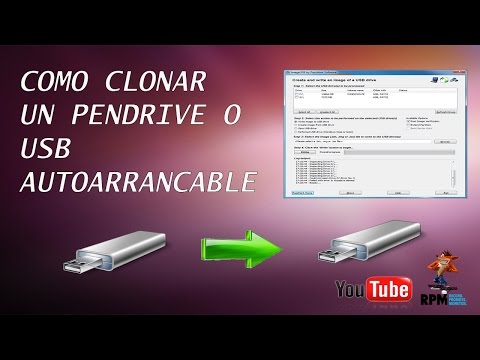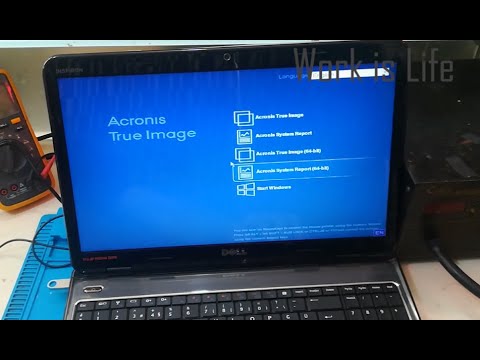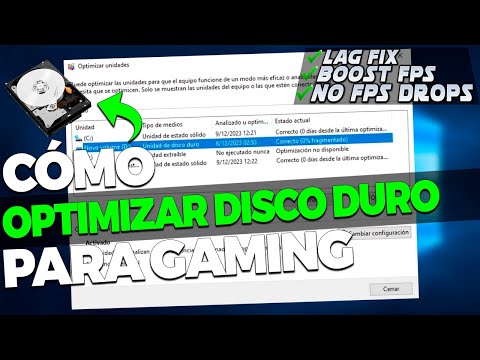
¿Te has dado cuenta de que a veces tu disco booteable se siente más lento que un caracol? Es un poco frustrante, ¿no? Oye, no estás solo. A todos nos ha pasado en algún momento.
En este artículo vamos a charlar sobre cómo darle un empujón al rendimiento de esos discos. Vamos a repasar unos cuantos trucos y consejos que te van a ayudar a optimizarlo y hacerlo funcionar como nuevo. La idea es que no se te cuelgue la instalación de tu sistema operativo ni nada por el estilo.
Así que si quieres saber cómo hacer que tu disco booteable sea más ágil y eficiente, sigue leyendo. Te prometo que será más fácil de lo que parece. ¡Vamos a ello!
Mejora el rendimiento de Windows 10 con estos ajustes y configuraciones efectivas
Claro, hablemos sobre cómo mejorar el rendimiento de Windows 10. A veces, tu PC puede sentirse un poco lenta, ¿verdad? O sea, es esa sensación de que todo se tarda más de lo habitual. Te entiendo perfectamente porque yo también he pasado por eso. Hay algunos ajustes y configuraciones efectivas que puedes implementar para que tu Windows 10 corra como un rayo.
Primero que nada, asegúrate de desactivar programas innecesarios al inicio. Muchos programas se instalan y automáticamente se configuran para que inicien al arrancar Windows. Esto puede hacer que tu computadora tarde más en encenderse y funcione más lento en general. Para hacer esto:
- Presiona Ctrl + Shift + Esc para abrir el Administrador de tareas.
- Ve a la pestaña de Inicio.
- Desactiva los programas que no necesitas al iniciar.
Otra cosa importante es limpiar archivos temporales y caché. Estos archivos ocupan espacio valioso en tu disco duro. Usar el Limpieza de disco puede hacer maravillas:
- Búscalo en el menú de inicio.
- Sigue las instrucciones para eliminar archivos temporales y otros elementos innecesarios.
Ahora, si hablas del rendimiento de un disco booteable, asegúrate de que esté bien configurado cuando lo uses. Por ejemplo, si estás instalando o usando una versión ligera de Windows desde un USB, intenta usar la herramienta Rufus. Esta herramienta te ayuda a crear discos booteables optimizados.
También es vital ajustar los efectos visuales. Windows viene con muchos efectos bonitos, pero pueden consumir recursos:
- Clic derecho en «Este PC» y selecciona «Propiedades».
- Pulsa en «Configuración avanzada del sistema».
- Bajo «Rendimiento», haz clic en «Configuración». Aquí puedes ajustar para obtener mejor rendimiento o personalizarlo como prefieras.
Siempre revisa las actualizaciones del sistema operativo y los drivers también. Mantener todo actualizado puede optimizar el rendimiento notablemente:
- Ve a Configuración > Actualización y seguridad > Buscar actualizaciones.
- Asegúrate de tener controladores actualizados desde la página del fabricante o usando herramientas como “Driver Booster”.
Por último, considera hacer una desfragmentación del disco duro si no tienes un SSD (disco sólido). La desfragmentación organiza los datos almacenados en tu dispositivo para que sea más rápido acceder a ellos.
Recuerda: estas sugerencias son útiles pero no sustituyen ayuda profesional si tienes problemas graves con tu computadora. Siempre está bien consultar a un técnico si algo no suena bien o parece complicado.
Así que ya sabes, prueba estos ajustes y dale un impulso a tu Windows 10. ¡Espero que te ayude!
Cómo ajustar tu PC para un rendimiento superior en juegos
Claro, vamos al grano. Si quieres ajustar tu PC para que rinda como un campeón en juegos, hay varios pasos que puedes seguir. Prepárate porque esto te ayudará a aprovechar al máximo tu equipo.
Primero, asegúrate de tener un disco booteable adecuado. Esto significa que el disco desde el que inicias tu PC debe estar optimizado y limpio. Elige un sistema operativo ligero y asegúrate de que solo tenga los programas necesarios.
A continuación, aquí tienes algunos consejos prácticos:
- Actualiza tus drivers: Los drivers de tu tarjeta gráfica son cruciales para el rendimiento en juegos. Ve al sitio web del fabricante y descarga la última versión.
- Desfragmenta tu disco duro: Si usas un disco duro mecánico (HDD), desfragmentarlo puede ayudar a agilizar su funcionamiento. Esto organiza los datos para que se acceda a ellos más rápido.
- Ajusta la configuración gráfica del juego: Dentro del juego, reduce algunas configuraciones gráficas como sombras o distancia de visión. A veces menos es más.
- Más RAM no hace daño: Si tu PC tiene poca memoria RAM, considera agregar más. Cuanta más RAM tengas, mejor correrán los juegos pesados.
- Cierra aplicaciones innecesarias: Antes de jugar, asegúrate de cerrar cualquier programa en segundo plano que esté consumiendo recursos.
- Configura la energía: Cambia la configuración de energía en Windows a «Alto Rendimiento». Esto permite que tu CPU funcione al máximo mientras juegas.
- Ventilación adecuada: Mantén el hardware fresco limpiando el polvo y asegurándote de que haya suficiente flujo de aire. Un PC caliente puede hacer throttling (reducir velocidad) automáticamente.
- Overclocking (con cuidado): Si sabes lo que haces, puedes intentar overclockear tu CPU o GPU para obtener más potencia. Pero ojo, esto puede causar inestabilidad si no se hace bien.
Recuerdo una vez cuando mi amigo Andrés estaba jugando un título nuevo y se le iba todo a tirones. Pobre tipo estaba frustrado porque tenía buena máquina pero no rendía como debería. Después de ajustar unos cuantos settings y actualizar sus controladores, ¡vaya cambio! De estar con framerate bajo a disfrutarlo sin problemas.
En fin, estos ajustes son solo algunas sugerencias para elevar el rendimiento de tu PC al siguiente nivel en los videojuegos. Siempre es recomendable tener cuidado con los cambios drásticos y si tienes dudas sobre algo técnico o necesitas ayuda especializada, ¡busca ayuda profesional! La salud del equipo es lo primero.
¿Te animas a probar alguno? ¡Cuéntame cómo te va!
Trucos para aumentar la velocidad y eficiencia de tu computadora
La verdad es que todos hemos sentido esa frustración cuando nuestra computadora va más lenta que tortuga en día de lluvia, ¿no? Así que, si quieres mejorar la velocidad y eficiencia de tu equipo, aquí van algunos trucos bastante útiles. Enfocándonos en cómo hacer que un disco booteable funcione mejor, esto también te ayudará a optimizar tu computadora.
1. Selecciona el software adecuado
Hay muchos programas para crear discos booteables. Asegúrate de elegir uno que sea ligero y eficiente. Algunos como Rufus son conocidos por su rapidez y facilidad de uso. Puedes encontrar tutoriales online para guiarte en el proceso.
2. Usa un USB rápido
No todos los USB son iguales. Un USB 3.0 es mucho más veloz que uno 2.0, así que si quieres reducir tiempos de carga, invierte en un buen USB rápido para tus proyectos.
3. Formatea correctamente
Asegúrate de formatear tu disco a un sistema de archivos compatible con el sistema operativo que vas a instalar, como FAT32. Esto evita errores e inconvenientes durante el arranque.
4. Reduce los archivos innecesarios
- Simplifica lo que pones en tu disco booteable; solo incluye lo necesario.
- Cualquier archivo o programa adicional va a ocupar espacio útil y puede afectar la velocidad.
5. Mantén el sistema limpio
Haz mantenimientos regulares eliminando archivos temporales o cualquier cosa que ya no necesites. Usar herramientas como CCleaner puede ser útil aquí.
6. Actualiza tus controladores
Asegúrate de tener los controladores más recientes instalados en tu computadora, especialmente aquellos relacionados con almacenamiento y USB. Esto puede impactar directamente en la rapidez con la que accedes a tus dispositivos.
7. Optimiza las configuraciones del BIOS
- A veces cambiar ciertos ajustes del BIOS (como el modo SATA) puede acelerar los tiempos de arranque.
- Pero cuidado: no toques algo sin saberlo bien porque podría hacer más daño que bien!
Recuerdo una vez cuando intenté hacer un disco booteable para instalar un nuevo sistema operativo y no sabía nada sobre eso; mi USB se llenó de archivos innecesarios y tardó horas en arrancar. Luego hice limpieza y funcionó mucho mejor.
Así que ya sabes, hay muchas formas sencillas para mejorar la velocidad y eficiencia de tu computadora al manejar discos booteables. Pero recuerda, si sientes que te estás complicando o haciendo lío con algo técnico, lo mejor es buscar ayuda profesional—nunca está demás contar con una mano amiga o experta cuando se trata de tecnología complicada!
Oye, ¿alguna vez has intentado arrancar tu computadora desde un disco booteable y te ha llevado más tiempo del que esperabas? Te cuento que yo pasé una vez así. Tenía que formatear la PC de un amigo y el disco no respondía como debía. Después de un par de intentos fallidos y unos buenos… eh… «gritos» (sí, esos momentos te hacen pensar cosas), comprendí lo importante que es tener todo en óptimas condiciones.
Entonces, pensé, ¿qué tal si te comparto algunos consejillos para mejorar ese rendimiento y evitar esos desgastes mentales? La cosa es que hay varios pasos sencillos que puedes seguir.
Primero, asegúrate de que la imagen ISO que descargaste esté bien. A veces, un archivo corrupto puede ser el culpable de esos arranques lentos o fallidos. Así que revisar la integridad de esa ISO siempre es un buen punto de partida.
También, el tipo de formato del disco hace su magia. Usar FAT32 o NTFS depende del sistema al cual quieras acceder. FAT32 es genial para sistemas más antiguos y menos exigentes; pero si estás con algo más moderno, NTFS puede ser tu mejor amigo.
Por cierto, otra cosita muy importante: cuando crees el disco booteable, asegúrate de usar software confiable. Hay un montón por ahí afuera; algunos son más fáciles de usar o funcionan mejor con ciertas configuraciones.
Y ya sé lo que estás pensando: “Pero eso suena muy técnico.” Tranquilo, no tienes que ser un genio para hacerlo. Cualquiera puede manejarlo si sigue los pasos correctos.
No olvides también verificar los puertos USB o la unidad en la cual grabas tu disco booteable; a veces ahí está el problema. Si utilizas una USB antigua o dañada puede acabar tirando todo por la borda.
Al final del día, piensa en lo bien que se siente cuando las cosas funcionan como deberían; sin frustraciones ni estrés innecesario. Así tendrás una experiencia mucho más fluida a la hora de hacer instalaciones o reparaciones en tu equipo.
¿Sabes qué? Lidiar con estos pequeños detalles hace toda la diferencia entre pelear con el ordenador y tenerlo bajo control. En fin… ¡que arranque como un cohete!