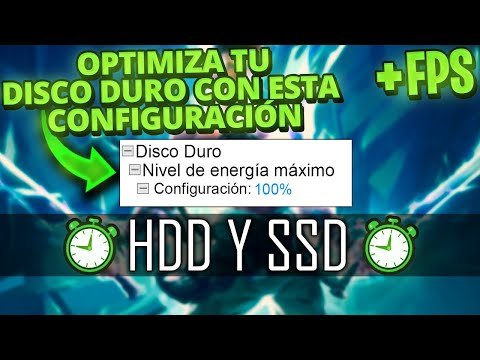
¿Te has sentido alguna vez frustrado porque tu computadora va a paso de tortuga? A mí me ha pasado más de una vez. Es como si el disco duro estuviera en modo siesta y tú necesitando que se despierte ya.
La cosa es que un disco duro lento puede ser un verdadero dolor de cabeza. Y, aunque parece algo complicado, la verdad es que hay varias cosas sencillas que puedes hacer para darle un empujón al rendimiento.
En este artículo, te voy a contar cómo puedes optimizar tu disco duro con unos truquitos fáciles. Desde borrar archivos que ya no necesitas hasta ajustar algunas configuraciones. Así que, ponte cómodo y vamos a sacar el máximo provecho de ese espacio de almacenamiento. ¡Vamos al lío!
Cómo solucionar problemas de rendimiento del disco duro en Windows 10
¿Te está volviendo loco el rendimiento de tu disco duro en Windows 10? ¡Vaya faena! A mí me ha pasado. Recuerdo una vez que estaba en medio de un proyecto importante, y mi computadora se puso más lenta que un caracol con reuma. No te preocupes, aquí estoy para ayudarte a solucionar esos problemas y optimizar el rendimiento de tu disco duro.
1. Verifica el uso del disco
Lo primero que debes hacer es ver cuánto se está utilizando tu disco duro. Para esto, abre el Administrador de tareas (puedes hacerlo presionando Ctrl + Shift + Esc) y ve a la pestaña de Rendimiento. Allí, selecciona Disco. Si el uso está constantemente al 100%, algo no va bien.
2. Ejecuta un análisis de malware
A veces, los virus y otros programas maliciosos pueden causar estragos en el rendimiento del disco duro. Te recomiendo que ejecutes un análisis completo con tu antivirus o con herramientas gratuitas como Malwarebytes. No querrás que un intruso esté ocupando recursos sin que lo sepas.
3. Desfragmenta el disco duro
La fragmentación ocurre cuando los archivos se dividen en partes y se almacenan en diferentes lugares del disco. Esto puede hacer que tu máquina trabaje más para leer esos archivos. Windows 10 tiene una herramienta integrada para desfragmentar discos duros mecánicos (aunque si tienes un SSD, esto no es necesario). Para desfragmentar:
- Busca «Desfragmentar» en la barra de búsqueda.
- Abrir la herramienta de desfragmentación.
- Select your disk and click on «Optimizar».
4. Limpieza del disco duro
Elimina archivos temporales o basura acumulada utilizando la herramienta Limpieza de Disco. Es muy fácil:
- Mete «Limpieza de Disco» en la búsqueda.
- Select the drive you want to clean (usually C:).
- Búscate en las opciones lo que quieras eliminar – ¡no olvides marcar «Archivos temporales»!
5. Controla tus programas al inicio
Algunas aplicaciones se inician automáticamente al encender tu PC y pueden ralentizar todo desde el principio. Para gestionar esto:
- Abrir el Administrador de tareas (Ctrl + Shift + Esc).
- Irás a la pestaña «Inicio» y deshabilita las aplicaciones innecesarias.
6. Verifica los controladores del hardware
Drivers desactualizados pueden provocar problemas graves en el rendimiento del sistema. Así que asegúrate de actualizar todos los controladores relacionados con tu disco duro y otros componentes críticos.
Pero ojo, si después de estos pasos todavía tienes problemas, puede ser una señal más grave… como un fallo físico en el disco duro o incluso algo relacionado con conexiones internas.
Entonces, si te sientes incómodo haciendo estas cosas por ti mismo o si no ves mejoras, considera buscar ayuda profesional; ellos tienen herramientas especializadas para diagnosticar problemas más complejos.
Y ya está, espero que estos pasos te ayuden a recuperar esa velocidad monstruosa por la cual amas tu computadora—y recuerda disfrutar mientras trabajas, ¡que también es importante!
Cómo liberar espacio y mejorar el rendimiento del disco duro en Windows 11
Claro, aquí va una forma de liberar espacio y mejorar el rendimiento del disco duro en Windows 11, explicado de manera sencilla y directa. Espero que te ayude.
Primero que nada, ¿te ha pasado que tu computadora arrastra como si llevara mil cosas a la espalda? A veces, eso es por la falta de espacio en el disco duro. Y no solo se ralentiza el sistema, sino que también puede afectar tu productividad. Así que vamos al grano.
- Desinstala programas innecesarios: ¿Cuántas aplicaciones tienes instaladas que nunca usas? Abre la configuración y ve a Aplicaciones > Aplicaciones y características. Ahí puedes ver una lista de todo lo instalado. Deshazte de lo que ya no necesitas.
- Limpieza de disco: Windows 11 tiene una herramienta llamada “Liberador de espacio”. Busca Liberador de espacio en disco en el menú de inicio. Selecciona los archivos temporales, cachés y otros elementos innecesarios para limpiar.
- Archivos en la nube: Si tienes archivos grandes como videos o fotos, ¿por qué no los subes a la nube? Usar servicios como OneDrive puede liberar mucho espacio localmente. Así, tus datos están seguros y accesibles desde cualquier lugar.
- Desfragmentación del disco: Aunque esto es más útil para discos duros mecánicos (HDD), vale la pena mencionarlo. Busca “Desfragmentar y optimizar unidades” en el menú inicio. Esto organiza los archivos para un acceso más rápido.
- Eliminar puntos de restauración antiguos: Windows crea puntos de restauración automáticamente, pero pueden acumularse con el tiempo. Ve a Sistema > Protección del sistema, donde puedes gestionar esos puntos y eliminar algunos viejos para recuperar espacio.
Toma en cuenta también que mantener tus drivers actualizados es crucial para un buen rendimiento del sistema. A veces un driver anticuado puede causar cuellos de botella en tu disco duro.
A veces me acuerdo cuando intenté ver una serie mientras mi laptop se quedaba colgada porque tenía muy poco espacio libre. Estaba tan frustrado… Pero tras limpiar esa caché acumulada, ¡vaya que mejoró!
No olvides hacer copias de seguridad antes de eliminar cosas importantes; siempre viene bien tener un plan B por si las moscas. Y recuerda: si algo sigue fallando o va lento después de todo este proceso, tal vez sea momento de considerar ayuda profesional o incluso pensar en un cambio de hardware.
Así que ahí lo tienes: unos pasos sencillos para recuperar ese valioso espacio y hacer que tu disco duro funcione mejor. ¡Espero te sirva! Suerte con eso.
Cómo resolver problemas de rendimiento en discos duros lentos
Claro, aquí tienes unos consejos para resolver problemas de rendimiento en discos duros lentos. A veces, un disco duro lento puede hacer que te den ganas de tirar la computadora por la ventana. Pero, tranquilo, hay formas de mejorar su rendimiento sin necesidad de recurrir a un profesional.
1. Desfragmentar el disco duro
La desfragmentación es como hacer limpieza en tu disco duro. Cuando guardas y eliminas archivos, estos se dispersan por todo el disco. La desfragmentación los reorganiza para que estén más cerca unos de otros, mejorando el acceso a ellos. Windows tiene una herramienta integrada para esto: busca «Desfragmentar y optimizar unidades» en tu sistema y sigue las instrucciones.
2. Libera espacio
Si tu disco está casi lleno, va a ir más lento que una tortuga cruzando la carretera. Es recomendable que mantengas al menos un 15-20% del espacio libre. Revisa documentos antiguos, fotos o aplicaciones que ya no usas y bórralos.
3. Comprobar errores del disco
De vez en cuando, los discos duros pueden tener errores físicos o lógicos. Para verificar esto en Windows: abre «Este PC», haz clic derecho sobre el disco duro y selecciona «Propiedades». Luego ve a la pestaña «Herramientas» y elige «Comprobar». Esto puede tardar un poco si tienes muchos archivos.
4. Actualiza drivers
A veces los controladores pueden estar desactualizados o corruptos, lo que afecta el rendimiento del disco duro. Busca actualizaciones desde el “Administrador de dispositivos” en Windows para asegurarte de tener todo al día.
5. Desactiva programas de inicio innecesarios
Cuando prendes tu computadora, hay programas que se inician automáticamente y pueden consumir recursos valiosos. Para ver qué se inicia contigo, presiona Ctrl + Shift + Esc para abrir el Administrador de tareas y ve a la pestaña “Inicio”. Aquí puedes desactivar lo que no necesites al arranque.
6. Considera cambiar a un SSD
Si después de todo sigue lento como una tortuga (con todo respeto a las tortugas), podría ser hora de considerar un **SSD** (unidad de estado sólido). Son mucho más rápidos que los discos duros tradicionales (HDD) y notarás la diferencia al instante.
Así que bueno, ya sabes algunas cosas que puedes hacer para mejorar el rendimiento de tu disco duro lento. Hazlo como parte de tu mantenimiento regular y verás cómo tu máquina cobra vida nuevamente—sin necesidad de hacer magia negra ni nada por el estilo. Recuerda siempre tener copias de seguridad antes de hacer cambios importantes; nunca está demás proteger tus datos importantes.
¿Sabes cuando tu PC empieza a ir más lento que un caracol? Eso pasa, muchas veces, por un disco duro que necesita un poco de amor y atención. Yo tengo una anécdota sobre eso. Hace unos años, me pasó que estaba trabajando en un proyecto importante y, de repente, mi computadora empezó a hacer ruido como si estuviera luchando con algo. Resulta que estaba tan lleno de archivos temporales y cosas inservibles que casi se ahoga. Al final, tuve que dedicar una tarde a optimizarlo, y créeme, valió la pena.
Entonces, ¿cómo puedes mejorar el rendimiento de tu disco duro? Oye, aquí van algunas ideas sencillas:
- Primero que nada, deshazte de lo innecesario. Haz una limpieza profunda de esos archivos viejos o temporales que ya no usas. A veces parece difícil deshacerse de ellos (todo tiene su historia), pero te sentirás libre cuando lo hagas.
- También está el tema de desfragmentar el disco. Esto es como organizar tu habitación: si tienes todo regado por ahí, tardarás más en encontrar lo que buscas. En Windows hay una herramienta para hacerlo automáticamente.
- Ten cuidado con los programas en segundo plano. A veces se cuelan unos cuantos chismosos que consumen más recursos de lo necesario. Revisa el administrador de tareas y cierra los que no necesites en ese momento.
- Y no olvides tener buena salud digital: actualiza tus drivers y asegúrate de tener suficiente espacio libre en tu disco cada vez que puedas.
La cosa es cuidar ese pequeño gran componente llamado disco duro como si fuera oro. Al final del día, menos líos y más rapidez significan más tiempo para disfrutar lo bueno: ¡ya sea jugar tus juegos favoritos o ver esa serie que tanto te gusta!