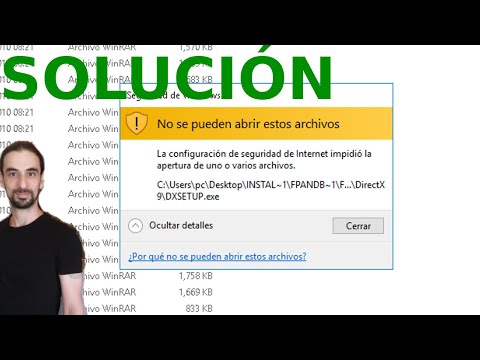
¿Alguna vez has intentado jugar tu título favorito y de repente te encuentras con un error rarísimo de DirectX? Vaya, es como si el juego te dijera: “¿Sabes qué? Hoy no tengo ganas.” Total que, te quedas ahí, con la emoción a mil y una pantalla en negro. Frustrante, ¿verdad?
Pero no te preocupes, porque aquí vamos a desmenuzar esos problemas de DirectX en Windows 7. A veces solo se trata de pequeños detalles que pueden estar escondidos bajo la superficie.
Te contaré algunos trucos y consejos para que consigas que todo vuelva a funcionar como debe. Desde comprobar drivers hasta ajustar configuraciones, lo vamos a cubrir todo. Así que ponte cómodo y empecemos esta aventura tecnológica juntos. ¡Vamos a solucionar eso!
Cómo solucionar problemas de rendimiento en juegos con la herramienta de diagnóstico de DirectX
Claro, aquí va un texto sobre cómo solucionar problemas de rendimiento en juegos usando la herramienta de diagnóstico de DirectX en Windows 7.
¿Te ha pasado que tu juego favorito va más lento que una tortuga? O sea, es frustrante, ¿verdad? A veces el problema no está en el juego, sino en cómo está funcionando tu PC. Aquí es donde entra DirectX. Esta herramienta es como un médico para tu sistema, ayudándote a diagnosticar problemas y mejorar el rendimiento. Vamos a ver cómo hacerlo.
Primero que nada, necesitas abrir la herramienta de diagnóstico de DirectX. Es súper fácil. Solo sigue estos pasos:
- Pulsas la tecla Windows + R para abrir el cuadro de ejecutar.
- Escribes dxdiag y le das a Enter.
- Aparecerá una ventana con información sobre tu hardware y software.
Aquí te muestro algunas cosas que puedes revisar:
- Sistema: Verifica si hay actualizaciones disponibles para Windows. Mantener tu sistema actualizado es clave para un buen rendimiento.
- Pantalla: Asegúrate de que los controladores de tu tarjeta gráfica estén actualizados. Si no lo están, eso puede causar problemas serios al jugar.
- Sonido: Revisa si hay conflictos con los controladores de audio. A veces, los problemas aquí pueden afectar también a los gráficos.
- Tarjeta Gráfica: Observa la memoria dedicada y la aceleración gráfica. Si ves que tu tarjeta se queda corta, quizás sea hora de pensar en actualizarla.
Aparte del diagnóstico básico, puede ser útil hacer un par de ajustes adicionales:
- Bajar la configuración gráfica del juego: A veces menos es más. Reduce las sombras y efectos especiales para ver si mejora el rendimiento.
- Cerrar programas innecesarios: Cualquier cosa que esté corriendo en segundo plano puede afectar tus FPS (fotogramas por segundo).
- Limpieza del sistema: Ejecuciones limpias y uso regular del disco duro pueden ayudar mucho a mejorar el desempeño general.
Mira, una vez intenté jugar un título muy pesado sin darme cuenta que tenía mil cosas abiertas: Spotify sonando a todo volumen y mi navegador lleno hasta arriba. ¡Imagina! Fue un desastre total hasta que me acordé del dxdiag y resultó ser todo cuestión de optimizar mi PC.
No olvides que aunque este proceso puede ayudarte bastante, no sustituye ayuda profesional cuando realmente necesitas hacer algo más profundo como actualizar hardware o resolver problemas críticos de software. Siempre puedes consultar con alguien especializado si no estás seguro.
Totalmente espero que esto te ayude a sacar el máximo provecho a tus juegos sin ese lag molesto. Ahora ve y prueba esos consejos; ¡tu PC (y tú) lo merecen!
Resolviendo errores comunes de DirectX Diagnostic para mejorar tu experiencia tecnológica
Empecemos por aclarar que **DirectX** es como el puente entre tu sistema operativo y los juegos o aplicaciones gráficas. En Windows 7, a veces pueden surgir errores que afectan tu experiencia de juego o uso de software. La herramienta **DirectX Diagnostic Tool** (también conocida como **dxdiag**) puede ser muy útil para encontrar esos problemas, pero claro, entender qué errores pueden aparecer es lo clave.
Cuando abres `dxdiag`, podrías ver varios problemas. Aquí te dejo algunos de los más comunes y cómo resolverlos:
- Controladores de gráficos obsoletos: Si tu tarjeta gráfica tiene controladores desactualizados, puedes experimentar fallos y ralentizaciones. Asegúrate de visitar el sitio web del fabricante —como NVIDIA o AMD— y descarga la última versión.
- Problemas con DirectDraw, Direct3D o AGP: A veces, estos componentes pueden estar deshabilitados o tener un conflicto. Abre dxdiag e intenta deshabilitar y habilitar la aceleración de hardware en la pestaña «Pantalla». Esto reiniciará el servicio.
- Error en Hardware: Una mala tarjeta gráfica puede generar errores frecuentes. Si escuchas ruidos extraños desde el equipo o se calienta mucho, podría ser hora de revisar el hardware que tienes.
- Configuración incorrecta del sistema: Tal vez no tengas activados ciertos componentes necesarios para DirectX. Asegúrate de que todas las características estén habilitadas en «Características de Windows». Puedes acceder desde el Panel de Control.
- Errores en la instalación de DirectX: Si ves mensajes sobre corrupción en DirectX durante tus juegos, quizás debas desinstalarlo y volver a instalarlo. Puedes usar herramientas como “System File Checker” (sfc /scannow) para reparar archivos dañados del sistema.
- Conflictos con otros programas: Algunos software pueden interferir con DirectX; esto suele pasar con programas para grabar pantallas o utilidades gráficas. Trata cerrar estas aplicaciones antes de iniciar tu juego y pruébalo nuevamente.
- Pantalla negra al iniciar juegos: Esas pantallas negras son súper frustrantes. Revisa si tus configuraciones gráficas son compatibles con los requisitos del juego; a veces se trata solo de ajustar un par de valores.
En fin, aunque dxdiag puede ser una excelente herramienta para diagnosticar problemas comunes, nunca está demás buscar ayuda profesional si los errores persisten después de probar estas soluciones. No olvides que cada caso es único, así que lo ideal es mantener una mentalidad abierta a diferentes soluciones.
Recuerda que una buena limpieza del sistema y un mantenimiento regular también ayudan a prevenir muchos problemas relacionados con DirectX y otras aplicaciones en Windows 7. ¡Suerte!
Cómo verificar la versión de DirectX en Windows 11 para solucionar problemas de compatibilidad
Claro, vamos al grano. Si quieres verificar la versión de **DirectX** en **Windows 11**, es un proceso bastante sencillo. DirectX es esa cosa mágica que permite que los juegos y las aplicaciones gráficas funcionen bien, ¿me sigues? A veces, tener la versión adecuada puede resolver algunos problemas de compatibilidad. Vamos a ello.
Primero, necesitas abrir el cuadro de diálogo de ejecutar. Para esto, presiona las teclas **Windows + R** al mismo tiempo. ¿Lo tienes? Muy bien.
Una vez que tengas el cuadro abierto, escribe lo siguiente:
dxdiag
Y presiona **Enter**. Esto va a abrir la herramienta de diagnóstico de DirectX, que es como un mini centro de control para todo lo relacionado con gráficos y sonido en tu PC.
Ahora te encontrarás con una ventana llena de información. De esta manera puedes ver varias cosas importantes:
- Versión de DirectX: Estará justo debajo del logo en la parte superior donde dice «Información del sistema». Aquí podrás ver qué versión tienes instalada.
- Pestañas: Hay varias pestañas como «Sistema», «Pantalla» y «Sonido». Puedes navegar por ellas para más detalles sobre tus drivers o hardware.
- Problemas encontrados: Si hay algún problema grave con DirectX o alguno de sus componentes, también te lo indicará aquí.
Si descubres que tu versión es más antigua y crees que eso puede estar causando problemas (como fallos en los juegos), puedes actualizarla desde el sitio web oficial de Microsoft. Pero ojo: no olvides hacer una copia de seguridad antes de hacer cambios grandes.
También puedes comparar esta información con lo que tenías en **Windows 7** si alguna vez usaste ese sistema operativo. En ese entonces era un poco más complicado a veces hacer estas verificaciones porque muchas opciones estaban escondidas en diferentes menús.
Por cierto, si algo falla durante este proceso o no entiendes algo del diagnóstico, no dudes en buscar ayuda profesional. Siempre es mejor contar con expertos cuando se trata de problemas complicados.
Así que ya sabes cómo verificar tu versión de **DirectX** en Windows 11. Con esto podrás solucionar esos problemillas típicos de compatibilidad sin volverte loco. ¿Ves? ¡Fácil!
Oye, ¿te ha pasado alguna vez que estás disfrutando de un juego y de repente se congela la pantalla o aparece un mensaje de error que no entiendes? A mí me pasó una vez con mi juego favorito. Aquel día estaba tan metido en la historia y de repente ¡pum!, se fue todo al traste. Al final, resultó ser un problema con DirectX.
Primero, déjame decirte que DirectX es como el traductor que ayuda a tu ordenador a comunicarse con los juegos y programas gráficos. Si algo no va bien aquí, puede que los gráficos se vean horribles o incluso el programa ni arranque. Así que sí, es fundamental tenerlo funcionando a tope.
Si crees que algo no está bien en tu Windows 7 por culpa de DirectX, hay unos pasos simples para diagnosticarlo. Primero, empieza por asegurarte de que tienes la versión más reciente instalada. Puedes hacerlo visitando el sitio oficial de Microsoft o simplemente usando Windows Update. A veces te da actualizaciones solo al arrancar; es como cuando te olvidaste de regar las plantas y unas cuantas se pusieron mustias por no haberles dado agua.
También puedes usar la herramienta «dxdiag», sí, suena técnico pero es pan comido. Solo tienes que pulsar “Windows + R”, escribir «dxdiag» y darle a Enter. Esto abrirá una ventana donde podrás ver información sobre tu sistema y DirectX. Si ves algún problema ahí, puede darte pistas sobre lo que está fallando.
Un consejo personal: si el juego te da error al cargar o te dice algo raro sobre la tarjeta gráfica, verifica también los controladores. Eso puede ser un dolor de cabeza si están desactualizados o dañados. Por suerte, hay programas para actualizar drivers automáticamente.
En fin, lidiar con problemas de DirectX puede ser frustrante—como intentar encontrar tu controlador favorito entre un montón de cables—pero con un poco de paciencia (y esos pasos), seguro lo arreglas pronto. Recuerda tomarte un respiro: ¡los videojuegos siempre estarán ahí!