Oye, ¿te ha pasado que estás en medio de un juego y de repente algo raro con DirectX te deja colgado? A mí me ha pasado más de una vez, y la frustración es real. Imagínate, estás a punto de hacer esa jugada épica y pam, la pantalla se congela o no se ve nada.
La cosa es que cuando usas VMware para jugar o trabajar con gráficos potentes, DirectX puede ser un poco caprichoso. Y, sinceramente, hay problemas comunes que pueden arruinarte la experiencia si no sabes cómo manejarlos. Pero no te preocupes, aquí estamos para lidiar con eso.
Así que en este artículo vamos a ver algunos de esos problemillas típicos y cómo resolverlos sin perder la paciencia ni dejar el juego a medias. Vamos a meternos en materia y a hacer que esa máquina virtual funcione como debería. ¿Listo? ¡Vamos a ello!
Soluciones para resolver el error de DirectX en Call of Duty Warzone
Claro, hablemos sobre cómo resolver el error de DirectX en Call of Duty Warzone, especialmente si lo estás ejecutando en una máquina virtual como VMware. Este error puede ser frustrante, pero no temas, aquí te traigo algunas soluciones que te pueden ayudar.
Actualiza los drivers de tu tarjeta gráfica. A veces, el problema radica en que los controladores están desactualizados. Asegúrate de que tu tarjeta gráfica esté al día. Puedes hacer esto fácilmente desde el sitio web del fabricante (NVIDIA, AMD o Intel). Un driver actualizado puede solucionar problemas de compatibilidad con DirectX.
Configura VMware adecuadamente. Si estás usando VMware para jugar Warzone, asegúrate de que la máquina virtual tenga suficiente memoria y recursos asignados. Es recomendable:
- Aumentar la cantidad de RAM asignada a la VM.
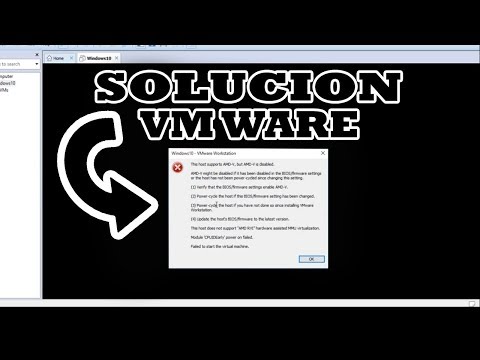
- Asegurarte de que tienes la aceleración 3D habilitada en las configuraciones de la VM.
- Configurar un adaptador gráfico adecuado dentro de las opciones de VMware.
Verifica la instalación de DirectX. Algunas veces puede fallar si no tienes la versión correcta instalada. Puedes descargar el instalador más reciente directamente desde el sitio oficial de Microsoft. Bastante útil para asegurarte de tener todas las librerías necesarias.
Por cierto, no olvides ejecutar Warzone como administrador. A veces es algo tan sencillo como eso: haz clic derecho en el icono del juego y selecciona «Ejecutar como administrador». Esto puede evitar problemas relacionados con permisos y acceso a recursos del sistema.
Otro punto importante es comprobar la integridad del juego. Si estás usando una plataforma como Battle.net o Steam, puedes buscar una opción para verificar archivos del juego. Esto corrige archivos dañados o faltantes que podrían estar causando conflictos con DirectX.
A veces también deberías considerar desactivar cualquier software que pueda interferir con DirectX o los gráficos, como programas de superposiciones o software antivirus temporalmente. Desactívalos y luego intenta lanzar Warzone nuevamente para ver si eso soluciona el problema.
Por último, ten en cuenta que estos errores también pueden deberse a configuraciones específicas dentro del juego mismo. Asegúrate de ajustar la configuración gráfica a algo más manejable si tu máquina no tiene el hardware más potente; puede que jugar en “Ultra” no sea lo más recomendable.
Si después de todo esto sigues teniendo problemas, quizás sea hora de contactar al soporte técnico del juego o incluso consultar foros donde otros jugadores puedan haber encontrado soluciones similares. La comunidad muchas veces tiene trucos adicionales que pueden ser útiles.
Así que ahí lo tienes: un par de pasos sencillos pero efectivos para intentar acabar con esos molestos errores relacionados con DirectX en Call of Duty Warzone mientras usas VMware. ¡Suerte y espero que logres jugar sin inconvenientes!
Soluciones efectivas para errores de DirectX en juegos y aplicaciones
Oye, todos hemos estado allí: estás a punto de sumergirte en tu juego favorito o en una aplicación que te encanta y, ¡bum!, aparece un error de DirectX. Te entiendo, es frustrante. Y si estás usando VMware, las cosas pueden complicarse aún más. Así que, vamos a ver algunas soluciones efectivas para esos molestos errores.
Primero lo primero: asegúrate de que tu VMware esté configurado correctamente para usar DirectX. A veces, la configuración predeterminada no aprovecha todas las capacidades gráficas de tu máquina. Así que dale un vistazo a estos pasos:
- Ajusta la configuración gráfica de VMware: Abre la configuración de tu máquina virtual y busca la opción de Aceleración 3D. Asegúrate de que esté habilitada.
- Actualiza tus controladores gráficos: Ya sabes, esas actualizaciones son clave. Ve al sitio web del fabricante de tu tarjeta gráfica y descarga los últimos drivers. No subestimes el poder de los controladores actualizados.
- Asegúrate de tener la última versión de DirectX: Puedes verificar esto buscando en el cuadro de ejecución (Win + R) “dxdiag”. Si no tienes la última versión, descárgala desde el sitio oficial.
A veces, hay errores más comunes cuando se usa DirectX en máquinas virtuales. Aquí van algunos ejemplos y cómo solucionarlos:
- Error «DirectX no se puede inicializar»: Esto suele ocurrir si la aceleración 3D está desactivada. Vuelve a ese ajuste en VMware y asegúrate de activarla.
- Error «No se puede crear el dispositivo»: Este es un clásico por incompatibilidad entre el hardware virtualizado y las aplicaciones que intentas ejecutar. Si tienes acceso al hardware físico real, ¡prueba ejecutar directamente ahí!
- Error «Fallo al iniciar aplicaciones»: Esto puede ser por problemas con permisos o configuraciones incorrectas en VMware. Ejecuta VMware como administrador para evitar este tipo de líos.
A veces los problemas con DirectX tienen más que ver con configuraciones internas del juego o aplicación misma, así que considera también desactivar cualquier opciones gráficas avanzadas dentro del juego mientras resuelves los conflictos.
En fin, como siempre digo: solucionar errores técnicos es como intentar arreglar algo en casa; muchas veces solo necesitas encontrar lo que no está bien alineado o lo que falta. Prueba estas sugerencias y espero que encuentres una solución a esos problemas con DirectX.
No olvides hacer copias de seguridad antes de hacer cambios importantes y recuerda que si la cosa se complica demasiado puedes recurrir a expertos profesionales para que te den una mano.
Solución de Problemas Comunes con el Instalador Web de DirectX Runtime
Por supuesto, aquí tienes un texto que se ajusta a lo que has solicitado:
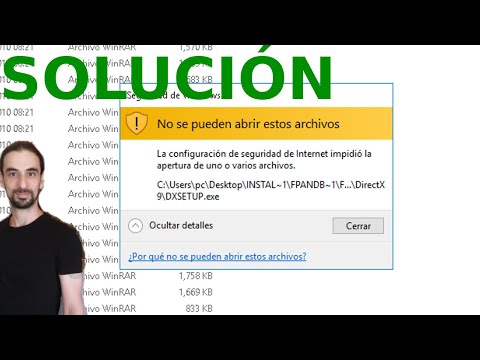
Cuando estás intentando instalar DirectX Runtime y te topas con problemas, es un poco frustrante, ¿verdad? En especial si lo haces en una máquina virtual como VMware. La verdad es que este tipo de situaciones son más comunes de lo que crees. Vamos a ver algunas soluciones prácticas para esos problemas típicos que surgen al usar el instalador web de DirectX.
1. Asegúrate de tener los permisos adecuados. A veces, el instalador necesita permisos de administrador para funcionar correctamente. Así que, verifica si estás ejecutando el instalador como administrador. Solo haz clic derecho sobre el archivo y selecciona “Ejecutar como administrador”. Este simple paso puede resolver muchos problemas.
2. Verifica la conexión a internet. El instalador web requiere una conexión estable para descargar los archivos necesarios durante la instalación. Así que asegúrate de estar conectado a internet sin caídas o interrupciones. Si estás usando una red wifi, prueba conectarte por cable, por si acaso.
3. Comprueba la configuración del firewall y antivirus. En ocasiones, estas aplicaciones pueden bloquear el acceso del instalador a los servidores de Microsoft donde se encuentran los archivos necesarios. Puedes intentar desactivar temporalmente tu antivirus o firewall (recuerda volver a activarlo después).
4. Instala la versión completa de DirectX. Si sigues teniendo problemas con el instalador web, quizás sea mejor descargar directamente la versión completa de DirectX desde la página oficial de Microsoft. Esto evita depender del acceso online y puede acelerar el proceso.
5. Actualiza VMware y las herramientas relacionadas. Asegúrate de tener las últimas actualizaciones tanto de VMware como las herramientas VMware Tools dentro de tu máquina virtual. Esto puede ayudar a evitar incompatibilidades que arruinen tu experiencia al tratar con gráficos y sonido en juegos o aplicaciones que requieren DirectX.
No olvides reiniciar la máquina después de hacer cambios significativos; como volver a habilitar un antivirus o instalar nuevas herramientas pueden necesitar un reinicio para funcionar adecuadamente.
A veces es cuestión de prueba y error. Por ejemplo, recuerdo una vez cuando un amigo mío intentó instalar DirectX en su VM porque quería jugar un juego clásico; tras varios intentos fallidos y unos cuantos memes sobre su situación, se dio cuenta de que necesitaba simplemente actualizar VMware para corregir algún problema previo con los gráficos virtuales.
Toma en cuenta que aunque estos pasos pueden ayudarte bastante, hay casos donde quizás necesites buscar ayuda profesional para resolver problemas más complejos relacionados con configuración avanzada o hardware específico en tus máquinas virtuales.
En fin, espero que esta información te ayude a navegar esos errores molestos con DirectX en VMware; ¡ánimo!
La verdad es que usar DirectX en VMware puede ser un poco complicado, y no soy el único que lo ha vivido. Recuerdo la primera vez que traté de jugar a un juego en una máquina virtual. Era un juego que había amado de pequeño, pero, cuando lo lancé, ¡boom! Pantalla negra y un mensaje de error que me dejó más confundido que cuando intenté armar un mueble sin instrucciones.
Los problemas comunes al usar DirectX en VMware suelen girar en torno a la compatibilidad y los recursos asignados. A veces, simplemente no tienes los drivers más actualizados o tu configuración de hardware no está optimizada. Es como intentar meter un coche de carreras en una pista pequeña; aunque tengas el mejor coche del mundo, si la pista no es adecuada, no vas a ir lejos.
Por ejemplo, uno de los errores más típicos ocurre cuando DirectX no se instala correctamente o no se reconoce dentro del entorno virtualizado. Esto puede ser frustrante porque sabemos que el juego debería funcionar bien en teoría. Pero fíjate: VMware necesita tener ciertas extensiones habilitadas para poder manejar DirectX al máximo. Si no lo haces, es como intentar ver una película sin el proyector… ¡te quedas sin espectáculo!
Otro problema común son los ajustes gráficos. A veces tienes todo bien configurado y aún así el rendimiento puede ser lento o tener lag (que es ese retardo molesto entre tus movimientos y lo que ves en pantalla). Aquí es donde entra el tema de la cantidad de recursos asignados. Si tu máquina virtual tiene poca memoria RAM o potencia de GPU assignada, olvídate de jugar con gráficos altos.
Hay mucho por explorar y pequeños detalles a ajustar para lograr disfrutar de esa experiencia gamer dentro de una VM. La clave está en probar diferentes configuraciones hasta encontrar esa combinación mágica que funcione para ti. Y recuerda: siempre haz backup antes de hacer cambios significativos por si acaso.
Al final del día, lidiar con estos problemas nos enseña paciencia y resiliencia… por mucho que queramos mandarlo todo al diablo mientras esperamos esa pantalla cargada. Así que si te topas con estas trabas, respira hondo y sigue probando hasta dar con la solución adecuada. ¡No hay nada como la satisfacción de vencer esos obstáculos tecnológicos!