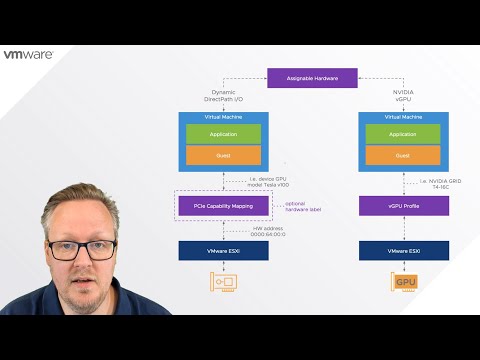
¿Sabes eso que pasa cuando quieres poner algo nuevo en tu PC y te quedas en blanco? ¡Es un lío! Ya sea un nuevo disco duro o una tarjeta de red, la cosa se complica si no tienes claro si son compatibles. Y bueno, hoy vamos a hablar de algo similar: la compatibilidad de hardware con DirectPath IO en VMware.
Sí, ya sé, suena un poco técnico. Pero no te preocupes. Vamos a desglosarlo en pedacitos que sean fáciles de digerir. DirectPath IO permite asignar dispositivos directamente a máquinas virtuales, lo cual es genial para sacar el máximo provecho del hardware. Pero claro, no todos los componentes son amigos entre sí.
Total que, si alguna vez pensaste en armar tus propios entornos virtuales o quieres darle más potencia a tus servidores, este artículo es para ti. Prepárate para descubrir cómo elegir los mejores componentes y evitar esos dolorosos errores de incompatibilidad. ¡Vamos al lío!
Compatibilidad de Hardware y Software en VMware: Solución a Errores Comunes
¡Oye! Si estás metido en el mundo de VMware y te has encontrado con problemas de compatibilidad entre hardware y software, no estás solo. Este tema es más común de lo que parece, especialmente cuando hablamos de DirectPath I/O. Así que aquí va un pequeño repaso para que entiendas mejor esto de la compatibilidad y cómo solucionar esos errores molestos.
DirectPath I/O es una característica genial que permite asignar dispositivos físicos directamente a máquinas virtuales. Esto puede mejorar el rendimiento bastante, pero también trae sus desafíos. Por ejemplo, hay hardware que simplemente no juega bien en este escenario. Y ahí es donde comienzan los problemas.
- Hardware Compatible: No todos los procesadores o placas base son compatibles con DirectPath I/O. Asegúrate de que tu CPU soporte la tecnología de virtualización como Intel VT-d o AMD-Vi.
- BIOS Configuración: A veces, simplemente hay que activar esa opción en la BIOS. Unos minutos ahí pueden ahorrarte muchos quebraderos de cabeza más tarde.
- Sistema Operativo: Verifica también si tu sistema operativo puede trabajar con las versiones del controlador necesario para ese hardware específico.
- Drivers Actualizados: Los controladores desactualizados son como los enemigos ocultos en tu PC. Mantenerlos al día puede prevenir muchos problemas.
- Error de Asignación: Si una máquina virtual no detecta el dispositivo asignado, revisa si está correctamente configurado en la interfaz de administración de VMware.
Total que, una vez tengas claro qué hardware es compatible y cómo configurarlo adecuadamente, será más sencillo evitar esos errores comunes. Recuerdo hace un tiempo cuando me quedé atascado intentando hacer funcionar unas tarjetas de red en mi laboratorio virtual; resulta que solo necesitaba actualizar unos drivers y ajustar algunas configuraciones en la BIOS—fue todo un lío innecesario.
No olvides también consultar la documentación específica tanto del fabricante del hardware como del propio VMware. Siempre hay información útil ahí. Pero ojo, esto no reemplaza el apoyo técnico profesional; si las cosas se complican mucho, busca ayuda externa para evitar problemas serios.
A fin de cuentas, entender cómo funciona la compatibilidad entre hardware y software te ahorrará muchos dolores de cabeza a largo plazo. ¡Así que ve preparando tu equipo y asegúrate de estar listo para levantar esas máquinas virtuales!
Compatibilidad de Hardware para VMware: Verifica tu Equipamiento en la HCL
La compatibilidad de hardware para VMware es un tema clave si quieres que tus máquinas virtuales funcionen como la seda. Usar el Hardware Compatibility List (HCL) es fundamental para asegurarte de que tu equipamiento no te juegue una mala pasada. Vamos a desglosar esto un poco más, ¿te parece?
Primero, hablemos del **DirectPath I/O**, que es una función super útil en VMware. Esta característica te permite asignar dispositivos de hardware directamente a una máquina virtual, lo cual es genial para sacarle el máximo provecho a tu equipamiento, sobre todo en entornos que requieren alto rendimiento.
Ahora bien, aquí van algunos puntos a tener en cuenta sobre la compatibilidad de hardware:
- Revisión del HCL: Este es tu primer paso. Todos los servidores, adaptadores y cualquier otro dispositivo que pienses utilizar deben estar en la lista de compatibilidad oficial de VMware. Así evitas sorpresas desagradables.
- Chipset: Asegúrate de que el chipset del servidor sea compatible con ESXi y pueda manejar DirectPath I/O. Algunos chipsets pueden no soportar esta funcionalidad por limitaciones técnicas.
- CPU: No todas las CPUs son iguales. Necesitarás modelos específicos que soporten la virtualización asistida por hardware—esto incluye AMD-V o Intel VT-x—para poder usar DirectPath I/O sin problema.
- Controladores: Verifica también los controladores disponibles para tu hardware. Estos deben ser compatibles con la versión de ESXi que estés utilizando.
- Documentación: Nunca subestimes el poder de las guías y documentación técnica de VMware. Ahí encontrarás detalles sobre cada dispositivo y su compatibilidad específica.
Recuerdo cuando intenté integrar una tarjeta gráfica dedicada en una máquina virtual usando DirectPath I/O sin comprobar el HCL primero… ¡vaya lío! Al principio pensé que era un problema de configuración, pero al final me di cuenta de que simplemente mi tarjeta no era compatible. Así que ya sabes: siempre revisa antes.
Por último, ten en cuenta que aunque esta información es muy útil para empezar, cada entorno tiene sus particularidades y puede requerir ajustes adicionales o asistencia profesional si las cosas se complican. Así que si después de seguir estos pasos sientes que necesitas ayuda extra, no dudes en buscar apoyo técnico para aclarar cualquier duda.
Así que ahí lo tienes: asegúrate siempre de chequear tu equipamiento contra la HCL para evitar problemas al usar VMware con DirectPath I/O. ¡Es más fácil prevenir dolores de cabeza antes de meterte a fondo!
Resolviendo Problemas Comunes en VMware ESXi: Errores y Soluciones Prácticas
Oye, hablemos de VMware ESXi y esos problemillas que pueden surgir, sobre todo cuando se trata de la compatibilidad de hardware con DirectPath I/O. Este es un tema que puede sonar un poco técnico, pero no te preocupes, aquí vamos a desglosarlo.
La cosa es que DirectPath I/O permite a las máquinas virtuales acceder directamente a dispositivos físicos. Esto suena genial, pero no todo el hardware es compatible. Fíjate en esto: ¿has tenido alguna vez problemas para que una máquina virtual reconozca algo? Pues eso puede pasar si el hardware no está en la lista de compatibilidad.
- Consulta la HCL (Hardware Compatibility List): Antes de nada, echa un vistazo a la lista de hardware compatible de VMware. No querrás invertir tiempo y recursos en algo que después no va a funcionar.
- Asegúrate de tener las últimas actualizaciones: Tener ESXi actualizado puede resolver muchos problemas. Las actualizaciones incluyen correcciones para bugs y mejoras en la compatibilidad.
- Cambia la configuración del BIOS: A veces, tienes que habilitar opciones como IOMMU o VT-d. Si no lo hiciste al instalar el servidor, quizás eso sea lo que está fallando.
- Sigue las guías de configuración específicas: VMware tiene documentos bien detallados sobre cómo configurar DirectPath I/O para diferentes tipos de hardware. No dudes en leerlos.
- No olvides los drivers apropiados: Si tu dispositivo necesita un driver específico y no lo has instalado, pues esa puede ser otra razón por la cual tu máquina virtual ni se entera de su existencia.
Cuento una anécdota rápida: hace poco un amigo mío intentó usar una tarjeta gráfica potente en su servidor VMware sin verificar si era compatible. Acabó frustrado cuando se dio cuenta de que simplemente no funcionaba como esperaba. La moraleja: siempre revisa antes de darte cabezazos contra la pared.
A veces, después de verificar todo esto, todavía puedes encontrarte con errores extraños. Podrías ver mensajes como “no se puede asignar dispositivo PCI” o “no se encontró dirección” cuando estás tratando de añadir ese dispositivo físico a tus máquinas virtuales. Si eso pasa:
- Mira los registros del sistema para más detalles. Estos pueden darte pistas sobre qué está fallando exactamente.
- Asegúrate también que no estás intentando asignar más dispositivos físicos que los soportados por tu CPU o chipset.
- Cambia las opciones dentro del entorno ESXi; allí puedes encontrar configuraciones adicionales para ayudarte con el problema específico.
Totalmente entiendo que todo esto puede sonar abrumador si eres nuevo en el uso de ESXi. Pero recuerda: esta charla aquí nunca sustituye recibir ayuda profesional si las cosas se complican más allá de tu control. Siempre hay expertos dispuestos a guiarte por el camino correcto ante cualquier tropiezo técnico.
Así que ya sabes; juega inteligente con tus configuraciones y asegúrate siempre del soporte adecuado antes de meterte en cualquier aventura tecnológica con VMware ESXi y DirectPath I/O. ¡Suerte!
Oye, tú, hablemos un poquito sobre la compatibilidad de hardware con DirectPath I/O en VMware. Primero que nada, déjame contarte una anécdota. Hace tiempo, un amigo mío decidió montar su propio servidor para virtualizar su pequeña empresa. Se compró unas maquinonas y estaba todo emocionado. Pero cuando fue a configurar DirectPath I/O para asignar directament el hardware a las máquinas virtuales, se llevó un buen chasco.
La cuestión es que se había confiado en que cualquier hardware funcionaría sin problemas. Al poco tiempo, se dio cuenta de que algunos componentes no eran compatibles con esta tecnología y eso le causó unos cuantos dolores de cabeza y horas perdidas. Así que sí, la compatibilidad es clave.
Ahora, ¿qué es DirectPath I/O? Básicamente, permite asignar dispositivos de hardware directamente a una máquina virtual. Eso significa menos carga para el hipervisor y mejor rendimiento general en tareas específicas. Pero aquí viene lo jugoso: no todos los componentes son amigos de esta función. Por ejemplo, algunas tarjetas de red o controladores de almacenamiento pueden tener problemas si no están certificados o no cumplen con ciertos requisitos.
¿Y cómo puedes evitarte esos líos? Primero, echa un vistazo a la lista de compatibilidad de VMware. Ellos tienen un catálogo donde puedes ver qué hardware ha sido probado y aprobado para funcionar bien con DirectPath I/O. Es como una guía de buenas prácticas en el mundo del hardware virtualizado.
También es importante considerar el chipset de tu placa base y la BIOS; ambos juegan un rol fundamental en esta ecuación. Muchas veces los fabricantes lanzan actualizaciones que mejoran esta compatibilidad o incluso añaden nuevas funciones que antes no existían.
Al final del día, invertir tiempo en asegurarte de que tu hardware es compatible puede ahorrarte muchos problemas en el futuro—y ya sabes lo frustrante que puede ser lidiar con fallos técnicos inesperados cuando todo lo que quieres es que tu sistema funcione al 100%.
Así que si estás planeando armar algo similar o tienes dudas sobre si lo tuyo va a funcionar bien con DirectPath I/O, mejor infórmate antes de lanzarte a la piscina. Te lo dice alguien que ya ha visto las complicaciones desde dentro y quien sabe bien hasta dónde puede llegar un mal entendimiento técnico entre hardware y software.