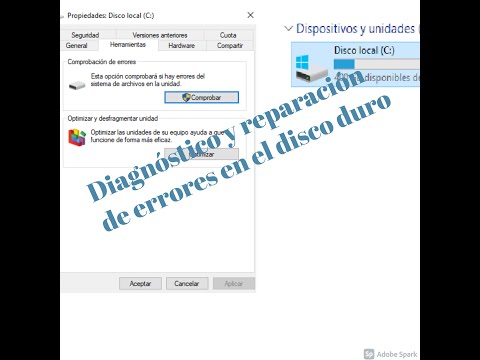
¿Alguna vez has escuchado ese sonido raro que hace tu disco duro? Es como si estuviera susurrándote que algo no va bien. Y la verdad, no queremos esperar a que se convierta en un drama total, ¿verdad?
En este artículo, vamos a hablar de programas que pueden ayudarte a diagnosticar el estado de tus discos duros. Ya sabes, esas herramientas que son como un chequeo médico para tu ordenador. ¡Así puedes evitar sorpresas de esas que te dejan sin aliento!
Te voy a contar qué programas son los mejores y cómo funcionan. No te preocupes si no eres un experto en tecnología; aquí vamos a hablar en cristiano. Así que si quieres saber si tu disco duro está sano o necesita una revisión, sigue leyendo. ¡Vamos allá!
Cómo utilizar CrystalDiskInfo para diagnosticar el estado de tu unidad de almacenamiento
Claro, vamos a ver cómo utilizar CrystalDiskInfo para diagnosticar el estado de tu unidad de almacenamiento. Este programa puede ser superútil para saber si tu disco duro o SSD está en buen estado y si tiene algún signo de desgaste. Comencemos.
Primero, necesitas descargar e instalar el programa. Puedes obtenerlo desde la página oficial y no es pesado, así que no te preocupes por eso. Una vez instalado, lo abres y verás una pantalla que puede parecer un poco técnica, pero no te asustes. Vamos a desglosarlo.
Lo primero que notarás son las diferentes secciones de información sobre tu unidad. Aquí te menciono algunos puntos clave:
- Estado SMART: Este es el corazón del diagnóstico. Si ves “Good” o “Saludable”, ¡genial! Pero si hay advertencias como “Caution” o “Bad”, deberías estar atento.
- Temperatura: El programa muestra la temperatura actual de tu disco. Si está demasiado caliente (más de 50°C), eso no es bueno.
- Ciclos de encendido: Esto indica cuántas veces has encendido la unidad. Muchos ciclos pueden sugerir que el disco ha estado muy utilizado.
¿Sabes qué? La mayoría de los discos duros tienen un número máximo de horas antes de empezar a fallar, así que esto es un buen dato también.
Ahora, dentro del apartado SMART hay varios “atributos” que son como los reportes médicos del disco duro:
- Reallocated Sectors Count: Si ves un número alto aquí, significa que el disco está reubicando sectores defectuosos, lo cual es preocupante.
- Current Pending Sector Count: Aquí se registran los sectores problemáticos que podrían fallar en cualquier momento.
- Error Rate: Un número alto puede significar problemas en la lectura/escritura del disco.
Para tener un diagnóstico más claro, puedes hacer clic derecho sobre la unidad y seleccionar «Copy» para exportar el informe. Así tienes toda la información lista por si necesitas consultarla más adelante o compartirla con alguien.
Recuerda, aunque CrystalDiskInfo es bastante bueno para detectar problemas potenciales, **no sustituye la ayuda profesional** si notas algo raro en tu computadora o en el rendimiento del disco.
Por último y no menos importante: ¡haz respaldos! Si ves alguna advertencia en CrystalDiskInfo, sería inteligente copiar tus archivos importantes en otro lugar antes de que surja un problema mayor.
Así que ya sabes cómo utilizar CrystalDiskInfo para estar al tanto del estado de tu unidad de almacenamiento. Es una herramienta sencilla pero poderosa para prevenir problemas en el futuro. ¿Te ha pasado alguna vez algo raro con tu disco duro? A mí me pasó una vez y aprendí la lección a lo grande… ¡me quedé sin datos! En fin, cuida ese hardware y sigue explorando herramientas útiles como esta.
Cómo identificar problemas en el disco duro de Windows 10 y soluciones efectivas
Oye, a todos nos ha pasado: estás trabajando en algo importante y de repente tu computadora empieza a hacer ruidos raros, o se pone más lenta que nevera en verano. Puede que el problema esté en el disco duro, así que vamos a ver cómo detectar esos fallos y qué hacer al respecto.
Primero que nada, es fundamental saber qué síntomas pueden indicar un problema en tu disco duro. Aquí te dejo algunas señales para estar atento:
- Ruidos extraños: Si escuchas clics o chirridos, ¡cuidado! Eso podría ser señal de que está fallando.
- Pantallas azules de la muerte: Si tu PC se apaga y aparece una pantalla azul… ¡no es buena señal!
- Archivos dañados: Si notas que algunos archivos no se abren o aparecen errores, podría haber un problema.
- Tiempos de carga prolongados: Cuando abrir programas o carpetas toma una eternidad, tu disco podría estar sufriendo.
Cuando ya tienes claro que algo no va bien con el disco duro, lo mejor es hacer un diagnóstico. Windows 10 incluye una herramienta útil para esto: **CHKDSK**. Para usarla, solo necesitas seguir estos pasos:
1. **Abre el símbolo del sistema** como administrador (haz clic derecho en el botón de inicio y selecciona «Símbolo del sistema (Administrador)»).
2. Escribe `chkdsk C: /f /r` y presiona Enter (reemplaza «C:» por la letra de tu unidad si es diferente).
3. Te preguntará si quieres programar la comprobación para la próxima vez que inicies el sistema; di que sí.
Esto hará un chequeo completo del disco y corregirá errores menores automáticamente.
Si quieres algo más detallado o específico, hay varios programas en línea muy buenos para diagnosticar discos duros:
- CrystalDiskInfo: Este programa te dará información detallada sobre la salud de tu disco duro usando S.M.A.R.T., así podrás ver si hay alguna discrepancia.
- HD Tune: Es ideal para comprobar la velocidad de lectura/escritura y hace verificaciones de errores bastante efectivas.
- Hard Disk Sentinel: Ofrece análisis en tiempo real del estado del disco y herramientas de reparación.
Ahora bien, si después de correr estas comprobaciones sigues teniendo problemas graves con tu disco duro—como no arrancar—puede ser hora de considerar **una copia de seguridad** urgentemente. Siempre haz backups regulares; nunca sabes cuándo puede fallar algo.
Si llegas a confirmarlo como falla física, mejor busca ayuda profesional antes de intentar repararlo tú mismo, ya que podrías perder información importante. ¿Te imaginas perder toda esa música o las fotos del último viaje? Una verdadera pesadilla…
Así que ya sabes cómo identificar los problemas en tu disco duro y algunas herramientas efectivas para diagnosticar su estado. Espero que esto te ayude a evitar sustos; cuida tus datos y asegúrate siempre de respaldarlos. ¡Suerte!
Cómo verificar la salud de tu disco duro externo y solucionar posibles fallos
Si tienes un disco duro externo, seguramente lo usas para guardar tus fotos, documentos o incluso tus juegos favoritos. Y, bueno, aunque son bastante robustos, a veces pueden dar problemas. Así que hoy vamos a ver cómo verificar la salud de tu disco duro externo y qué hacer si encuentras algún fallo. ¡Vamos al grano!
Primero que nada, es importante mencionar que deberías chequear tu disco duro de vez en cuando. No querrás perder esos recuerdos tan valiosos porque te olvidaste de hacerle mantenimiento. Existen programas bastante efectivos que te ayudan a diagnosticar el estado de tus discos duros. Aquí van algunos:
- CrystalDiskInfo: Este es un clásico entre los usuarios. Te da información detallada sobre la temperatura y el estado SMART de tu disco. SMART es una tecnología que monitorea varios parámetros del disco y puede predecir fallos.
- HD Tune: Este programa no solo mide la velocidad y el estado del disco, sino que también ofrece pruebas de errores en tiempo real. Es fácil de usar, así que no tendrás problemas para navegar por sus opciones.
- MacOS Disk Utility: Si eres usuario de Mac, esta herramienta ya viene instalada. Solo selecciona tu disco duro externo desde la barra lateral y dale clic en “First Aid” para comprobar su estado.
Tú decides qué programa usar según lo que necesites. La mayoría son gratuitos y fáciles de encontrar en la web. Una vez lo tengas instalado, ejecútalo y observa los resultados.
Básicamente, deberías buscar estos puntos clave en el diagnóstico:
- Error Rate: Si este número sube por encima de lo normal, puede ser un signo de problemas inminentes.
- Temperature: Asegúrate de que no esté demasiado caliente; una temperatura alta puede causar daños a largo plazo.
- Reallocated Sectors Count: Esto se refiere a sectores del disco que ya no son fiables y han sido reemplazados por otros; si está alto, es motivo para empezar a hacer copias de seguridad serias.
Cerca del final del proceso, podrías realizar una prueba completa del disco duro con herramientas como CristalDiskMark. Esto te dará una idea clara sobre sus velocidades: lectura y escritura.
Fíjate en los resultados: si ves caídas drásticas respecto a las especificaciones originales del fabricante pues eso ya es una señal clara.
A veces el software detecta fallos pero tú no ves nada raro al usarlo. Eso puede suceder porque el problema esté relacionado con el hardware o los cables; así que, revisa también estas conexiones físicas.
Cambia el cable USB o intenta conectarlo a otro puerto o incluso otra computadora para descartar que sea un problema físico.
No olvides hacer copias de seguridad regularmente—tienes mucha información valiosa ahí dentro—y ten siempre presente tener otro medio donde puedas almacenar tus archivos más importantes.
Recuerda: prevenir es mejor que curar.
A veces quizás todo funciona bien después del chequeo pero aún así sientes ese mal presentimiento; si eso pasa con frecuencia y no estás seguro… pues lo mejor siempre será consultar con un profesional antes de esperar a un desastre mayor.
Totalmente comprensible ¿verdad? Así concluye este esquina técnica sobre cómo cuidar tu disco duro externo. Si aprendes a diagnosticar estos pequeños problemas antes de tiempo seguro evitarás muchos dolores de cabeza más adelante. ¡Cuida esos datos!
Oye, hablemos un poco sobre esos momentos en los que tu disco duro parece tener vida propia, ¿no? Te acuerdas de aquella vez que encendiste el ordenador y, en lugar de la clásica melodía de inicio, te encontraste con un ruido raro, como si estuvieras escuchando a alguien masticar chicle. Esas situaciones son super estresantes. La verdad es que la salud de nuestros discos duros es algo que a menudo pasamos por alto hasta que nos da un susto.
Ahora, hay programas bastante efectivos para diagnosticar el estado de tu disco duro y salvarte de una catástrofe data. Un par de ellos son CrystalDiskInfo y HD Tune. Ambos son herramientas súper sencillas que te dan información esencial sobre el estado de tu disco: temperatura, salud general y errores. Con estos datos en la mano, puedes tomar decisiones informadas antes de que sea demasiado tarde.
Recuerdo una vez que un amigo me llamó preocupado porque su computadora no arrancaba. Estaba convencido de que era un problema del sistema operativo. Le sugerí usar CrystalDiskInfo para revisar su disco duro antes de hacer nada drástico. ¡Y vaya sorpresa! Resultó ser un fallo inminente en el HDD. Al final le salvé los muebles y logró hacer una copia antes de cambiarlo.
En fin, la clave aquí es prestar atención a esos ruidos raros o tiempos de carga eternos. Usa estas herramientas para chequear tus discos duros regularmente; nunca está demás darles un vistazo. No querrás dejarlo todo al azar y encontrarte con sorpresas desagradables más adelante. Así que ya sabes, mantén tu disco duro feliz y saludable para evitar dramas tecnológicos inesperados.