Oye, ¿has oído hablar de eso del DHCPv6? Así, en el mundo de IPv6, es una herramienta bien útil para gestionar direcciones IP en una red. Total que, si tienes dispositivos MikroTik y quieres hacer que todo funcione como la seda, estás en el lugar correcto.
Configurar DHCPv6 puede sonar complicado al principio, pero te prometo que no es para tanto. Yo mismo me acordaba cuando empecé a trastear con esto. Pasé un buen rato intentando descifrarlo y a veces solo quería tirar la toalla. Pero luego lo logré y fue como “¡wow, esto realmente funciona!”.
Así que aquí vamos a desmenuzar este tema. Te contaré paso a paso cómo configurar el DHCPv6 en tu equipo MikroTik. Verás que no necesitas ser un genio de la tecnología para lograrlo. ¿Listo? ¡Vamos allá!
Soluciones comunes para configurar IPv6 en MikroTik v7 y enfrentar problemas frecuentes
Claro, vamos a meternos de lleno en el mundo de IPv6 y MikroTik. Oye, si estás configurando tu red y te topas con problemas, no eres el único. La transición a IPv6 puede dar un poco de guerra. Aquí van algunas soluciones comunes para configurar **DHCPv6** en dispositivos **MikroTik v7** y cómo enfrentar esos problemillas que pueden surgir.
Configura la dirección IPv6
Antes de nada, asegúrate de que tu router tiene una dirección IPv6 correctamente configurada. Para esto:
- Ve a IPv6 en el menú principal.
- Selecciona Addresses.
- Añade una nueva dirección haciendo clic en el botón «+».
- Configura la dirección: por ejemplo,
2001:db8::1/64. Asegúrate de ajustar la máscara según tus necesidades.
Crea un DHCPv6 Server
Ahora que tienes la dirección, vamos al lío con el **DHCPv6 Server**. Aquí está cómo hacerlo:
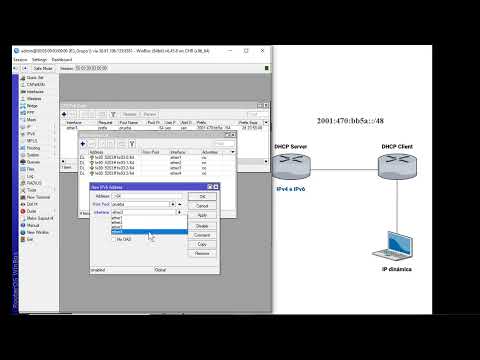
- Entra en IPv6 > DCHPv6 Server.
- Pulsa «+» para añadir uno nuevo.
- Selecciona la interfaz donde quieres que funcione (normalmente WAN).
- Asegúrate de activar opciones como «Managed» y «Other Configuration», según tu configuración deseada.
Manejo de problemas comunes
¿Qué pasa si algo no va bien? Aquí van algunos problemillas típicos:
- No recibes direcciones IPv6: Comprueba las reglas del firewall. A veces bloquean lo que no deben. Mira las cadenas INPUT y FORWARD para asegurarte de que permiten tráfico IPv6.
- Error en la configuración del Relay: Si estás usando DHCPv6 Relay, revisa si la IP del servidor DHCP está bien configurada y ¡no olvides activar el relay! Si no está activo, no habrá comunicación entre clientes e servidor.
- Tiempos fallidos: Puede ser un lío cuando los clientes no obtienen IPs adecuadamente. Revisa los logs desde Winbox o Terminal para buscar errores específicos. Te pueden dar pistas claras sobre qué falla.
- No puedes acceder a Internet: Si todas las configuraciones parecen correctas pero nada conecta, verifica también los DNS que has puesto bajo IPv6 > DNS; necesitan ser accesibles.
Anécdota rápida:
¿Sabes? La primera vez que traté de configurar un MikroTik con DHCPv6 fue todo un desastre. Pensaba que había hecho todo bien hasta que mis dispositivos simplemente se miraban unos a otros sin poder conectarse a internet. Resulta que tenía bloqueadas las reglas del firewall sin darme cuenta. O sea, ¡panic mode activado! Así aprendí lo esencial sobre revisar dos veces cada configuración antes de sudar frío.
Al final, todo es cuestión de paciencia y repasar cada paso cuidadosamente. Hazlo así y vas por buen camino.
Recuerda siempre: si te atascas o algo parece no funcionar como debería, pedir ayuda profesional nunca está demás. La tecnología puede ser complicada a veces, pero con ganas se aprende mucho en el camino. ¿Te he ayudado?
Cómo verificar la compatibilidad de tu red con IPv6
Si estás pensando en darle un empujón a tu red y hacerla compatible con IPv6, has llegado al lugar correcto. ¿Sabías que la cantidad de direcciones IP disponibles está a punto de agotarse? Por eso, IPv6 es el futuro. Entonces, vamos a meternos en cómo verificar si tu red tiene esa compatibilidad.
Primero que nada, necesitas asegurarte de que tu hardware soporte IPv6. Esto incluye routers, switches y cualquier dispositivo conectado a la red. Muchos dispositivos hoy en día ya vienen con esta capacidad, pero siempre es bueno confirmarlo. Puedes:
- Consultar la documentación del fabricante.
- Acceder a la interfaz de configuración del router para ver si hay alguna opción relacionada.
Por ejemplo, si tienes un router Mikrotik, puedes entrar al menú de IP y buscar opciones relacionadas con IPv6.
Ahora hablemos del sistema operativo que estás usando. Tanto Windows como macOS tienen soporte para IPv6 integrado, pero puede estar deshabilitado por defecto en algunas configuraciones. Así que verifica:
- En Windows: ve a «Centro de redes y recursos compartidos», selecciona «Cambiar configuración del adaptador», haz clic derecho sobre tu conexión y selecciona «Propiedades». Busca «Protocolo de Internet versión 6 (TCP/IPv6)» y asegúrate de que esté marcado.
- En macOS: ve a «Preferencias del Sistema», luego a «Red». Selecciona tu conexión activa y asegúrate de que IPv6 esté configurado para ser utilizado.
Si todo está bien hasta ahora, ¡genial! Ahora pasemos al tema de la configuración del **DHCPv6** en dispositivos Mikrotik. Para esto, tendrás que asegurarte primero que los paquetes necesarios estén instalados en el Mikrotik.
1. Accede al Router Mikrotik.
2. Ve al menú “System”, luego “Packages”.
3. Asegúrate que los paquetes “ipv6” están habilitados.
Después, puedes habilitar el DHCPv6:
- Haz clic en «IP» en el menú lateral.
- Selecciona “DHCP Client” para iniciar el cliente DHCPv6.
- Añade una nueva entrada y especifica la interfaz donde quieres habilitarlo.
Es increíblemente útil tener este servicio configurado porque permite automáticamente asignar direcciones IPs a dispositivos nuevos sin tener que hacerlo manualmente cada vez.
Recuerda también probar tu configuración después de hacer cambios importantes. Puedes usar comandos como `ping` o `traceroute` para verificar la conectividad con direcciones IPv6.
Por último, recuerda siempre hacer copias de seguridad antes de cualquier cambio significativo en tus dispositivos o configuraciones. No querrás perder todo por un pequeño error.
Así que ahí lo tienes: unos pasos sencillos para verificar la compatibilidad IPv6 de tu red y cómo configurar DHCPv6 en un router Mikrotik. Si te sientes perdido o algo no funciona como debería, consultarlo con un profesional puede ser una buena idea; siempre es mejor prevenir problemas mayores aunque parezca sencillo hacerlo solo. ¡Suerte con eso!
Solución a Problemas Comunes de Wispro IPv6 en Redes Modernas
Claro, aquí tienes un texto detallado sobre la solución a problemas comunes de Wispro IPv6 en redes modernas, específicamente relacionado con la configuración de DHCPv6 en dispositivos Mikrotik.
—
Las redes modernas están adoptando rápidamente IPv6 por diversas razones, pero no siempre es fácil de configurar. Si estás lidiando con **Wispro** y sus problemas de conectividad relacionados con **DHCPv6** en dispositivos **Mikrotik**, aquí tienes algunas ideas que podrían ayudarte.
1. Verifica tu Configuración de DHCPv6
Antes de entrar en el meollo del asunto, asegúrate que has configurado correctamente el DHCPv6 en tu dispositivo Mikrotik. Esto puede sonar obvio, pero a veces pasamos por alto detalles simples. Por ejemplo:
- Ve a la pestaña «IP» y luego selecciona «DHCP Server».
- Asegúrate de que hayas creado un servidor DHCPv6 y esté habilitado.
- Comprueba que las opciones estén bien establecidas: rango de direcciones, tiempo de renovación y demás.
Recuerdo una vez que ayudé a un amigo a configurar su red y se olvidó simplemente activar el servidor. ¡El pobre estuvo horas pensando que tenía problemas más graves!
2. Comprobación del Firewall
El **firewall** también puede ser una fuente de problemas. Asegúrate de que no esté bloqueando las solicitudes DHCPv6. Esto es lo que puedes hacer:
- Ve a “IP” > “Firewall”.
- Mira las reglas activas y verifica si hay algo que pueda estar impidiendo el tráfico del DHCPv6.
Si ves alguna regla sospechosa, prueba desactivarla temporalmente para ver si eso soluciona el problema.
3. Asegúrate del Soporte IPv6 en tus Dispositivos
No todos los dispositivos soportan IPv6 perfectamente. Así que asegúrate primero de que los terminales donde intentas conectar tengan soporte para esta versión del protocolo. Si tienes algún equipo antiguo o desactualizado, podría ser parte del problema.
4. Revisa los Logs
Los logs son tus amigos aquí, así que no dudes en revisarlos:
- Dirígete a “Log” desde el menú principal.
- Cambia la severidad para buscar mensajes relacionados con DHCPv6.
Te dará pistas sobre si algo está funcionando mal en el proceso.
5. Subredes Correctas
A veces nos complicamos mucho y olvidamos lo básico: las subredes deben estar configuradas correctamente tanto en Mikrotik como en los clientes finales.
- Asegúrate de tener establecida la dirección correcta para cada subred.
- No olvides comprobar la máscara utilizada; debe ser acorde al tamaño adecuado (por ejemplo /64).
Mi primo pasó días lidiando con esto hasta darse cuenta que había puesto una máscara errónea y esa era la raíz del lío.
6. Prueba Manualmente las Direcciones IP
Si después de todo esto aún hay problemas, prueba asignar manualmente una dirección IP desde la subred correspondiente directamente a uno de tus dispositivos para verificar conectividad.
Esto te ayudará a confirmar si realmente el problema está relacionado con DHCP o es un tema más práctico como cablería o hardware defectuoso.
En fin, cada red es única y puede haber otros factores complicando tu vida con IPv6 y Wispro—desde actualizaciones pendientes hasta incompatibilidades específicas entre hardware—por lo que siempre es bueno tener paciencia e ir descartando fallos uno por uno.
Si después de todo esto no logras resolverlo, quizás sea buena idea buscar ayuda profesional especializada; mejor prevenir que lamentar, ¿no crees? ¡Suerte!
Oye, ¿te acuerdas de la primera vez que te conectaste a una red y todo funcionó a la perfección? Esa sensación de que te habías convertido en el rey del wifi, pues ahora imagina lo que es configurar DHCPv6 en un Mikrotik para IPv6. ¡Es como un nuevo nivel en ese videojuego donde desbloqueas poderes especiales!
La configuración de DHCPv6 puede parecer un poco complicada al principio. Digo, si ya es un lío configurar IPv4, cuando te topas con IPv6 sientes que entras en un laberinto de números y letras. Pero una vez que lo entiendes, es realmente liberador. Eso sí, hay que tener cuidado porque pequeños errores pueden hacer que tus clientes no reciban direcciones IP automáticamente. Y ahí es cuando se lía todo.
Recuerdo una vez que intenté configurarlo para mi red de casa; estaba convencido de que lo tenía todo claro. Hasta sentí que era el maestro del DHCPv6 y entonces… ¡pum! Los dispositivos simplemente no se conectaban. Ahí fue cuando me di cuenta de que había olvidado una pequeña opción en la configuración. Fue frustrante, pero también me hizo apreciar cómo hasta los detalles más minúsculos pueden marcar la diferencia.
La cosa es que cuando te lanzas a configurar esto, tienes que estar atento a algunos puntos clave: activar el componente en los ajustes del Mikrotik, definir correctamente el rango de direcciones IPv6 y asegurarte de asignar las opciones adecuadas como DNS y otros datos esenciales para tus dispositivos. Son esos pasos los que garantizarán una conexión fluida.
Así que si estás pensando en darle caña a DHCPv6 con Mikrotik, ten paciencia y no dudes en investigar. La comunidad siempre tiene algo valioso para compartir; hay foros donde puedes encontrar gente lidiando con problemas similares—y eso siempre ayuda a sentirte menos solo en esta travesía.
En fin, recuerda disfrutar del proceso y aprender de cada error; puede ser difícil al principio pero luego ver cómo todo funciona correctamente es increíble. Al final del día, cada byte cuenta y tú tienes el control total sobre tu red. ¿Ves qué bueno es?