Oye, ¿sabías que hay un montón de cosas que puedes hacer con el DHCP en Windows Server? Si eres de los que piensan que la configuración de redes es solo un rollo aburrido, te prometo que esto va a cambiar tu perspectiva.
La verdad es que DHCP no es solo para asignar direcciones IP. Hay un mundo de opciones por ahí, y muchas veces no nos damos cuenta. A veces, simplemente asignar una dirección IP puede parecer chido, pero imagínate poder gestionar reservas de DHCP o incluso crear opciones personalizadas para tus dispositivos.
En este artículo vamos a desmenuzar todo eso. Desde configurar rangos hasta solucionar esos pequeños problemas que se cuelan a veces. Vamos a hacerlo fácil y, sobre todo, práctico. Así que si estás listo para llevar tu juego de red al siguiente nivel, ¡vamos al lío!
Cómo configurar un servidor DHCP en Windows 10 para una red eficiente
¡Oye tú! Vamos a hablar de cómo configurar un servidor DHCP en Windows 10. Sé que puede sonar un poco técnico, pero no te preocupes. La idea es que lo entiendas sin complicaciones. Aunque Windows 10 no está diseñado como un servidor, hay formas de hacerlo funcionar para una red pequeña, digamos algo así como un experimento o para aprender.
Primero, ¿qué es DHCP? Bueno, son las siglas de Dynamic Host Configuration Protocol. Es como un directorio que asigna direcciones IP automáticamente a los dispositivos que se conectan a tu red. Con esto evitas tener que hacerlo manualmente cada vez que alguien se conecta.
Para empezar con la configuración en Windows 10, tienes dos opciones: usar el símbolo del sistema o una aplicación específica. Vamos a ver cómo hacerlo con el símbolo del sistema:
- Abre el símbolo del sistema como administrador:
Haz clic derecho en el botón de Inicio y selecciona “Windows PowerShell (Administrador)” o simplemente escribe “cmd” en la búsqueda y selecciona ejecutar como administrador.
- Crea una nueva dirección IP estática:
Tienes que definir la dirección IP del servidor DHCP. Por ejemplo:
«`bash
netsh interface ip set address «Conexión de área local» static 192.168.1.50 255.255.255.0
«`
Aquí estoy diciendo que mi conexión a internet se llamará «Conexión de área local» y le voy a dar la dirección 192.168.1.50.
- Configura el rango de direcciones IP disponibles:
Digamos que quieres que todos tus dispositivos tengan direcciones entre 192.168.1.100 y 192.168.1.200:
«`bash
netsh dhcp server add scope 192.168.1.100 192.l68l.l.l200 «Rango DHCP»
«`
Esto configura el rango para que tus dispositivos puedan recibir cualquier dirección dentro de ese espacio.
- Configura las opciones del servidor DHCP:
Por defecto, hay algunas configuraciones básicas que deberías ajustar:
«`bash
netsh dhcp server set optionvalue 3 ipaddress 192.l68l.l.l50
«`
Esta línea le dice al servidor qué puerta de enlace utilizar (normalmente tu router). En este caso sería también el mismo IP del servidor.
- Pon en marcha servicios adicionales si es necesario:
Si tienes DNS o alguna otra opción adicional, aquí puedes añadirla.
«`bash
netsh dhcp server set optionvalue 6 ipaddress «172.l16.l.x»
«`
Esto configurará tus servidores DNS también.
Recuerda siempre revisar si todo ha funcionado correctamente ejecutando:
«`bash
netsh dhcp show scope
«`
Así podrás ver qué has configurado hasta ahora y cuántas direcciones están disponibles.
Te cuento esto porque hace poco un amigo me pidió ayuda para configurar su red en casa; tenía problemas cuando varios dispositivos intentaban conectarse al Wi-Fi y ¡puf! Se caía todo el tiempo porque no tenía claro cómo manejar las IPs asignadas manualmente por él mismo.. Al final hicimos esto y todo funcionó mucho mejor.
Entonces, mientras configuras tu propio servidor DHCP en Windows 10 ten cuidado con cada paso; los errores aquí pueden ser molestos y causarte más desvelos de los necesarios.
Como siempre digo, si te encuentras con un problema más grande o necesitas funciones avanzadas (como esas configuraciones complejas de Windows Server), es mejor buscar ayuda profesional antes de meterte en líos innecesarios; ya sabes cómo son estas cosas tecnológicas, ¿verdad? Total que mientras tanto disfruta experimentando con tu red casera y espero haberte echado una mano con esto.
Soluciones para Configurar DHCP en Windows Server 2019 sin Problemas
Poner en marcha el DHCP en Windows Server 2019 puede parecer un poco intimidante, pero en realidad es más fácil de lo que piensas. Y, bueno, si te ha tocado lidiar con esto, no estás solo. Recuerdo una vez que intentaba configurar un servidor DHCP para una pequeña red de una oficina y, honestamente, fue un lío total. Pero aquí estoy para ayudarte a evitar esos mismos errores.
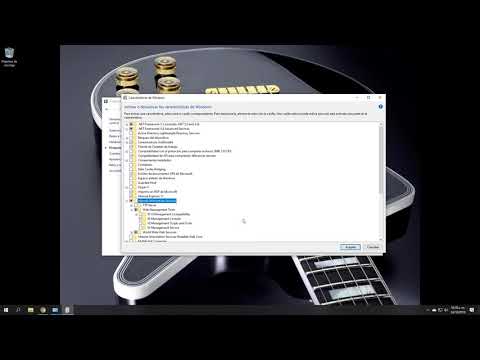
Primero que nada, asegúrate de tener instalado el rol de DHCP en tu servidor. Para esto:
- Ve al Administrador del servidor.
- Selecciona Agregar roles y características.
- Sigue el asistente hasta que llegues a la sección de roles y selecciona Servidor DHCP.
- Sigue los pasos hasta finalizar la instalación.
Una vez tengas el rol instalado, ya puedes arrancar con la configuración del DHCP.
El siguiente paso importante es crear un nuevo ámbito. Esto es básicamente donde le dices al servidor qué direcciones IP puede repartir. Así lo haces:
- En el Administrador DHCP, haz clic derecho en tu servidor y selecciona Nuevo ámbito.
- Sigue las instrucciones del asistente: asigna un rango de direcciones IP (por ejemplo: desde 192.168.1.100 hasta 192.168.1.200).
- Asegúrate de establecer una duración del arrendamiento adecuada: comúnmente está entre 8 a 24 horas.
No olvides activar tu nuevo ámbito para que empiece a trabajar:
- Haz clic derecho en el ámbito recién creado y selecciona Activar.
Aquí viene algo importante: **asegúrate de que no haya conflictos** de IP en tu red. Si tienes dispositivos con IP estática dentro del rango asignado al DHCP, ¡se armará un jaleo! Un consejo es siempre usar direcciones IP fuera del rango del servidor para dispositivos estáticos.
Ahora bien, si quieres llevarlo más allá y hacer una configuración avanzada:
- Puedes agregar exclusiones si hay ciertas IPs que no deseas que se asignen automáticamente.
- Usa opciones adicionales como la configuración de servidores DNS o routers predeterminados desde el menú correspondiente en las propiedades del ámbito.
¿Y qué pasa si algo falla? Si ves que los dispositivos no obtienen dirección IP correctamente:
- Asegúrate de que la función DHCP esté habilitada y activa.
- Revisa también las configuraciones de cortafuegos o antivirus por si están bloqueando el tráfico.
- No dudes en verificar los registros DHCP en busca de mensajes de error particulares.
En fin, configurar DHCP puede sonar complicado al principio, pero si sigues estos pasos básicos seguro logras llevarlo a cabo sin problemas. Claro, si surgen complicaciones más allá de lo básico o necesitas ayuda específica con tu entorno particular… ¡no dudes en buscar apoyo profesional!
Pasos para configurar DHCP en Windows Server 2022 y solucionar problemas comunes
Claro, vamos a meternos de lleno en el tema de configurar DHCP en Windows Server 2022. Si alguna vez has tenido problemas con la conexión a la red o con la asignación de direcciones IP, sabes lo frustrante que puede ser, ¿verdad? Así que aquí vamos.
¿Qué es DHCP?
DHCP, o Protocolo de Configuración Dinámica de Host, es un servicio que asigna automáticamente direcciones IP y otros parámetros de configuración a los dispositivos en una red. Esto simplifica mucho la gestión porque no tienes que hacerlo manualmente.
Paso 1: Instalar el rol DHCP
Primero, necesitas instalar el rol. Ve al Administrador del servidor, selecciona «Agregar roles y características». Después sigue estos pasos:
- Selecciona «Rol basado o instalación de características».
- Elige el servidor donde quieres instalarlo.
- Búscalo en la lista y selecciona «Servidor DHCP».
- Sigue las instrucciones hasta finalizar la instalación.
Paso 2: Configurar DHCP
Ya con el rol instalado, hay que configurarlo. Abre el Administrador DHCP, haz clic derecho en tu servidor y selecciona «Autorizar». Esto le da permiso para otorgar direcciones IP dentro de tu red.
Ahora vas a crear un nuevo ámbito:
- Clic derecho en «Ámbitos» y selecciona «Nuevo ámbito».
- Sigue las instrucciones y define el rango de direcciones IP.
- Asegúrate de establecer una máscara de subred adecuada.
- Puedes optar por incluir exclusiones si quieres evitar ciertas IPs para dispositivos fijos.
Paso 3: Configurar opciones adicionales
No solo necesitas asignar direcciones IP. También puedes configurar otras opciones como:
- Gateway predeterminado: La dirección del router hacia Internet.
- DNS: Esto ayudará a resolver nombres de dominio.
- Tiempo de concesión: Cuánto tiempo se mantiene una dirección asignada antes de ser liberada.
Paso 4: Problemas comunes y soluciones
A veces, pueden surgir problemas después de configurar DHCP. Aquí algunos errores frecuentes:
- No se reciben direcciones IP: Verifica si el cliente está conectado a la red y que no haya conflictos en las direcciones asignadas.
- Error 1001: Significa que hay algún problema con la autorización del servidor DHCP. Asegúrate de haberlo autorizado correctamente como mencionamos antes.
- Tiempos lentos para obtener IP: Puede ser un asunto con muchos dispositivos pidiendo dirección al mismo tiempo; revisa tus rangos e inclúyeles más opciones si es necesario.
Por último, recuerda que siempre es bueno hacer respaldos periódicos y estar atento a los logs del sistema para captar cualquier error potencial desde el inicio.
Y ahí lo tienes, amigo. Configurar DHCP no tiene por qué ser un dolor de cabeza si sigues estos pasos. Pero si ves que las cosas se complican demasiado, nunca dudes en buscar ayuda profesional. ¡Suerte!
Oye, ¿alguna vez te has encontrado en una situación en la que necesitas que tu red funcione como un reloj suizo? Eso me pasó hace un tiempo cuando estaba configurando una pequeña red para un proyecto. Tenía que asegurarme de que cada dispositivo se pudiera conectar sin problemas, porque, ya sabes, cualquier fallo sería un desastre total. En ese momento, me di cuenta de lo útil que es la configuración avanzada de DHCP en Windows Server.
El DHCP, o Protocolo de Configuración Dinámica de Host, se encarga de asignar direcciones IP automáticamente a los dispositivos en la red. Es como si cada vez que encendieras tu laptop o tu móvil, el DHCP le estuviera diciendo: “Toma esta dirección IP y comienza a navegar”. Pero cuando hablamos de configuración avanzada, las cosas se ponen interesantes.
Imagina tener el poder de definir rangos específicos de direcciones IP para diferentes grupos de dispositivos. ¡Es genial! Puedes hacer que las impresoras siempre tengan la misma dirección o darle a tus servidores direcciones fijas y confiables. ¿Sabes qué?, eso ayuda a evitar conflictos y a mantener todo más organizado. ¡Adiós al drama!
Y no solo eso; también puedes configurar opciones adicionales como DNS y puertas de enlace predeterminadas desde el mismo lugar. Es como tener una varita mágica para establecer parámetros importantes sin complicaciones. Recién ahí es cuando sientes el poder del control total sobre tu red.
Pero cuidado: hay que estar atento al sobra-lleno del rango de direcciones disponibles. Si no gestionas bien el pool DHCP, puedes quedarte sin IPs libres y todo se convierte en un lío completo. La cosa es que hay herramientas dentro del Windows Server para monitorear esto y evitar esos desastres antes de que sucedan.
Así que sí, tener habilidades avanzadas con DHCP puede marcar una gran diferencia entre una red funcionando suavemente y otra llena de problemas constantes. Recuerda lo importante que es jugar con las configuraciones adecuadas y hacerte amigo del servidor; al final él será quien te salve las papas en esos momentos críticos.