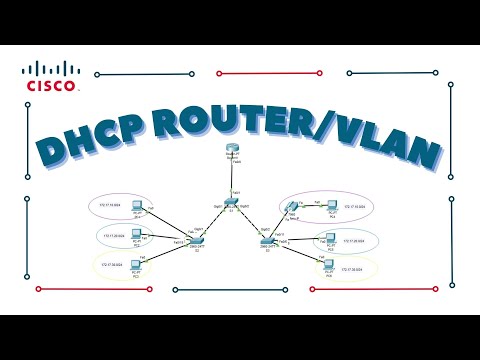
Oye, ¿te ha pasado que en tu red no deja de haber problemas y no sabes por dónde empezar a buscar? A veces, la culpa puede estar en algo tan básico como la configuración de DHCP en Cisco.
Es como si estuvieras armando un mueble de Ikea y te saltas un paso clave. Total que al final, el mueble no queda bien y tú te quedas preguntándote qué hiciste mal.
En este artículo, vamos a platicar sobre esos errores comunes que todos podemos cometer al configurar DHCP. Ya sabes, esos detalles pequeños que se nos pueden escapar y que pueden causar un lío grande en la red. Así que si estás listo para aprender y mejorar tu juego con Cisco, ¡sigue leyendo!
Configuración de DHCP en Routers Cisco: Soluciones para Problemas Comunes y Errores Frecuentes
Claro, aquí tienes un texto directo y fácil de seguir sobre la configuración de DHCP en routers Cisco y algunos problemas comunes que podrías encontrar.
Uno de los errores más frecuentes al configurar DHCP en un router Cisco es olvidarse de definir el rango de direcciones IP. Esto ocurre a menudo porque estás tan emocionado por poner todo en marcha que pasas por alto este paso básico. Asegúrate de que has especificado adecuadamente el rango usando el comando correcto.
- Ejemplo: Para configurar un rango del 192.168.1.10 al 192.168.1.50, usarías:
    ip dhcp pool MI_POOL
        network 192.168.1.0 255.255.255.0
        range 192.168.1.10 192.168.1.50
Otro error común es no configurar tu gateway predeterminado. Esto puede hacer que tus dispositivos tengan dificultades para comunicarse con otras redes o incluso salir a Internet.
- Asegúrate de incluir:
default-router 192.168.1.1
Ahora hablemos del TFTP. Si necesitas que tus dispositivos obtengan archivos de configuración o actualizaciones, pero no has configurado correctamente el servidor TFTP, eso será un problema, ¿verdad? Revisa siempre que tu router tenga acceso al servidor TFTP y define la dirección IP correctamente.
Hay ocasiones en las que la configuración se aplica pero los dispositivos aún no reciben direcciones IP, lo cual puede ser frustrante! Una razón típica para esto es tener una superposición en los rangos de direcciones por otro servidor DHCP activo en tu red—puede ser el router del vecino o incluso una impresora!. Usa el comando `show ip dhcp binding` para verificar qué direcciones están siendo asignadas.
A veces también te puede tocar lidiar con clientes que simplemente no se conectan al DHCP y muestran errores como «Sin conexión» o «No hay dirección IP disponible». En esos casos, asegúrate de revisar la configuración VLAN si tu red tiene múltiples VLANs; cada una debe tener su propia configuración DHCP si esperas que funcione!
Recuerda siempre guardar tu configuración después de hacer cambios—si se apaga o reinicia por alguna razón, podrías perder todo lo trabajado hasta ese momento.
Por último, si sientes que has revisado todo y simplemente no funciona, prueba reiniciar tanto el router como los dispositivos cliente; a veces sólo necesitas darle un respiro a la tecnología para que vuelva a funcionar.
La instalación y configuración del DHCP puede parecer abrumadora al principio, pero con paciencia y atención te resultará más sencillo lidiar con estos problemas comunes en routers Cisco ¡Sigue practicando!
Cómo vincular el propósito de tu red al tipo de mensaje DHCP adecuado
Claro, hablemos de cómo vincular el propósito de tu red al tipo de mensaje DHCP adecuado y algunos errores comunes en la configuración de DHCP en dispositivos Cisco.
Primero, hay que entender qué es el **DHCP**. El **Dynamic Host Configuration Protocol** es un protocolo que asigna direcciones IP a dispositivos en una red automáticamente. Esto es esencial, porque si te imaginas tener que configurar manualmente cada dispositivo conectado… ¡sería un caos!
Ahora bien, al vincular el propósito de tu red con el tipo de mensaje DHCP, tienes que pensar en qué quieres lograr. Por ejemplo:
- Si tu red es empresarial, lo más probable es que necesites un rango grande de direcciones IP y querer manejar varias subredes.
- Si es una red doméstica, quizás solo necesitas unas pocas direcciones y cosas más simples.
- Para redes IoT, deberías considerar la seguridad y limitar los rangos para evitar dispositivos no autorizados.
Aquí es donde entran los mensajes DHCP: hay varios tipos, como **DHCPOFFER**, **DHCPREQUEST**, entre otros. Si tu propósito está claro, puedes seleccionar el mensaje correcto para cada situación.
Un error común en la configuración de DHCP en Cisco es no definir correctamente las **opciones del DHCP**. Estas opciones son esenciales porque definen los parámetros a enviar a los clientes. Por ejemplo:
- Opción 3: Puerta de enlace (gateway) – Necesaria para que los dispositivos sepan a dónde enviar datos fuera de su subred.
- Opción 6: Servidores DNS – Así tus dispositivos pueden resolver nombres y acceder a internet sin problemas.
- Opción 15: Dominio – Define el dominio utilizado por tu red; importante para la organización interna.
Si configuras todo sin estas opciones adecuadas, tus usuarios podrían experimentar problemas al intentar navegar o conectarse adecuadamente. Te imaginas a tu amigo intentando ver algo importante online y solo se queda con una pantalla en blanco… ¡horrible!
Otro error frecuente es no tener consideración por las **direcciones IP reservadas**. Si tienes dispositivos como impresoras o servidores que necesitan mantener siempre la misma dirección IP, olvídate del sistema dinámico y usa la reserva.
En fin, siempre recuerda probar las configuraciones antes de implementarlas. Pueden surgir imprevistos—yo me acuerdo una vez cuando configuré mal un rango en mi router Cisco y terminé con un montón de usuarios desconectados. Fue toda una odisea volver a poner todo en orden.
Entonces, te dejo este consejo: ten claro el propósito de tu red, selecciona bien el tipo de mensaje DHCP adecuado y asegúrate de configurar correctamente las opciones del protocolo. ¿Ves? La clave está en ser cuidadoso con esos detalles pequeños pero significativos para mantener todo funcionando como relojito.
Si encuentras problemas complejos o persistentes, lo mejor es siempre consultar con un profesional—no todos somos expertos en todo y eso está bien.
Pasos para configurar DHCP en tu router Cisco usando Packet Tracer
Claro, aquí tienes un artículo sobre cómo configurar DHCP en un router Cisco usando Packet Tracer y algunos errores comunes que podrías encontrar en el proceso:
Configurar DHCP en tu router Cisco usando Packet Tracer no es tan complicado como parece. Te voy a contar los pasos básicos para hacerlo y, de paso, te aviso sobre esos errores comunes que podrías toparte en el camino. No te preocupes, aquí estamos para aprender juntos.
Paso 1: Accede al Router
Lo primero que necesitas hacer es abrir Packet Tracer e insertar un router Cisco. Luego, haz doble clic sobre el router para abrir la consola y entrar al modo de configuración. Aquí puedes usar comandos como:
enable
configure terminal
Paso 2: Configura el Pool DHCP
Ahora vamos a establecer un pool de direcciones IP que serán asignadas automáticamente a los dispositivos conectados a la red. Usas el comando:
ip dhcp pool NOMBRE_DEL_POOLNo olvides asignarle un nombre que tenga sentido, así será más fácil identificarlo después.
- Paso 3: Define la Red: Tienes que especificar qué red se va a usar. Esto se hace con:
network DIRECCION_IP MÁSCARA_DE_REDdefault-router DIRECCION_IP_PUERTA_DE_ENLACEdns-server DIRECCION_IP_DEL_SERVIDOR_DNSPaso 6: Salir y Guardar la Configuración
No olvides salir del modo de configuración y guardar los cambios. Para esto usa:
end
write memory
Error Común #1: Pool Vacío o sin Configuración
A veces, puedes olvidar definir correctamente la red o no activar el pool DHCP. Revisa estos comandos si tus dispositivos no están recibiendo IPs.
Error Común #2: Máscaras Incorrectas
Cuidado con las máscaras de subred; si introduces una equivocada, tus dispositivos pueden no comunicarse correctamente entre ellos. Asegúrate de estar usando máscaras adecuadas como /24 o /30 según lo necesites.
Error Común #3: DPS Accidentalmente Deshabilitado: Si tu DHCP está desactivado por alguna razón, verifica los comandos previos y asegúrate de que todo esté activo.
Entonces, después de haber configurado todo correctamente, conecta tus dispositivos cliente en Packet Tracer y comprueba si reciben sus direcciones IP automáticamente. Si todo está bien hecho debería funcionar a la perfección.
Es importante recordar que estos pasos son básicos y pueden variar dependiendo del modelo del router o las necesidades específicas de tu red. Siempre verifica tu configuración después por si acaso; nunca está demás asegurarse. ¡Suerte con tu configuración!
Oye, hablemos un poco sobre esos errores que todos cometemos cuando estamos configurando DHCP en Cisco, porque la verdad, a mí me ha pasado varias veces. Recuerdo una vez que estaba configurando una red para un pequeño negocio. Todo iba genial hasta que los usuarios empezaron a quejarse de que no podían conectarse a Internet. Imagínate mi cara, pensando: “¿Qué he hecho mal?”.
La cosa es que el DHCP, ese protocolo tan útil para asignar direcciones IP automáticamente, puede jugarte unas malas pasadas si no estás atento. Por ejemplo, uno de los errores más comunes es olvidarse de habilitar el servicio DHCP en el router. ¿Te suena? Estás emocionado configurando y al final resulta que el servicio no está activo. ¡Vaya lío!
Otro error típico es la configuración incorrecta del rango de direcciones IP disponibles. Si defines un rango demasiado pequeño, simplemente no habrá suficiente IPs para todos los dispositivos conectados. Y ahí es cuando empiezan las peleas entre usuarios por quién se queda con la última dirección disponible.
Y ni hablar del olvido de establecer correctamente la puerta de enlace predeterminada y los servidores DNS. Sin eso, aunque tu dispositivo obtenga una dirección IP, no va a poder salir al mundo exterior o resolver nombres de dominio. En serio, a veces parece que hay un complot entre todos esos parámetros.
En fin, lo más importante es tomarse su tiempo y revisar cada detalle antes de aplicar la configuración. Así como aprendí en mi primera experiencia con DHCP —pues bueno— después de varios reveses te das cuenta que un simple repaso puede ahorrarte muchos dolores de cabeza (y unos cuantos gritos). Así que ya sabes: paciencia y atención son claves en este juego tecnológico. ¿Alguna vez has pasado por algo similar? ¡Compártelo!