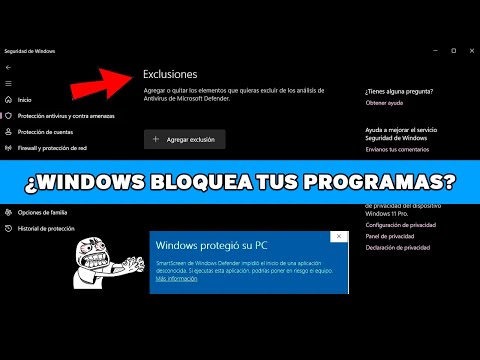
Oye, ¿alguna vez te has preguntado si realmente necesitas Windows Defender? O sea, es la defensa básica que trae Windows para protegerte de virus y cosas feas, pero a veces puede resultar un poco pesado.
Y sí, tal vez estás pensando en desinstalarlo porque ya tienes otro antivirus o simplemente no te gusta cómo se siente tu PC con él. Por eso, hoy vamos a hablar de eso: desinstalar Windows Defender.
Te voy a contar qué debes saber antes de hacerlo. Hablaremos de los pros y contras, pero también de algunos truquitos que deberías considerar para evitar problemas después. Así que acomódate y prepárate para darle un vistazo a cómo mantener tu PC protegida sin tanto lío. ¡Vamos allá!
Cómo desinstalar Windows Defender de tu sistema sin complicaciones
¡Oye, amigo! Si estás pensando en desinstalar Windows Defender de tu sistema, déjame decirte que es más sencillo de lo que parece. Pero, ojo, que hay algunas cosas que deberías tener en cuenta antes de hacer movidas. Vamos a ello.
Primero, tienes que saber que **Windows Defender** es el antivirus integrado en Windows, y sirve para proteger tu equipo de amenazas como virus y malware. Entonces, si decides quitarlo, asegúrate de tener otro antivirus listo para usar. No queremos que tu computadora quede desprotegida, ¿verdad? Ahora vamos a ver cómo hacerlo.
Paso 1: Accede a la Configuración
Dale click al menú de inicio (sí, ese con el logotipo de Windows) y luego selecciona la opción de “Configuración”. Allí vas a encontrar un montón de opciones para personalizar tu sistema. ¿Listo? Ahora sigue con el siguiente paso.
Paso 2: Ve a Actualización y Seguridad
En la ventana de configuración, busca la opción que dice “Actualización y Seguridad”. Una vez dentro, nos dirigimos al apartado “Seguridad de Windows”.
Paso 3: Abre Seguridad de Windows
Aquí verás varias opciones sobre la protección del sistema. Haz clic en “Protección antivirus y contra amenazas”. Esto te llevará a una nueva ventana donde puedes gestionar las configuraciones del antivirus.
Paso 4: Administrar configuraciones
Bajo «Configuración de antivirus y protección contra amenazas», busca la opción “Administrar configuraciones”. Aquí tendrás varias opciones para personalizar cómo funciona Defender.
Paso 5: Desactivar temporalmente
Para quitarlo completamente sin complicaciones serias, lo más eficaz es **desactivarlo temporalmente**. Busca el interruptor que dice “Protección en tiempo real” y ponlo en «Desactivado». Así te aseguras que se pare por un rato mientras instalas otro software.
Ahora bien, si realmente quieres quitarlo por completo (aunque no es lo más recomendado), deberías considerar hacerlo desde el PowerShell:
Paso 6: Usar PowerShell
Abre PowerShell como administrador. Para hacer esto:
- Dale clic derecho en el menú inicio.
- Selecciona «Windows PowerShell (Administrador)».
En la ventana del terminal escribe el siguiente comando para desinstalar Defender:
«`
Remove-WindowsFeature -Name Windows-Defender-Features
«`
Recuerda presionar Enter tras escribir el comando.
Dicho esto, ¿ves? Es sencillo pero ten cuidado; si haces esto sin reemplazo adecuado podrías estar dejando tu equipo vulnerable.
Al final del día, si sientes dudas o no estás seguro de lo que haces—es aconsejable buscar ayuda profesional. ¡No querrás terminar peleando con tu computadora!
Espero haberte aclarado las dudas sobre este tema tan interesante como delicado. Si tienes más preguntas o algo no te queda claro, aquí estoy para ayudarte. ¡Suerte!
Cómo desactivar Windows Defender en Windows 11 para resolver problemas de software
¿Te ha pasado que Windows Defender de repente se convierte en un dolor de cabeza? A veces, al instalar algún programa nuevo o al intentar jugar a ciertos videojuegos, puede dar conflictos y hacer que todo funcione más lento. Para esos casos, desactivar temporalmente Windows Defender en Windows 11 puede ser una solución rápida. Aquí te cuento cómo hacerlo y algunas cosas que debes tener en cuenta.
Primero, tienes que saber que Windows Defender es la herramienta de seguridad integrada en Windows 11. Si bien es esencial para proteger tu sistema contra virus y malware, a veces interfiere con otros software. Así que si decides desactivarlo, **ten cuidado con lo que instalas**.
### Pasos para desactivar Windows Defender
1. **Abrir Configuración**: Haz clic en el menú de **Inicio** y selecciona el ícono de engranaje para abrir la aplicación de configuración.
2. **Acceder a Privacidad y Seguridad**: En el panel izquierdo, busca la opción llamada **Privacidad y seguridad**.
3. **Seleccionar Seguridad de Windows**: Una vez dentro, haz clic en **Seguridad de Windows**.
4. **Abrir Protección contra virus y amenazas**: En la siguiente pantalla verás varias opciones; elige **Protección contra virus y amenazas**.
5. **Administrar la configuración**: Baja hasta encontrar un enlace que dice **Administrar la configuración**, haz clic en eso.
6. **Desactivar protección en tiempo real**: Verás un interruptor para la opción **Protección en tiempo real**, simplemente apágalo. Te avisará que estás desactivando algo importante; acepta el mensaje.
Ahora ya tienes desactivada la protección temporalmente. Pero recuerda: si no proteges tu PC después, estarás a merced del malware o virus por un rato.
### Cosas a tener en cuenta
– Si cambiaste algo o instalaste un programa nuevo y todo funciona bien, ¡genial! Pero asegúrate de activar nuevamente Windows Defender después.
– Para volver a habilitarlo, sigue los mismos pasos anteriores pero activa nuevamente la protección en tiempo real.
– ¿Sabías que algunos programas antivirus pueden entrar en conflicto con Windows Defender? Es recomendable no tener dos antivirus corriendo al mismo tiempo.
– Además, ten cuidado con las páginas web sospechosas mientras tienes desactivada esta función; tu PC podría volverse vulnerable.
### ¿Desinstalarlo?
No puedes *desinstalar* completamente Windows Defender ya que es parte del sistema operativo, pero puedes usar otro software antivirus si prefieres eso. Sin embargo, asegúrate siempre de tener una solución de seguridad activa para evitar problemas graves más adelante.
En caso de que notes algún comportamiento extraño después de desactivar esta protección o tengas dudas sobre algún programa específico, siempre es mejor consultar con un profesional técnico o buscar información adicional antes de tomar decisiones drásticas sobre tu computadora.
Así que ahí lo tienes; así puedes desactivar Windows Defender cuando sea necesario ¡y sin complicaciones! Solo recuerda mantener tu equipo protegido después porque nadie quiere lidiar con sorpresas desagradables cuando menos te lo esperarías.
Cómo quitar Windows Defender en Windows 10 sin complicaciones
Claro, aquí va un texto bien directo sobre cómo quitar Windows Defender en Windows 10. La cosa es que a veces puede ser un poco pesado tenerlo ahí, especialmente si ya tienes otro antivirus que te gusta más. Así que, vamos al grano.
Primero que nada, debes saber que Windows Defender es una parte integral de Windows 10. **Si lo desactivas**, asegúrate de tener otra herramienta de seguridad funcionando para no dejar tu PC vulnerable.
Para quitarlo sin complicaciones, sigue estos pasos:
1. Abre Configuración: Haz clic en el botón de **Inicio** y selecciona el ícono de **engranaje** para abrir la carpeta de configuración.
2. Ve a Actualización y Seguridad: Dentro del menú de Configuración, busca y selecciona la opción de **Actualización y Seguridad**.
3. Accede a Seguridad de Windows: En el panel izquierdo, verás “**Seguridad de Windows**”. Haz clic ahí para entrar en las opciones relacionadas con la seguridad del sistema.
4. Selecciona Protección contra virus y amenazas: Una vez dentro, verás varias opciones. Escoge la que dice “**Protección contra virus y amenazas**”.
5. Administrar la configuración: Justo debajo del encabezado «Configuración de protección contra virus y amenazas», busca el enlace que dice “**Administrar la configuración**”. Dale clic.
6. Desactiva la protección en tiempo real: Aquí encontrarás un interruptor para **desactivar la protección en tiempo real**. Mueve ese interruptor a **Desactivado**, pero ten cuidado: esto solo desactiva momentáneamente Windows Defender.
Ahora bien, incluso después de seguir estos pasos quizás te des cuenta de que el servicio sigue corriendo en segundo plano. ¿Por qué? Porque hay ocasiones en las que Windows vuelve a activar ciertas funciones automáticamente por motivos de seguridad.
Si realmente quieres deshacerte completamente del programa (aunque no lo recomiendo), aquí hay algo más drástico:
- Ejecutar el Editor del Registro: Presiona las teclas Windows + R, escribe regedit, y presiona Enter.
- Navega a: HKEY_LOCAL_MACHINESOFTWAREPoliciesMicrosoftWindows Defender.
- Crea o modifica un valor DWORD: Si no ves una clave llamada «DisableAntiSpyware», haz clic derecho y selecciona «Nuevo» > «Valor DWORD (32 bits)». Nómbralo como «DisableAntiSpyware» y ponle valor 1.
- Cierra el Editor del Registro: Y reinicia tu PC.
Recuerda siempre hacer una copia de seguridad del registro antes de meterle mano; cualquier error aquí puede llevarte a problemas mayores con tu sistema operativo.
En fin, si decides proceder con esto, hazlo bajo tu propio riesgo. La mejor práctica siempre es mantener algún tipo de antivirus activo para proteger tu computadora contra virus y malware. A veces, menos es más… pero no siempre en tecnología. ¡Mucha suerte!
Oye, hablemos un poco sobre Windows Defender, ese antivirus que viene por defecto en muchas versiones de Windows. La verdad es que es como el vecino que siempre está ahí, velando por tu seguridad, aunque a veces puede ser un poco pesado, ¿sabes? La pregunta del millón es: ¿deberías desinstalarlo?
Mira, la desinstalación de Windows Defender no es algo que hagas de la noche a la mañana. Primero que nada, tienes que considerar para qué usas tu PC. Si solo navegas por internet y haces tareas básicas, tal vez no necesites una protección extra. Pero si te gusta descargar cosas de lugares inciertos o juegas a menudo en línea, tener un antivirus adicional podría ser una buena idea.
Recuerdo una vez cuando un amigo decidió desactivar Defender porque le decía que estaba consumiendo muchos recursos. Un par de semanas después, su computadora colapsó con virus. Claro, él pensaba que estaba protegido porque había instalado otro software de seguridad pero resultó ser más un dolor de cabeza que una solución.
Por eso, antes de hacer cualquier cambio drástico como desinstalarlo completamente o desactivarlo temporalmente, asegúrate de tener otra opción lista para cubrirte las espaldas. Además, ten en cuenta cómo se actualizan los antivirus; a veces son más eficaces cuando están activos y reciben esas actualizaciones constantes.
Otro detalle importante: si desinstalas Defender porque quieres abrir espacio en tu disco duro… ¡bueno! Déjame decirte que este software puede liberar más espacio del que ocupa. Así que no siempre es la mejor razón para eliminarlo.
En fin, piensa bien lo que haces y no tomes decisiones apresuradas. Mantener tu computadora segura no tiene precio y defenderla contra esos monstruos virtuales siempre es buena idea.