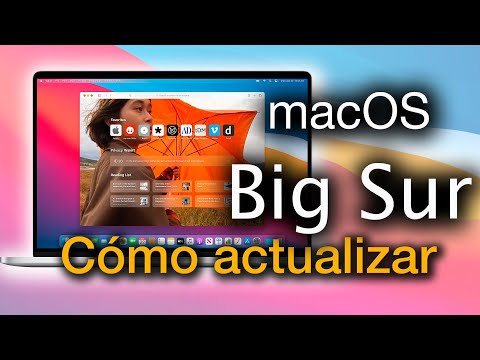
Oye, ¿has oído hablar de Big Sur? Es la última actualización del sistema operativo de Apple y algunos están emocionadísimos con ello. Pero, claro, no todo es color de rosa.
La verdad es que hay un montón de cosas que deberías saber antes de lanzarte a descargarlo. Y aquí estoy yo, para contarles lo bueno y lo no tan bueno. Como cuando decides si probar ese nuevo restaurante del barrio que todo el mundo recomienda—puede ser un éxito o un desastre.
Así que si estás pensando en actualizar tu Mac a Big Sur, quédate por aquí. Vamos a explorar juntos si esta actualización es realmente adecuada para ti o si mejor te quedas con tu versión actual un poquito más tiempo, ¿te parece? ¡Vamos a ello!
Solución a Problemas y Descarga de macOS Big Sur: Todo lo que Debes Considerar
Oye, si te has decidido a dar el salto a macOS Big Sur, hay varias cosas que tienes que tener en cuenta antes de lanzarte a la aventura de la descarga. A mí me pasó cuando decidí actualizar mi Mac, y bueno, aquí van mis experiencias y consejos.
- Compatibilidad: Primero lo primero, asegúrate de que tu Mac sea compatible con Big Sur. Este sistema requiere un MacBook de 2015 o más reciente, un iMac de 2014 o más reciente, entre otros modelos. Puedes ver toda la lista en la página oficial de Apple, pero verifica bien antes de apretar el botón.
- Respaldo: No seas como yo en aquella ocasión en que olvidé hacer un backup y perdí algunas cosas importantes. Usa Time Machine o copia tus archivos importantes en un disco externo. Así estarás preparado si algo va mal.
- Espacio Libre: Big Sur necesita espacio para instalarse, así que asegúrate de tener al menos 20 GB libres. Si no tienes suficiente espacio, puede que tengas problemas durante la instalación y deberías limpiar tu disco primero.
- Conexión a Internet: Bueno, esto es obvio pero vale la pena mencionarlo: necesitas una conexión estable para descargarlo. Si te caes a mitad del proceso… ¡uff! Menos mal que eso no me pasó… pero hay amigos que sí lo han vivido.
- Sistemas Antiguos: Si usas aplicaciones más viejas o hardware específico (como impresoras o escáners), verifica si son compatibles con Big Sur. Podrían dejarte colgado sin drivers necesarios después de actualizar.
No puedo dejar de recordar ese día cuando se me ocurrió instalarlo solo porque era “nuevo”. La realidad fue que algunos programas dejaron de funcionar como esperaba. Así que piénsalo bien: ¿realmente necesitas esa nueva funcionalidad? Piensa en cómo usas tu Mac y si los beneficios compensan cualquier posible problema.
Básicamente, descargar macOS Big Sur puede ser una gran idea si estás listo y preparado. Pero siempre ten presente que cada actualización trae sus retos y no debes subestimar los posibles inconvenientes. No está demás acudir a foros o preguntar a alguien con experiencia si tienes dudas específicas relacionados con tu equipo.
Aquí tienes más info sobre cómo proceder: dirígete a “Preferencias del Sistema” > “Actualización de Software” para empezar el viaje hacia Big Sur. Recuerda: cualquier decisión tiene sus consecuencias; así que hazlo con calma y asegurándote bien
.
Cómo obtener el archivo DMG de Big Sur para la instalación de macOS
Claro, te voy a contar cómo puedes conseguir el archivo DMG de macOS Big Sur. No es tan complicado, pero hay varias cosas que deberías considerar antes de lanzarte a la aventura. Ah, y recuerda que esto puede parecer un poco técnico, pero no te preocupes, yo estoy aquí para guiarte.
Primero lo primero: ¿por qué querrías instalar Big Sur? Big Sur trajo un montón de funcionalidades nuevas y mejoras visuales interesantes, como un diseño más limpio y moderno. Pero, ojo, no todos los Macs son compatibles con esta versión. Así que siempre está bien revisar si tu máquina aguanta el meneo.
Ahora sí, vamos al grano. Para obtener el archivo DMG de Big Sur:
- Verifica la compatibilidad: Antes de descargar cualquier cosa, asegúrate que tu Mac sea compatible con Big Sur. Esto incluye modelos desde 2013 en adelante.
- Accede a la App Store: Abre la App Store en tu Mac. Busca “macOS Big Sur”. Debería aparecerte en los resultados.
- Descarga el instalador: Haz clic en “Obtener” o “Descargar”. Esto descargará el instalador directamente a tu carpeta de Aplicaciones.
Una vez que lo tengas bajado, no verás un DMG directamente. macOS normalmente descarga los instaladores como aplicaciones .app.
¿Y ahora qué? Necesitamos convertir ese instalador en una imagen DMG si realmente la necesitas; hay herramientas para hacer eso.
- Usar Terminal: Abre Terminal (lo encontrarás en Aplicaciones > Utilidades). Aquí es donde va a suceder la magia.
- Crea un DMG: Escribe un comando específico para convertir el instalador a un archivo DMG. Por ejemplo:
hdiutil create -volname "BigSur" -srcfolder /Applications/Install macOS Big Sur.app -ov -format UDZO /ruta/donde/quieres/guardar/BigSur.dmg
Recuerda reemplazar «/ruta/donde/quieres/guardar/» por la ubicación real donde desees guardar ese nuevo archivo.
Una vez hecho esto deberías tener tu archivo DMG listo para usarlo como quieras: crear USBs booteables, compartirlo con amigos o simplemente guardarlo por si acaso.
En fin, espero que esto te ayude a obtener lo que necesitas de forma sencilla. Si tienes dudas al respecto o alguna complicación técnica específica, siempre puedes recurrir al soporte técnico oficial o buscar ayuda adicional; nunca está mal tener una segunda opinión en temas delicados como este. ¡Suerte con tu instalación!
Cómo mejorar el rendimiento de tu MacBook Pro 2012: soluciones para software y hardware
Claro, aquí tienes un texto con el tema que pediste. Espero que te sirva.
Si tienes un MacBook Pro 2012 y sientes que ha empezado a funcionar como una tortuga, no te preocupes. Hay cositas que puedes hacer para mejorar su rendimiento, tanto en software como en hardware. Vamos a ver cómo puedes devolverle la vitalidad a tu portátil sin necesidad de comprar uno nuevo.
Primero, hablemos del software. A veces, el sistema operativo puede estar lleno de cosas innecesarias que lo ralentizan. ¿Sabías que cada programa que se inicia al encender tu Mac consume recursos? Aquí van algunas cosas que puedes hacer:
- Revisa las aplicaciones de inicio: Ve a Sistema Preferencias, luego a Usuarios y grupos. Ahí selecciona tu usuario y haz clic en la pestaña de Elementos de inicio. Desactiva todo lo que no necesites al arrancar.
- Borra archivos viejos: Utiliza la herramienta de gestión de almacenamiento en Acerca de este Mac, seleccionando la pestaña de Almacenamiento. Elimina vídeos, fotos o documentos que ya no usas.
- Mantén el sistema operativo actualizado: Aunque Big Sur puede ser pesado para algunos Macs más antiguos, verifica si hay actualizaciones menores del sistema operativo actual. A veces corregir errores mejora el rendimiento.
- Limpia tu escritorio: Tener muchos iconos en el escritorio puede afectar el rendimiento. Agrúpalos en carpetas o elimínalos si ya no los necesitas. ¡Un escritorio limpio es un buen comienzo!
Aparte del software, algunos ajustes de hardware también pueden hacer maravillas. Te cuento mi experiencia: hace poco ayudé a un amigo con su MacBook Pro 2012 que iba muy lento. Le sugerí algunas mejoras y ¡la diferencia fue brutal!
- Aumenta la RAM: Si aún tienes 4 GB, mira si puedes ampliarla a 8 GB o más. Esto permite manejar mejor varias tareas al mismo tiempo y mejora considerablemente el rendimiento general.
- Cambia a un SSD: Comprar un disco duro sólido (SSD) puede ser uno de los cambios más impresionantes que hagas. Lo notarás apenas inicie el sistema; todo será mucho más veloz comparado con un disco duro tradicional.
- Tienes ventiladores limpios: Con el tiempo se acumula polvo en los ventiladores y esto hace que se calienten más rápido. Limpialos cuidadosamente o busca una ayuda profesional para hacerlo.
No olvides hacer copias de seguridad antes de realizar cambios importantes en tu dispositivo. Totalmente recomendable tener tus datos seguros antes de experimentar con actualizaciones o cambios físicos.
Teniendo esto en cuenta, bueno… ¿actualizar a Big Sur? Eso depende mucho del uso que le des a tu MacBook Pro 2012. Si solo navegas por internet y usas aplicaciones ligeras, quizás no valga la pena tanto esfuerzo. Pero si decides hacerlo, sigue siempre las recomendaciones anteriores para asegurar una buena experiencia después de la actualización.
No dudes en consultar a un técnico profesional si alguna modificación parece complicada o si sientes incertidumbre sobre lo que necesitas hacer para mejorar tu equipo.
Sigue disfrutando del mundo digital sin estrés y dale caña a esa MacBook!
Oye, la cosa es que cuando sale una actualización de macOS, como Big Sur, todos nos emocionamos, ¿verdad? Es normal querer tener lo último y lo mejor en nuestras máquinas. Pero, ¿realmente es para ti? Te cuento una anécdota: un amigo muy entusiasta decidió actualizar su Mac sin pensarlo dos veces. La idea era probar el nuevo diseño y las mejoras, pero terminó con su máquina un poco lenta y algunos programas que no funcionaban bien. Vaya faena.
Entonces, antes de hacer clic en «descargar», hay algunas cosas que puedes considerar. Primero, ¿tu hardware es compatible? Si tienes un equipo más viejo o con pocas especificaciones, tal vez te convenga esperar un poco. A veces actualizar puede hacer que tu máquina se sienta más pesada y ya sabes cómo es eso… frustrante.
También piensa en tus aplicaciones. Algunas pueden tardar en actualizarse para ser compatibles con Big Sur. Si usas software esencial para tu trabajo o estudios y no está listo para la nueva versión aún, podrías meterte en líos innecesarios.
Y hablemos del rendimiento: después de una actualización grande como esta, a menudo hay bugs que se van corrigiendo con el tiempo. Mejor esperar hasta que se solucione todo eso y así evitas problemas al inicio.
En fin, si tienes curiosidad por los nuevos features de Big Sur y tu Mac está bien preparado para ello, ¡adelante! Pero si ves señales de advertencia o necesitas estabilidad en tu día a día, quizás te convenga pausar esa descarga por ahora. A veces es mejor esperar y ver cómo le va a los demás antes de lanzarte tú también. ¿Te suena?