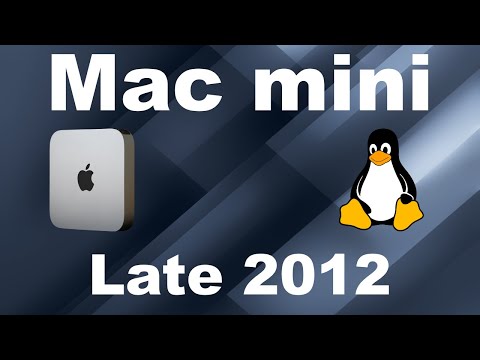
Oye, ¿tienes un Mac Mini y estás pensando en actualizar Debian? Pues bien, déjame decirte que no estás solo. Ese pequeño bicho tiene su encanto y, a veces, es un poco complicado hacerlo funcionar como uno quiere. Pero no te preocupes, que aquí vamos a desglosar todo.
Vamos a hablar de los pasos que necesitas seguir para que tu Debian esté al día. Y si eres de los que le gusta hacer las cosas sin complicarse la vida, también tengo unos tips muy útiles para ti.
Así que prepárate, agarra tu café (o lo que sea) y acompáñame en esta aventura de poner tu Mac Mini al día con Debian. Te prometo que no será aburrido. ¡Vamos!
Actualiza tu Mac antiguo: pasos y soluciones para revivir su rendimiento
Si tienes un Mac antiguo, estás en el lugar correcto para revivir su rendimiento. A veces, las actualizaciones pueden parecer una tarea titánica, pero con algunos pasos sencillos y un poco de paciencia, puedes darle nueva vida a tu máquina. Aquí vamos con todo lo que necesitas saber.
Primero, antes de lanzarte a actualizar, asegúrate de **hacer una copia de seguridad** de tus datos. No querrás perder esa serie de fotos familiares o las canciones que tanto amas. Un disco duro externo o servicios como Time Machine son ideales para esto.
Luego, si tu Mac está corriendo versiones antiguas del sistema operativo, como macOS Sierra o incluso anteriores, deberías considerar actualizar a una versión más reciente. Sin embargo, ten en cuenta que no todos los macs pueden recibir las últimas actualizaciones. Fíjate en:
- Compatibilidad: Revisa qué versiones de macOS son compatibles con tu modelo.
- Requerimientos: Asegúrate de tener suficiente espacio en el disco duro (al menos 20 GB libres es lo ideal).
- Sistema actualizado: Si tienes un Mac Mini antiguo, no dudes en consultar opciones sobre cómo instalar Debian; muchas veces funciona mejor en equipos más viejos.
A hora bien, si decides avanzar y quieres instalar Debian o alguna otra distribución ligera para mejorar el rendimiento total del sistema, aquí hay unos pasos básicos que podrías seguir:
- Asegúrate de descargar la versión adecuada desde el sitio oficial de Debian.
- Crea un USB booteable usando herramientas como Etcher. Esto es super fácil y rápido.
- Arranque desde USB: Una vez que hayas creado el USB booteable, reinicia tu Mac mientras mantienes presionada la tecla Option (Alt). Esto abrirá el gestor de arranque y podrás seleccionar tu USB.
- Sigue las instrucciones del instalador para configurar Debian en tu Mac Mini antiguo; puede que te sorprenda lo fluido que va después!
A medida que estés haciendo todo esto, no olvides quitar programas innecesarios y limpiar archivos temporales; ¡eso siempre ayuda también! Un poco de mantenimiento básico marca la diferencia. Por cierto, si ves que algo falla durante la instalación o actualización, no dudes en buscar foros o comunidades online específicas para obtener consejos adicionales.
Aunque aquí te doy pasos clave y sugerencias para actualizar tu Mac antiguo y darle otra oportunidad al rendimiento del equipo, recuerda: si sientes que es mucho lío o no te atreves a hacerlo tú mismo por miedo a perder algo importante… ¡busca ayuda profesional! Siempre es mejor estar seguro.
Totalmente vale la pena intentar revivir esas máquinas antiguas; nunca sabes cuántos recuerdos puedes rescatar 😊.
Pasos para actualizar tu MacBook Pro: Solucionando problemas de software y hardware
Actualizar tu MacBook Pro puede parecer un trámite complicado, pero en realidad es más sencillo de lo que parece. A veces, solo tienes que seguir unos pasos y tener un poco de paciencia. Además, si te encuentras con problemas de software o hardware en el camino, estoy aquí para ayudarte a resolverlos. ¡Vamos a ello!
Antes de comenzar la actualización, asegúrate de hacer una copia de seguridad de tus archivos importantes. Puedes usar Time Machine o cualquier otro método que prefieras. La última vez que actualicé mi MacBook, sin querer borré unas fotos que no tenía respaldadas y ¡fue un desastre! Así que tú no repitas mis errores.
A continuación, aquí tienes los pasos básicos para actualizar tu MacBook Pro:
- Revisa la compatibilidad: Primero, verifica qué versión del sistema operativo puedes instalar en tu modelo. Puedes hacerlo siguiendo estos pasos:
- Ve al menú Apple y selecciona ‘Acerca de esta Mac’.
- Mira la opción ‘Resumen del sistema’ para conocer tu modelo y especificaciones.
- Limpia tu disco duro: Antes de actualizar, libera espacio en el disco duro. Para esto:
- Borra archivos innecesarios o mueve algunos a una unidad externa.
- Puedes usar ‘Optimizar almacenamiento’ desde el menú Apple también.
- Asegúrate de tener conexión a Internet estable: Necesitarás una buena conexión para descargar la actualización sin interrupciones.
- Descarga la actualización: Ve a ‘Preferencias del sistema’ y luego ‘Actualización de software’. Allí podrás ver si hay alguna actualización disponible.
- Sigue las instrucciones en pantalla: Una vez descargada la actualización, simplemente sigue las instrucciones. Puede tardar un poco dependiendo del tamaño del archivo y la velocidad de tu Mac.
- Reinicia tu computadora: Después de completar la instalación, reinicia tu computadora para asegurarte de que todos los cambios se apliquen correctamente.
A veces surgen problemas durante el proceso. Por ejemplo:
- Error al descargar la actualización: Si esto sucede, prueba a reiniciar el router o cambiarte a otra red Wi-Fi si es posible.
- Pantalla negra o congelada durante la instalación: En este caso, intenta forzar un reinicio manteniendo presionado el botón de encendido hasta que se apague. Luego intenta iniciar nuevamente.
- No hay suficiente espacio en disco: Si ves este mensaje, vuelve al paso anterior sobre limpiar el disco duro antes de intentar nuevamente.
No olvides considerar también las actualizaciones relacionadas con tus aplicaciones y controladores después del proceso principal. Mantener todo actualizado ayudará a evitar fallos inesperados más adelante—creeme, yo aprendí esto por las malas cuando mi aplicación favorita dejó de funcionar por no estar actualizada.
Cualquier problema mayor puede requerir ayuda profesional…pero espero que estos pasos te sirvan como guía general para mantener tu MacBook Pro al día.
¡Suerte con esa actualización!
Cómo revitalizar tu MacBook Pro 2012: pasos para una actualización efectiva de hardware y software
Entonces, tienes una MacBook Pro del 2012 que ya no rinde como antes, ¿verdad? La verdad es que son unas máquinas bastante resistentes y con un poco de cariño, puedes revivirlas. Aquí te cuento cómo puedes hacerlo, tanto en el ámbito de hardware como de software.
Primero lo primero: limpia tu MacBook. Antes de meterte a actualizar, dale una buena limpieza. El polvo y la suciedad pueden hacer que tu máquina se sienta más lenta. Un paño suave y un poco de aire comprimido son tus mejores aliados aquí.
Luego, hay que pensar en el hardware. Los componentes internos son clave para darle nueva vida:
- RAM: Si tu Mac tiene 4 GB o menos, considera aumentarla a 8 GB o incluso más. Esto puede ser un cambio significativo para la multitarea.
- SSD: Cambiar el disco duro por una unidad de estado sólido (SSD) hará que todo vuele. Notarás una diferencia enorme en los tiempos de arranque y carga.
- Batería: Si la batería está aguantando poco, cámbiala. Una nueva batería puede hacer que usemos la laptop mucho mejor.
Ahora, pasemos al software. A veces es igual de importante que el hardware:
- Actualiza macOS: Asegúrate de que tienes la última versión compatible con tu modelo. Para el 2012, deberías poder llegar hasta macOS Catalina.
- Limpieza del sistema: Usa herramientas como CleanMyMac o OnyX para eliminar archivos temporales y optimizar el rendimiento del sistema.
- Sistema operativo alternativo: ¿Quieres probar algo nuevo? Puedes considerar instalar Debian u otra distribución ligera si te gusta experimentar con Linux.
A veces recordar cuando compraste esa MacBook puede ser nostálgico. Recuerdo cuando compré mi primera laptop; estaba tan emocionado por jugar a mis videojuegos favoritos. Pero luego se hizo lenta y pensé en deshacerme de ella… ¡que error! Calibrando adecuadamente las expectativas y haciendo algunas mejoras simples puedes extendiendo su vida útil.
Antes de empezar con cualquier proceso, asegúrate de tener una copia de seguridad completa de tus datos importantes. Time Machine es genial para eso. Y mira que si no estás seguro sobre realizar alguna actualización o cambio tú mismo, es totalmente válida la opción de buscar ayuda profesional.
Así que ahí lo tienes; estos pasos pueden darte nueva vida a tu MacBook Pro del 2012 sin gastar un dineral en comprar uno nuevo. En fin, lo esencial aquí es cuidar tu equipo e ir por esas mejoras ¡a dar guerra otra vez!
Oye, actualizar Debian en un Mac Mini puede ser un tema interesante. Te cuento que yo tuve una experiencia similar hace un tiempo. Tenía un Mac Mini antiguo que ya no usaba para nada y decidí meterle mano. La idea era ofrecerle una nueva vida con Debian. Total que, después de leer mil y un foros, me lancé a la piscina y ¡vaya que se notó la diferencia!
Entonces, lo primero que hay que tener claro es que antes de hacer cualquier cosa, necesitas respaldar toda la información importante. Los datos son sagrados; no queremos perder recuerdos o proyectos por algún error tonto durante la actualización.
Cuando empecé el proceso de actualización, descubrí que había algunos pasos clave. Primero, asegúrate de tener tu sistema completamente actualizado antes de iniciar con cualquier upgrade mayor. Con el terminal abierto, basta con ejecutar unos comandos sencillos: `sudo apt update` seguido de `sudo apt upgrade`. Así aseguras que todo esté al día antes del gran cambio.
Pero aquí viene una recomendación: siempre checa la versión actual del sistema operativo antes de actualizar a una nueva versión mayor. A veces puede parecer tentador saltar varias versiones a la vez, pero eso puede traer problemas inesperados. Lo mejor es hacerlo en etapas, o sea, primero actualizar a la próxima versión estable y luego continuar desde ahí.
Además, ten en cuenta que las actualizaciones pueden tardar un buen rato dependiendo de tu conexión a internet y lo pesado que esté el nuevo paquete de software. Así que planea tus horas libres y ten paciencia.
Otro punto importante es estar al tanto de los cambios en el hardware del Mac Mini después de la actualización. Aunque Debian suele ser bastante amigable con varios modelos de hardware, nunca está demás investigar si necesitas instalar drivers adicionales post-actualización para asegurarte de que todo funcione como debería.
Finalmente, si te encuentras con algún problema durante o después del proceso —que nadie está libre de eso— no dudes en consultar foros específicos sobre Debian en hardware Apple. Hay mucha comunidad dispuesta a echarte una mano.
Así que ya sabes: respalda tus datos, chequea versiones, actualiza paso a paso y mantén los ojos abiertos por si surgiera algún problemilla técnico. Con paciencia y perseverancia podrás disfrutar del nuevo Debian funcionando como reloj suizo en tu Mac Mini. ¡Ánimo!