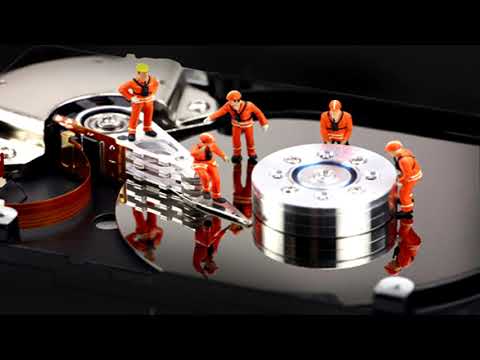
¡Hey, qué tal! Hoy vamos a charlar sobre un tema que, aunque suene técnico, te puede salvar de más de un lío: la actualización del firmware en tus discos duros externos. ¿Sabes? A veces pensamos que nuestros gadgets son eternos, pero la verdad es que necesitan cariño de vez en cuando.
Imagina que tienes ese disco que tanto usas para guardar tus fotos y vídeos. El otro día, me pasó algo con uno de mis discos que me dio un buen susto. Resulta que no podía acceder a algunos archivos porque el firmware estaba desactualizado. Al final todo bien, pero… ¡vaya momento!
Así que aquí estamos. Vamos a desmenuzar cómo actualizar el firmware de esos discos duros externos sin morir en el intento. Te prometo que no es tan complicado como parece y puede hacer una gran diferencia. ¿Listo? ¡Vamos a ello!
Cómo actualizar el firmware de tu disco duro Western Digital para solucionar problemas de rendimiento
La verdad es que actualizar el firmware de tu disco duro Western Digital puede ser la clave para muchos problemas de rendimiento. ¿Alguna vez te has sentido frustrado porque tu disco externo va más lento que un caracol? Pues, a veces, la solución está en una sencilla actualización. Te voy a contar cómo hacerlo, paso a paso. ¿Listo?
Antes de empezar, asegúrate de tener todos los materiales listos: tu disco duro Western Digital, una computadora y conexión a Internet. Ah, y no olvides hacer una copia de seguridad de tus datos importantes. Siempre es mejor prevenir que lamentar, ¿no crees?
Paso 1: Verifica el modelo
Primero lo primero: necesitas saber qué modelo de disco duro tienes. Puedes encontrar esta información en la etiqueta del dispositivo o en la caja original. Busca algo como «WD My Passport» o «WD Elements».
Paso 2: Descarga el programa
Visita la página oficial de Western Digital (wd.com). Allí encontrarás la sección de soporte donde podrás descargar el software específico para tu modelo. Si no estás seguro, no dudes en buscar “actualización de firmware” seguido del nombre de tu dispositivo en su buscador.
- Por ejemplo: «Actualización de firmware WD My Passport».
- Siempre asegúrate de descargar desde fuentes oficiales.
Paso 3: Conecta el disco duro
Ahora conecta tu disco duro a la computadora mediante un cable USB. Asegúrate que esté bien conectado y reconocido por tu sistema operativo.
Paso 4: Ejecuta el programa
Abre el software que descargaste e inicia sesión si es necesario. El programa debería detectar automáticamente el hardware conectado y ofrecerte la opción para actualizar el firmware.
- Si ves un mensaje sobre una actualización disponible, sigue las instrucciones.
- No desconectes el dispositivo durante este proceso; eso podría dañar tu disco.
Paso 5: Reinicia y verifica
Una vez que finalice la actualización, es recomendable reiniciar tu computadora para asegurarte que todo esté funcionando correctamente. Después del reinicio, abre nuevamente el software para verificar que la versión del firmware haya cambiado.
Oye, si después no notas mejora en el rendimiento o sigues teniendo problemas raros con tu disco duro, quizás sea hora de considerar otros factores como un problema físico o daños en los archivos. No dudes en consultar a un profesional si las cosas se complican más.
En fin, espero que esto te ayude. Actualizar firmware puede parecer complicado pero total que con estos pasos puedes darle una buena oportunidad a ese disco duro para rendir al máximo otra vez. ¡Suerte!
Cómo realizar la actualización de firmware en tu SSD para evitar problemas de rendimiento
Claro, aquí te va una explicación directa sobre cómo hacer la actualización de firmware en tu SSD, para que evites esos problemas de rendimiento que a veces dan dolor de cabeza.
Primero, ¿qué es el firmware? Bueno, imagina que es como el cerebro del SSD. Controla cómo funciona y, a veces, los fabricantes lanzan actualizaciones para mejorar su rendimiento o resolver fallos. Por eso es bueno mantenerlo al día. Ahora, vamos al grano.
Paso 1: Verifica el modelo de tu SSD
Antes de cualquier cosa, asegúrate de saber qué modelo tienes. Esto es clave porque cada fabricante tiene su propio método para actualizar.
Paso 2: Descarga el software adecuado
Normalmente, los fabricantes tienen una herramienta específica para esto. Busca en la página oficial del fabricante del SSD y descarga el software correspondiente. Por ejemplo:
- Si tienes un Samsung, busca «Samsung Magician».
- Para los de Crucial, ve por «Crucial Storage Executive».
- Los usuarios de Western Digital deben conseguir «WD Dashboard».
Paso 3: Conéctalo y ejecuta el software
Asegúrate de conectar tu SSD correctamente al ordenador (creo que no quieres perder datos por un cable flojo). Luego ejecuta la herramienta que descargaste.
Paso 4: Busca actualizaciones
Dentro del software debe haber una opción que te permite buscar actualizaciones de firmware. Dale clic a “Buscar actualizaciones” o algo similar. Si hay una actualización disponible, ¡fantástico!
Si tu dispositivo es externo y lo tienes conectado vía USB, asegúrate de que todo esté bien conectado durante este proceso.
Paso 5: Realiza la actualización
Sigue las instrucciones en pantalla para instalar la actualización. Esto puede tardar unos minutos; solo ten paciencia. No apagues ni desconectes nada durante este proceso – podrías dejar tu SSD bastante “delicado”, como diría mi abuela.
Paso 6: Reinicia tu PC
Una vez completada la instalación del firmware, reinicia tu ordenador. Esto asegura que todos los cambios se apliquen correctamente.
Sugerencias finales:
- Copia tus datos. Nunca está demás tener una copia extra antes de hacer cualquier modificación.»}
- Mantente informado. A veces las nuevas versiones pueden incluir cambios significativos en cómo funciona el SSD.
- Cuidado con las conexiones. Un cable suelto podría causarte más estrés del necesario.
Recuerda que aunque sigas estos pasos puedes encontrarte con problemas inesperados o errores técnicos. A veces es mejor consultar a un profesional si algo no va como se esperaba o si no estás seguro sobre algún paso en particular.
Así que ya sabes cómo mantener tu SSD en forma top con las actualizaciones necesarias y así evitar dramas tecnológicos futuros. Espero que esto te sea útil y no dudes en preguntar si algo no está claro.
Cómo llevar a cabo la actualización del firmware en tu SSD Western Digital para mejorar su rendimiento
Claro, aquí va un texto que espero que te sea útil.
La actualización del firmware de tu SSD Western Digital es una manera estupenda de mejorar su rendimiento. A veces, los fabricantes lanzan actualizaciones para corregir errores, mejorar la estabilidad o aumentar la velocidad. ¿Sabes? Hacerlo no es tan complicado como parece. Te lo explico paso a paso.
Primero, debes asegurarte de tener todo lo necesario. Necesitas:
- Tu SSD Western Digital conectado a la computadora.
- Acceso a Internet.
- El software WD SSD Dashboard, que puedes descargar desde la página oficial de Western Digital.
Una vez que tengas todo esto listo, sigue estos pasos:
Paso 1: Descargar WD SSD Dashboard.
Este programa es esencial para encontrar y aplicar las actualizaciones de firmware. Lo descargas e instalas, fácil y rápido.
Paso 2: Abrir el programa.
Cuando inicies WD SSD Dashboard, verás una interfaz sencilla donde tu disco debería aparecer automáticamente. Si no aparece, comprueba las conexiones.
Paso 3: Comprobar actualizaciones.
Busca en el menú la opción “Firmware Update”. El software verificará si hay actualizaciones disponibles para tu SSD. Si hay una nueva versión, te lo informará.
Paso 4: Hacer backup de tus datos.
Antes de proceder con la actualización (siempre hay riesgos), asegúrate de respaldar toda información importante. Puede ser frustrante perder algo valioso por un error durante el proceso.
Paso 5: Iniciar la actualización.
Si tienes una actualización disponible, simplemente sigue las instrucciones en pantalla. El proceso suele tardar unos minutos y tu computadora podría reiniciarse en algún momento; no te preocupes.
Paso 6: Verificar el estado post-actualización.
Una vez finalizada la actualización, revisa nuevamente mediante WD SSD Dashboard si todo está correcto y funcionando como debería.
La mayoría de las veces notas mejoras en la velocidad y eficiencia del disco después de hacer este proceso. Pero recuerda algo importante: aunque esto suele ser seguro, siempre existe un riesgo pequeño de que algo salga mal. Por eso es clave tener un backup antes de empezar.
Si sientes que no estás cómodo haciendo esta actualización por ti mismo o si encuentras algún problema durante el proceso, no dudes en buscar ayuda profesional. Al final del día, lo más importante es mantener tus datos a salvo y asegurarte de que tu equipo funcione correctamente.
Así que ya sabes cómo actualizarel firmware en tu SSD Western Digital para sacarle el máximo provecho. ¡Suerte con eso!
Oye, ¿alguna vez te has puesto a pensar en lo importante que es mantener todo lo que tenemos en tecnología al día? Recuerdo cuando compré mi primer disco duro externo. Estaba súper emocionado por tener un lugar donde guardar todas mis fotos y música. Pero, claro, nunca pensé en el firmware. Para mí era como una palabra mágica que no significaba nada.
La cosa es que el firmware es algo así como el “cerebro” de tu disco duro externo. Se encarga de cómo funciona y se comunica con tu computadora. Con el tiempo, los fabricantes sacan actualizaciones para corregir errores o mejorar la seguridad, y ahí es donde entra la actualización del firmware. Si dejas este proceso olvidado, pues puede ser que estés perdiendo potencial o incluso poniendo en riesgo tus datos.
Imagina que estás trabajando en un proyecto importante, algo así como esas tardes intensas en las que te pones a editar vídeos o a componer música. Te sientes invencible hasta que tu disco duro empieza a fallar por no tener la actualización correcta. Es un momento de pánico total. Y no quiero ni pensar en perder ese trabajo.
Entonces, ¿qué tal si le echamos un vistazo a cómo hacer estas actualizaciones? Primero debes visitar la página web del fabricante de tu disco duro para ver si hay alguna versión nueva del firmware disponible. Debería haber instrucciones específicas para descargar e instalar la actualización. A veces, se trata solo de arrastrar y soltar archivos; otras veces puede requerir más pasos.
Te diría que siempre hagas copias de seguridad antes de hacer cualquier actualización—por si acaso algo sale mal (que suele pasar). Así no te quedas con cara de “¡¿qué hice?!?”.
En fin, actualizar el firmware de tu disco duro externo puede parecer un tostón al principio, pero es una buena forma de asegurarte de que todo funcione como debería y tus datos estén protegidos. Así podrás seguir disfrutando sin preocupaciones esos momentos creativos tan geniales… ¡y cuidar esos recuerdos!