Oye, ¿qué tal? Hoy vamos a hablar de una cosa que puede sonar un poco técnica, pero que es súper importante: la actualización del firmware de tu D-Link DGS 105GL. Sí, ya sé que puede parecer un rollo, pero quédate conmigo.
¿Te ha pasado alguna vez que tu red se vuelve más lenta, o los dispositivos no se conectan como deberían? Pues muchas veces eso puede solucionarse con una simple actualización. Así que aquí te voy a contar cómo hacerlo sin complicaciones.
En este artículo vamos a desmenuzar el proceso paso a paso. No es nada del otro mundo, en serio. Y al final, tendrás un switch fresquito y listo para funcionar como debe ser. Así que agarra tu computadora y ¡vamos al lío!
Cómo Descargar el Firmware de D-Link para Solucionar Problemas de Conectividad
Si estás lidiando con problemas de conectividad en tu D-Link DGS 105GL, una de las primeras cosas que puedes hacer es actualizar el firmware. A veces, esos pequeños fallos se pueden solucionar con una simple actualización. Aquí te explico cómo descargar el firmware y realizar la actualización sin complicaciones.
Lo primero es entender qué es el firmware. Básicamente, es un software que se encuentra dentro del dispositivo que le dice cómo funcionar. Si hay errores o problemas en esa parte, puede causar desconexiones o lentitud en la red.
Ahora sí, vámonos a la parte práctica. Para descargar el firmware para tu D-Link, sigue estos pasos:
- Visita la página oficial de D-Link: Ve a la sección de soporte técnico del sitio web de D-Link. Busca “DGS 105GL” en el buscador.
- Selecciona tu modelo: Asegúrate de seleccionar exactamente el modelo correcto. No querrás confundirlo con otro similar; eso podría causar más problemas.
- Descarga el firmware: Una vez dentro de tu modelo, busca la opción para descargar el firmware más reciente. Normalmente estará en una sección llamada “Downloads” o “Firmware”.
- Lee las notas de la versión: Antes de proceder a descargar, verifica si hay algún cambio importante que puedas necesitar saber después.
- Asegúrate del formato correcto: El archivo normalmente vendrá en un formato comprimido (.zip). Descomprímelo antes de continuar.
No olvides tener a mano tus credenciales para acceder al panel administrativo del dispositivo. Esto suele ser algo como «admin» para usuario y «admin» para contraseña, pero esto puede variar si lo has cambiado antes.
Paso siguiente: actualizar el firmware:
- Accede al panel administrativo: Abre tu navegador y escribe la dirección IP predeterminada del router (suele ser 192.168.0.1 o 192.168.1.1).
- Navega a las opciones correspondientes: Busca una pestaña llamada “Administración” o “Firmware Upgrade”. Dependiendo del modelo, podría estar en diferentes lugares.
- Carga el nuevo firmware: Allí deberías ver un botón que dice algo como “Choose File” donde podrás seleccionar el archivo .bin descargado previamente.
- No desconectes nada: Una vez cargado, empieza la actualización y no cortes la conexión ni apagues el dispositivo durante este proceso! Eso podría dejarlo inoperativo.
Cualquiera que sea el resultado, siempre será bueno volver a revisar si hay más actualizaciones después de unos días para asegurarte de que todo funcione correctamente y no haya nuevos problemas que resolver.
Piénsalo así: ¡es como llevar a mantenimiento tu coche! Mantenerlo actualizado te evitará sorpresas desagradables más adelante.
Sinceramente, si no te sientes cómodo haciendo esto solo o si las conexiones siguen fallando después de intentar actualizar, ¡no dudes en buscar ayuda profesional! Es mejor prevenir antes que lamentar esos problemas tontos con los que nadie quiere lidiar.
Asegúrate también de revisar otras configuraciones relacionadas con tu red si los problemas persisten; a veces puede ser cuestión del cableado o incluso interferencias externas. En fin, espero que esto te ayude a conectar esos dispositivos nuevamente sin dolores de cabeza innecesarios!
Soluciones comunes para problemas de firmware en el DGS 1510: diagnóstico y reparación.
Claro, aquí te dejo un texto sobre problemas de firmware en el DGS 1510, con un enfoque en diagnósticos y reparaciones. Espero que te sirva.
Si tienes un D-Link DGS 1510, es posible que en algún momento te encuentres con problemas relacionados con el firmware. Estos biches pueden ser un dolor de cabeza, pero no te preocupes tanto. Te voy a contar algunas soluciones comunes para que puedas diagnosticarlos y repararlos.
Primero que nada, es importante saber qué es el firmware. Oye, en términos simples, el firmware es como el sistema operativo para tu hardware. Controla cómo funciona tu dispositivo, así que si algo falla allí, ¡puede ser un caos!
Ahora bien, aquí van algunas soluciones comunes para problemas de firmware:
- Reinicio básico: A veces lo más simple es lo más efectivo. Desconecta el DGS 1510 de la corriente eléctrica y espera unos segundos antes de volver a enchufarlo. Esto puede resolver muchos pequeños glitches.
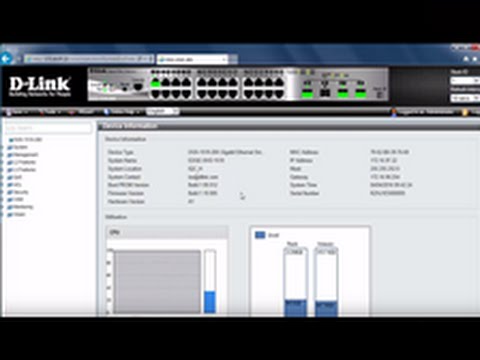
- Verificar la versión del firmware: Ve a la interfaz web del switch e identifica qué versión del firmware estás utilizando. Si está desactualizada o hay una nueva versión disponible, esto puede ser parte del problema.
- Actualizar el firmware: Para hacer esto, descarga la última actualización desde la página oficial de D-Link. Sigue las instrucciones cuidadosamente durante la instalación; un mal proceso aquí puede convertir tu switch en un adorno decorativo.
- Restablecimiento a valores de fábrica: Si después de reiniciar y actualizar sigues teniendo problemas, quizás quieras considerar hacer un reset completo al dispositivo. Recuerda que esto borrará todas tus configuraciones personalizadas. Puedes hacerlo desde la interfaz web o presionando el botón de reset en el hardware.
- Análisis de fallos comunes: Verifica los logs en la interfaz del dispositivo; ahí puedes encontrar mensajes que indiquen qué no está funcionando bien. Esto puede ayudarte a aislar si hay algún conflicto con otros dispositivos o configuraciones erróneas.
- Técnicas de recuperación mediante TFTP: Si tu dispositivo queda «brickeado» (sin respuesta), usa TFTP para restaurar el firmware original mediante línea de comandos en tu PC. Es algo más técnico y requiere seguir pasos específicos; así que asegúrate de investigar primero.
A veces es complicado lidiar con estas situaciones techie; yo me acuerdo una vez cuando intenté actualizar mi propio switch y casi me quedo sin internet por semanas… ¡Qué locura!
Cualquier solución mencionada aquí puede ayudarte a resolver problemas comunes relacionados con el firmware en tu DGS 1510, pero recuerda: no sustituye ayuda profesional si los problemas persisten o son más complicados. A veces lo mejor es llamar a alguien que sepa qué hacer.
No dudes en ir probando estos pasos y ver cuál te funciona mejor. ¡Mucho ánimo!
Solución a Problemas Comunes en D-Link DGS-1210 24: Errores de Conexión y Configuración
Cuando tienes problemas de conexión o configuración con tu D-Link DGS-1210, puede ser frustrante, ¿verdad? Pero no te preocupes, porque aquí te dejo algunos de los problemas comunes y sus soluciones. Este modelo en particular es bastante fiable, le he visto funcionar en muchas redes, pero a veces pueden surgir inconvenientes. Vamos al grano.
Error 1: Conexiones intermitentes
Si notas que tu conexión se cae sin previo aviso, lo primero que debes hacer es comprobar los cables. Asegúrate de que estén bien conectados y en buen estado. También es posible que necesites reiniciar el switch. Simplemente desenchúfalo, espera unos segundos y vuelve a encenderlo.
Error 2: Problemas de IP
A veces los dispositivos no obtienen una dirección IP correctamente. Para solucionarlo:
- Revisa la configuración del DHCP en el switch.
- Asegúrate de que el rango de IP esté bien configurado.
- Reinicia el conector para forzar una nueva asignación de IP.
Error 3: No puedes acceder a la interfaz web
Esto puede deberse a varias razones; tal vez estés usando la dirección incorrecta o hay un problema con la red. Prueba lo siguiente:
- Asegúrate de ingresar la dirección correcta en tu navegador (normalmente algo como 192.168.0.1).
- Verifica si estás conectado a la misma red que el switch.
- Limpia el caché de tu navegador y prueba nuevamente.
Error 4: Firmware desactualizado
El firmware obsoleto puede causar problemas también. Actualizarlo podría solucionar muchos errores:
- Visita la página oficial de D-Link para descargar la última versión del firmware.
- Sigue las instrucciones detalladas para actualizarlo desde la interfaz web.
Error 5: Configuración incorrecta del VLAN
No configurar las VLANs adecuadamente puede hacer que tus dispositivos no se comuniquen entre sí:
- Asegúrate de haber creado las VLANs correctas en el panel del switch.
- Comprueba si los puertos están asignados a las VLAN adecuadas.
Pues nada, estos son algunos errores comunes que podrías encontrar al trabajar con tu D-Link DGS-1210. Recuerda que cada entorno es diferente; así que si después de probar estas sugerencias sigues teniendo problemas, podría ser buena idea llamar a un profesional para obtener ayuda adicional.
No olvides mantener un registro de las configuraciones realizadas y cualquier cambio aplicado en caso de necesitar revertir algo más adelante. ¡Suerte con eso!
Oye, ¿sabías que actualizar el firmware de tus dispositivos puede ser clave para que funcionen como deben? Recuerdo una vez que un amigo tenía un switch D-Link DGS 105GL, y le daba problemas de conexión. Era desesperante porque siempre se desconectaba en medio de sus sesiones de juego. Total que, después de muchas horas buscando soluciones por aquí y por allá, decidimos chequear si el firmware estaba actualizado. Y ahí estaba el problema: ¡hacia meses que no lo hacía!
La actualización del firmware es como llevar a tu dispositivo al médico para un chequeo. A veces, los fabricantes lanzan mejoras y arreglos para que todo funcione mejor. En este caso en particular, la actualización resolvió sus problemas de conectividad y también mejoró la velocidad.
Ahora, no es tan complicado actualizar el firmware del D-Link DGS 105GL. Solo necesitas ir a la página oficial de D-Link, buscar la sección de soporte y localizar el modelito. Ahí puedes descargar la última versión del firmware. Luego solo tienes que acceder a la interfaz web del switch (conectándote al mismo), subir el archivo que descargaste e iniciar la actualización. Eso sí, ten cuidado; no apagues el aparato durante este proceso porque podrías dejarlo inservible.
Es algo simple pero los resultados pueden ser brutales: mejor rendimiento y funcionalidad más estable. Así que si tienes un D-Link o cualquier otro dispositivo similar en casa, vale la pena estar al tanto de las actualizaciones. ¿No te parece?