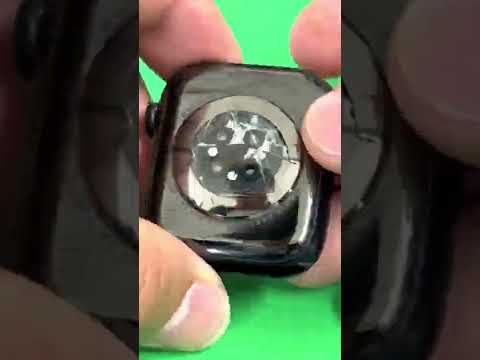
Oye, ¿te ha pasado alguna vez que intentas tomar una foto con tu iPhone y, pum! La pantalla se queda negra? Es un momento de esos que te hacen sentir como si el universo estuviera conspirando contra ti. Total que, la cosa es que ese problemita puede tener su origen en el hardware de tu dispositivo.
Así que, ¿qué tal si echamos un vistazo a cómo el hardware puede afectar a esa cámara oscura? No te preocupes, no voy a convertir esto en un rollo técnico. Te prometo que lo haremos sencillo y entretenido. Vamos a desglosar los componentes clave, así como lo que puedes hacer para solucionarlo.
Vas a ver que entender este tema no es tan complicado como parece. Al final del día, queremos esas fotos épicas y divertidas con los amigos, ¿verdad? ¡Vamos a ello!
Causas y soluciones para la cámara trasera negra en tu iPhone
¿Te ha pasado que abres la cámara de tu iPhone y, en lugar de ver el paisaje o el selfie que querías capturar, te encuentras con una pantalla negra? Lo sé, es desesperante. Vamos a explorar las posibles causas de este problema y algunas soluciones que puedes probar antes de llevarlo al técnico.
Causas de la cámara trasera negra
- Problemas de software: A veces, los errores en el sistema operativo o las aplicaciones pueden provocar que la cámara no funcione bien. Por ejemplo, si has actualizado tu iOS y algo se rompió en el proceso.
- Falla del hardware: Si hay un problema físico con la cámara, como un mal funcionamiento del sensor o una conexión suelta, podría hacer que aparezca una pantalla negra. Esto puede suceder a raíz de caídas o golpes.
- Interferencias con aplicaciones: Algunas apps pueden chocar entre sí y afectar el rendimiento de la cámara. Si usas aplicaciones de terceros para tomar fotos, es posible que sean las culpables.
- Falta de espacio: Cuando el almacenamiento está casi lleno, tu dispositivo podría tener dificultades para realizar ciertas funciones. A veces incluso puede causar problemas con la cámara.
Soluciones que puedes probar
- Reinicia tu iPhone: Suena simple, pero muchas veces solo reiniciar el dispositivo puede resolver problemas temporales del software. Apágalo completamente y vuelve a encenderlo.
- Cierra aplicaciones en segundo plano: Haz doble clic en el botón Home (o desliza hacia arriba desde abajo si tienes un modelo sin botón) y cierra todas las apps abiertas. Vuelve a abrir la cámara después.
- Asegúrate de tener suficiente espacio: Verifica cuántos gigabytes tienes disponibles en Ajustes > General > Almacenamiento del iPhone. Si está lleno, borra algunas cosas.
- Actualiza tu iOS: Ve a Ajustes > General > Actualización de software e instala cualquier actualización disponible; a veces estos fixes vienen junto con nuevas versiones del sistema.
Ahora bien, si después de todo esto sigues teniendo ese doloroso vacío negro al abrir la cámara, lo mejor sería considerar ayuda profesional—en serio! Recuerda que intentar abrir o reparar tú mismo los componentes internos podría hacer más daño.
La combinación entre lo físico (hardware) y lo digital (software) es clave aquí. Así que verifica esas pequeñas cosas antes de entrar en pánico. ¡Espero que encuentres útil esta info! Recuerda siempre cuidar tu iPhone—los accidentes pasan rápido y una caída puede ser suficiente para desencadenar problemas como éste.
Problemas comunes con la cámara y linterna del iPhone: Soluciones y pasos a seguir
Claro, aquí va un texto que aborda el tema “”:
Seguro que te ha pasado alguna vez, estás en un momento perfecto para tomar esa foto y ¡pum! tu iPhone muestra la pantalla negra o la linterna simplemente no enciende. Es frustrante, ¿verdad? Te cuento que muchos usuarios se enfrentan a estos problemas. Vamos a ver algunas causas comunes y cómo puedes solucionarlos.
Cámara negra en el iPhone
Uno de los problemas más comunes es cuando la cámara del iPhone se queda en negro. A veces parece que no hay solución, pero lo cierto es que hay varias cosas que puedes intentar para resolverlo:
- Reinicia tu dispositivo: Puede parecer básico, pero muchas veces reiniciar el teléfono soluciona problemas temporales que interfieren con el hardware.
- Ajustes de privilegios: Verifica si alguna app tiene restricciones. Desliza hacia arriba (o hacia abajo) hasta abrir el centro de control y asegúrate de que la cámara no esté restringida por alguna app o configuración.
- Actualiza tu iOS: Mantén siempre tu sistema operativo actualizado. Las actualizaciones pueden contener correcciones para fallos conocidos.
A veces, quizás te ha pasado, puede ser un problema del software más complicado o hasta un pequeño error en la configuración. Pero ojo, si tras hacer esto sigue sin funcionar, sigue leyendo.
Problemas de hardware
Aquí es donde las cosas pueden complicarse. La cámara negra podría ser un signo de fallos de hardware. Por ejemplo:
- Cable flexible dañado: A veces el cable que conecta la cámara al resto del teléfono se puede romper o desconectar. Esto requiere una revisión más técnica.
- Suciedad o daño físico: Si has dejado caer tu iPhone o ha estado expuesto al agua, puede haber daños visibles o internos. Revisa bien el lente y asegúrate de que no haya obstrucciones.
No me malinterpretes; yo no soy técnico, pero si sospechas que es algo así y ya has probado lo anterior, lo mejor sería llevarlo a un profesional para una evaluación completa.
Linterna apagada
Y ahora hablemos de otro clásico: la linterna del iPhone que no enciende. Este problema también puede tener múltiples causas:
- Ajustes rápidos desactivados: Abre el centro de control y asegúrate de presionar correctamente el ícono de linterna; a veces simplemente no se activa como debería.
- Batería baja: Si estás cerca del 20% de batería o menos, algunas funciones como la linterna podrían desactivarse automáticamente para ahorrar energía.
Aquí también podrían haber problemas más serios detrás. Tal vez algún fallo en el LED o algún otro daño interno podría estar ocurriendo. Nuevamente, si nada funciona lo mejor será buscar ayuda profesional.
Sí, ya sé… todo esto puede sonar un poco complicado e incluso abrumador a ratos. Siempre es bueno recordar que aunque tengas algunos conocimientos básicos sobre tecnología, hay situaciones donde lo mejor es dejar las cosas en manos expertas. Así evitarás más problemas a largo plazo y podrás disfrutar plenamente tu iPhone otra vez ¡sin preocupaciones!
Espero que esto te ayude a entender mejor qué hacer cuando te enfrentas a estos problemillas con tu cámara o linterna del iPhone.
Pasos para reiniciar la cámara del iPhone cuando presenta problemas
Claro, aquí tienes un texto que puede ayudarte a entender mejor cómo reiniciar la cámara de un iPhone cuando presenta problemas, especialmente si ves esa temida pantalla negra.
La idea es que, si tu cámara se comporta raro o solo muestra un fondo negro, puedas intentar solucionarlo tú mismo antes de pensar en llevarlo al servicio técnico. Recuerda que estos pasos son para ayudarte y no siempre garantizan una solución definitiva. Aquí vamos.
Pasos para reiniciar la cámara del iPhone
Primero, es importante entender cómo el hardware puede afectar la cámara en tu iPhone. A veces, los problemas de software causan fallos temporales. Pero no olvides que también puede haber fallas físicas en el hardware. Por ejemplo, cuando hay daños por agua o un golpe fuerte.
- Cierra la aplicación de la cámara: A veces, lo más sencillo funciona. Doble clic en el botón de inicio o desliza hacia arriba desde la parte inferior (según tu modelo) para abrir el menú de aplicaciones recientes. Busca la app de la cámara y deslízala hacia arriba o hacia abajo para cerrarla.
- Reinicia tu iPhone: Si cerrar la app no ayudó, es momento de reiniciar el dispositivo. Mantén presionado el botón lateral y cualquiera de los botones de volumen hasta que veas «desliza para apagar». Mueve el control deslizante y espera un par de segundos antes de encenderlo nuevamente.
- Verifica las actualizaciones del sistema: Asegúrate de que estás utilizando la última versión del software. Ve a «Configuración» > «General» > «Actualización de software». Si hay algo nuevo, instálalo.
- Revise los permisos: Asegúrate que las aplicaciones tengan acceso a la cámara. Ve a «Configuración» > «Privacidad» > «Cámara», y verifica que estén habilitados los permisos necesarios.
- Restablecer ajustes: Si nada funciona todavía, intenta restablecer todos los ajustes sin borrar tus datos personales. Ve a «Configuración» > «General» > «Restablecer» > «Restablecer ajustes». Esto no elimina fotos ni aplicaciones; solo vuelve a poner como estaban algunas configuraciones.
Ahora bien, si después de todo esto sigues con esa pantalla negra al abrir la cámara, podría ser momento de considerar problemas más serios relacionados con el hardware.
Oye tú, no te desesperes: si sientes que no puedes con esto o piensas que hay daños físicos (como caída o golpe), buscar ayuda profesional puede ser lo mejor en este caso.
Así que ya sabes: estos pasos pueden ayudarte a resolver esos molestos errores con tu cámara del iPhone. Espero que te sirvan y puedas volver a capturar esos momentos increíbles sin problemas técnicos. ¡Buena suerte!
Oye, ¿te ha pasado alguna vez que estás listo para capturar ese momento épico y, de repente, tu iPhone te sorprende con una cámara negra? Vaya tela, ¿verdad? La frustración es real, y más cuando le había prometido a mi amigo que iba a grabar su perro haciendo trucos. Pero bueno, todo tiene su explicación.
Mira, el hardware de tu iPhone juega un papel clave en este drama. Primero, el módulo de la cámara en sí puede tener problemas. Si hay un fallo en el hardware, como en el sensor o los conectores internos, puede que la cámara no se active y se quede ahí, mirando al vacío. A veces es tan simple como una conexión floja o un problema con la lente. En fin, lo típico.
Además, si tienes poco espacio de almacenamiento —quien no ha pasado por eso— también puede afectar el rendimiento de la cámara. El sistema operativo necesita memoria para correr las aplicaciones y si está todo saturado pues imagina: “Hola amigo”, mucha presión sobre tu iPhone. Eso puede provocar que la cámara decida hacer huelga.
Y luego están las actualizaciones del software porque el hardware y software tienen que llevarse bien; cuando uno se descuadra ¡adiós fotografía! Por eso siempre es recomendable mantener tu iPhone actualizado. A veces una simple actualización soluciona muchos quebraderos de cabeza.
Así que ya sabes: si te enfrentas a esa pantalla negra traicionera con tu iPhone en mano no dudes en revisar esas conexiones internas (si te atreves) o asegurarte de tener suficiente espacio libre y actualizaciones instaladas. Espero que no tengas que pasar por eso muy seguido; siempre es mejor guardar esos momentos especiales antes de que se vayan volando.