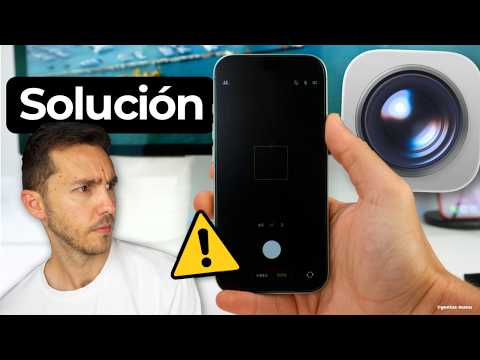
Oye, ¿te ha pasado que de repente tu iPhone se queda con la pantalla de la cámara negra? Vaya rollo, ¿no? Eso puede ser super frustrante. Pero lo curioso es que no siempre significa lo mismo.
En este artículo, vamos a charlar sobre las diferencias entre esa cámara negra y otros fallos comunes que le pueden pasar a tu celular. ¿Te suena? Así podemos entender mejor qué le pasa a tu querido dispositivo y cómo solucionarlo.
Así que si estás aquí porque tu iPhone no responde bien y quieres saber qué demonios está pasando, sigue leyendo. Vamos a desmenuzar el tema. ¡Te va a encantar!
Causas y Soluciones para la Cámara Trasera de tu iPhone que Muestra Pantalla Negra
¿Te ha pasado que abres la cámara trasera de tu iPhone y te encuentras con una pantalla negra? Es frustrante, ¿verdad? No te preocupes; a continuación, vamos a explorar las posibles causas de este fallo y cómo puedes intentar solucionarlo. A veces, es un simple error de software; otras, puede ser un problema más complicado como fallos en el hardware.
Causas comunes de la pantalla negra en la cámara trasera de tu iPhone
- Software desactualizado: Si tu sistema operativo no está al día, puede que la cámara no funcione correctamente.
- Error temporal: A veces, aunque suene raro, solo es un pequeño “bug” que se soluciona reiniciando el dispositivo.
- Cámara dañada: Esto puede pasar si has dejado caer el teléfono o si ha sido expuesto a líquidos.
- Terceros apps: Algunas aplicaciones no oficiales pueden causar conflictos en la cámara.
- Configuraciones incorrectas: Cambios accidentales en los ajustes de la cámara pueden llevar a problemas inesperados.
Entonces, ¿cómo podemos solucionar esto? Aquí van algunas ideas prácticas para intentar revivir esa cámara trasera:
Soluciones para arreglar la cámara trasera del iPhone
- Reiniciar el dispositivo: Generalmente es lo primero que hay que intentar. Mantén presionado el botón lateral hasta que aparezca el control deslizante para apagar. Luego vuelve a encenderlo.
- Actualizar iOS: Ve a Ajustes > General > Actualización de software y verifica si hay actualizaciones pendientes. Las nuevas versiones corrigen errores como estos.
- Ajustes de restauración: Ve a Ajustes > General > Restablecer > Restablecer todos los ajustes. Esto mantendrá tus datos pero restablecerá configuraciones que podrían estar causando problemas.
- Desinstalar aplicaciones conflictivas: Si notaste que comenzó el problema después de instalar algo nuevo, intenta desinstalar esa app y prueba nuevamente.
No olvides tener cuidado: si después de varias pruebas sigue sin funcionar, puede ser hora de pensar en llevarlo al servicio técnico. La reparación profesional es lo mejor si crees que es un problema físico con la cámara o algún componente interno del iPhone.
Aquí viene una anécdota: mi amigo Javier una vez estaba emocionado por grabar un baile épico con su iPhone. De repente, ¡pantalla negra! Después de unos minutos intentando todo lo posible (incluso rebotando su teléfono sobre la mesa 🤦🏼♂️), resultó que solo necesitaba una actualización del software. Así lección aprendida: siempre revisa las actualizaciones primero antes de entrar en pánico.
Pues nada, espero que esta info te sirva para resolver ese problemilla con tu cámara trasera. Ya sabes, ¡la tecnología a veces tiene sus caprichos!
Soluciones para la cámara y linterna que no funcionan en tu iPhone
Claro, vamos a ello. La cámara y la linterna de tu iPhone pueden ser una fuente de frustración cuando dejan de funcionar. Si te encuentras en esa situación, aquí te dejo algunas soluciones y detalles sobre lo que puede estar pasando.
Primero, identifica el problema. No es lo mismo que la cámara esté negra a que aparezcan otros fallos como un mensaje de error. La cámara negra puede deberse a problemas con el software o hardware, mientras que otras fallas pueden tener distintos orígenes. Por ejemplo:
- Cámara negra: Esto significa que la aplicación está abierta pero no muestra nada. Puede ser un problema de software.
- Error de acceso: A veces aparece un mensaje diciendo «No se puede acceder a la cámara», lo cual podría ser por permisos.
- Fallo temporal: Puede suceder cuando el teléfono tiene demasiadas aplicaciones abiertas o está lento.
Ahora, veamos algunas soluciones. Si la cámara y linterna no funcionan, aquí hay pasos que puedes seguir:
- Reinicia tu iPhone: A veces, simplemente reiniciar el dispositivo hace maravillas. Suena básico, pero funciona mucho más seguido de lo que piensas.
- Asegúrate de que tienes permiso: Ve a Ajustes > Privacidad > Cámara y asegúrate de que las apps necesarias tengan acceso.
- Cierra todas las aplicaciones: Haz doble clic en el botón principal o desliza hacia arriba para cerrar apps en segundo plano; esto puede aliviar el rendimiento del teléfono.
Si después de probar todo esto sigues con problemas, podrían haber cosas más graves. Por ejemplo:
- Ajustes incorrectos: Revisa si hay actualizaciones pendientes en Ajustes > General > Actualización de software. A veces una simple actualización resuelve errores conocidos.
- Error en la app: Intenta usar otra aplicación para la cámara; si sigue sin funcionar, es más probable que sea un problema del hardware.
No me malinterpretes; si ves algo raro como manchas físicas o daños visibles, eso podría indicar un problema más serio. En esos casos, es mejor acudir a un profesional.
Por último, siempre tengo presente una anécdota: Un amigo pensó que su iPhone estaba muerto porque no podía usar la cámara para una reunión importante. Después de seguir unos consejos sencillos—como reiniciar—el hombre pudo captar los mejores momentos del evento sin problemas y se sintió como el héroe del día.
¿Ves? Con algunos pasos simples podemos resolver muchos problemas comunes con las cámaras y linternas del iPhone sin entrar en pánico.
Soluciones para la cámara negra del iPhone 12: causas y pasos a seguir
¿Tienes un iPhone 12 y de repente la cámara se puso negra? No estás solo, esto le ha pasado a más de uno y es bastante frustrante. Vamos a hablar de las posibles causas y las soluciones que puedes probar antes de pensar en llevarlo a reparar.
La cámara negra puede ser un síntoma de varios problemas que pueden parecerse entre sí, así que primero hay que distinguir. A veces puede confundirse con problemas como la cámara desenfocada o el problema de “flash no disponible”. Pero si ves una pantalla completamente negra al abrir la app de la cámara, entonces este es el camino que debemos seguir.
Las causas más comunes para esa molesta cámara negra son:
- Problemas de software: Esto suele ser lo más habitual. Puede deberse a un error en el sistema operativo o en la aplicación.
- Problemas de hardware: Algo puede estar físicamente dañado, como el módulo de la cámara.
- Error en las actualizaciones: Si has actualizado recientemente tu teléfono y todo comenzó con eso, podría ser un indicador.
- Mala conexión: Un cable suelto dentro del dispositivo también podría hacer que la cámara no funcione correctamente.
Ahora bien, ¿qué pasos puedes seguir para solucionar este problemón? Te cuento:
- Reinicia tu iPhone: Suena simple, pero muchas veces funciona. Mantén presionado el botón lateral hasta que aparezca “deslizar para apagar”. Enciéndelo nuevamente y prueba si la cámara sigue negra.
- Cierra y vuelve a abrir la app de Cámara: A veces las apps se cuelgan. Puedes cerrarla deslizando hacia arriba desde la parte inferior (o tocando dos veces el botón de inicio) y luego volver a abrirla.
- Ajusta los permisos: Ve a Ajustes -> Privacidad -> Cámara y asegúrate de que las apps tengan los permisos correctos para acceder a ella.
- Actualiza el software: Ve a Ajustes -> General -> Actualización de software y asegúrate de tener la última versión instalada. Si hay una actualización disponible, ¡instálala!
Si después de todo esto todavía tienes esa pantalla negra mirando hacia ti… pues ya empezamos a pensar en daños físicos. Aquí es donde lo mejor es acudir a un servicio técnico profesional. Jugar con componentes internos sin saber puede empeorar las cosas, ¿sabes?
Total que así estamos: puedes probar estos consejos básicos tú mismo antes de correr al técnico. Y recuerda: siempre está bien pedir ayuda cuando sientes que no vas por buen camino. ¡Suerte!
Oye, ¿te ha pasado alguna vez que estás a punto de capturar ese momento épico y, ¡zas!, la cámara de tu iPhone se queda en negro? A mí me ha sucedido. Era en una fiesta, el ambiente perfecto y cuando intento sacar la foto… nada. Solo un pantallazo negro. La frustración fue real, sobre todo porque quería inmortalizar el instante con mis amigos.
La cosa es que hay diversas razones por las cuales esto puede suceder. La verdad es que los fallos en la cámara del iPhone pueden variar bastante: desde problemas de software hasta cuestiones más serias del hardware. En el caso de la cámara negra, suele estar relacionado con errores de software o conflictos con aplicaciones que no están bien actualizadas. A veces solo se trata de reiniciar el dispositivo y voilà, a disfrutar de tus fotos.
Pero otros fallos pueden ser más complicados y te llevan a pensar… “¿será esto reparable?”. Por ejemplo, si notas que la cámara no enfoca bien o muestra imágenes borrosas, eso podría ser señal de un problema mecánico o incluso un daño físico en la lente. En esos casos, la solución puede requerir una visita al servicio técnico.
En fin, lo importante es saber identificar qué tipo de problema tienes antes de lanzarte a buscar soluciones. No todos los fallos son iguales y cada uno tiene su propia forma de arreglarse. Y claro, siempre es bueno hacer copias de seguridad antes de probar cualquier cosa nueva con tu iPhone para evitar sorpresas dolorosas más adelante.
Así que ya sabes: si te encuentras con ese temido «pantallazo negro», no entres en pánico. Respira hondo, prueba algunas soluciones simples y si todo falla… bueno, siempre habrá tiempo para llevarlo al técnico y dejar que él haga su magia. ¡Suerte!