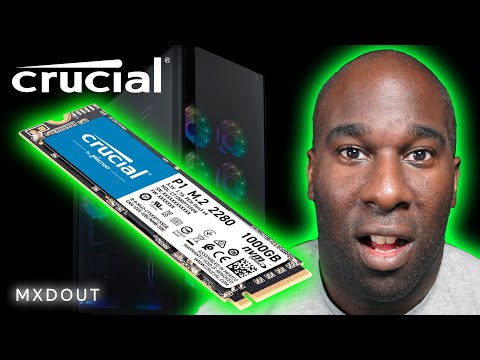
¿Tienes un SSD Crucial P1 y quieres sacarle el máximo jugo en tu Windows? ¡Entonces este artículo es para ti! Te voy a contar cómo optimizar tu unidad para que funcione como una verdadera bestia.
A veces, esos pequeños detalles que ignoramos pueden marcar una gran diferencia. ¿Sabes? Como cuando olvidas ajustar la presión de los neumáticos y tu coche consume más gasolina. Así pasa con los SSD: un par de configuraciones pueden hacer que todo vuele.
Vamos a profundizar en ajustes sencillos y consejos prácticos que te dejarán preguntándote por qué no lo hiciste antes. ¿Listo para mejorar la velocidad de tu PC y disfrutar de arranques más rápidos? Pues, aquí vamos. ¡Al lío!
Resolviendo problemas comunes del Crucial P1 SSD: Diagnóstico y soluciones efectivas
Si tienes un Crucial P1 SSD y estás enfrentando algunos problemas, no te preocupes. Aquí vamos a ver cómo diagnosticar y resolver esos inconvenientes comunes que pueden surgir, así como cómo configurar tu SSD para que funcione de manera óptima en Windows.
Primero, hablemos de los problemas típicos que podrías encontrar:
- Baja velocidad de lectura/escritura: Si notas que tu SSD no está rindiendo como debería, puede ser por diversas razones.
- Pérdida de espacio almacenado: Dicen que el espacio es oro, ¿verdad? Si ves que misteriosamente se va el espacio, hay un par de cosas a revisar.
- Pantalla azul o bloqueos del sistema: Un clásico. Si tu PC se congela o ves una pantalla azul, esto puede estar relacionado con el SSD.
Mientras pensaba en esto, me acordé de cuando me compré mi primer SSD. Estaba emocionado por la velocidad y luego, ¡zas! Empezó a fallar. La verdad es que pasé un buen rato intentando arreglarlo antes de darme cuenta de lo simple que eran algunos errores. En fin, aquí te dejo cómo puedes solucionar esos problemas comunes.
Diagnóstico y soluciones efectivas
Cada problema tiene su solución, así que veamos qué hacer:
- Baja velocidad de lectura/escritura:
- Asegúrate de tener habilitado el modo AHCI en la BIOS. Esto permite un mejor rendimiento en discos duros y SSDs.
- Revisa si hay actualizaciones del firmware del Crucial P1. A veces unas pequeñas mejoras pueden hacer una gran diferencia.
- Utiliza software como CrystalDiskMark para comprobar las velocidades reales y ver si están dentro del rango esperado.
- Pérdida de espacio almacenado:
- Asegúrate de verificar las opciones de restauración del sistema. A veces se crean puntos que ocupan espacio innecesario.
- Limpia archivos temporales usando la herramienta “Liberador de espacio en disco” en Windows.
- Mira qué programas están instalados y borra aquellos que no uses; a veces ocupan más espacio del pensado sin darte cuenta.
- Pantalla azul o bloqueos del sistema:
- Cambia el cable SATA si es posible; un cable defectuoso puede causar errores inesperados.
- Echa un vistazo al visor de eventos en Windows para ver qué error específico está apareciendo; eso te dará pistas sobre lo que está mal.
- No olvides revisar el estado SMART del disco usando herramientas como CrystalDiskInfo; eso te dirá si algo está fallando antes de tiempo.
Configuración ideal del Crucial P1 SSD en Windows
Aparte del diagnóstico y las soluciones, aquí van unas sugerencias para configurar tu Crucial P1 correctamente:
- Aprovecha TRIM: Este comando ayuda a mantener el rendimiento adecuado eliminando datos no utilizados. Se activa automáticamente en Windows 10 y versiones posteriores; solo asegúrate de que esté habilitado pulsando “fsutil behavior query DisableDeleteNotify” en la consola CMD. Debe mostrar «0».
- No se reconoce el SSD: Si no lo ves en «Administrador de dispositivos», primero revisa las conexiones físicas. Asegúrate de que esté bien conectado a la placa madre.
- Error al instalar el controlador: A veces puede fallar porque tienes una versión anterior del mismo driver. Desinstala cualquier versión previa antes de intentar nuevamente.
- Bajo rendimiento: Verifica si tienes habilitado TRIM. Esto ayuda a mantener tu SSD rápido. Para activarlo, abre CMD como administrador y escribe:
fsutil behavior query DisableDeleteNotify. Si sale 0, ¡genial! - Actualizaciones automáticas desactivadas: Es importante tener Windows actualizado para asegurarte buen funcionamiento del hardware. Dale una chequeada a las actualizaciones pendientes.
- Actualiza el firmware: Visita la página de Crucial y busca el software de actualización. Sigue las instrucciones para instalarlo. Así le darás vida nueva a tu SSD.
- Configura el modo AHCI: Esto es clave para un rendimiento óptimo. Cuando instalas Windows, asegúrate de que esté habilitado en el BIOS. Si no sabes cómo hacerlo, busca una guía específica para tu placa base.
- No desfragmentes! Los SSDs no necesitan desfragmentarse como los discos duros tradicionales. Puedes hacerlo al contrario: asegúrate de que Windows tenga configurada la opción para optimizar automáticamente tu SSD.
- Evita llenar el disco: Mantén al menos un 10-15% del espacio libre. Si lo llenas demasiado, puede afectar la velocidad y aumentar los tiempos de acceso.
- Sistema de archivos NTFS: Asegúrate que tu SSD esté formateado con NTFS en lugar de FAT32 o exFAT; esto ayuda a mantener mejor el rendimiento con archivos grandes.
.
Instalación del controlador Crucial SSD en Windows 10: Solución a errores comunes y optimización del rendimiento
Claro, hablemos de cómo instalar el controlador de tu SSD Crucial P1 en Windows 10 y cómo solucionar errores comunes o mejorar su rendimiento. Te prometo que no va a ser un rollo, así que ponte cómodo.
Primero, asegúrate de que tu PC reconozca el disco duro. ¿Te acuerdas de esa vez que compraste un SSD y parecía que no pasaba nada cuando lo conectabas? Frustrante, ¿no? A veces es cuestión de tener el controlador adecuado. Así que, vamos a ello.
Pasos para la instalación del controlador SSD Crucial:
1. **Descargar el controlador:**
– Visita la página oficial de Crucial.
– Busca la sección de soporte y descargas.
– Descarga el controlador específico para tu modelo (en este caso, el P1).
2. **Instalar el controlador:**
– Haz doble clic en el archivo descargado.
– Sigue las instrucciones en pantalla. Normalmente es solo siguiente-siguiente.
– Reinicia tu computadora una vez terminado.
3. **Verificar la instalación:**
– Presiona Windows + X y selecciona Administrador de dispositivos.
– Busca “Unidades de disco”. Tu SSD debería aparecer ahí sin problemas.
Errores comunes y cómo solucionarlos:
Configuración ideal del SSD Crucial P1 en Windows:
Para aprovechar al máximo tu nuevo juguete, hay algunas configuraciones adicionales que podrías considerar:
– **Desactivar la desfragmentación:** Los SSD no requieren desfragmentación como los discos duros tradicionales. Puedes desactivarla desde «Opciones avanzadas» en “Optimizar unidades”.
– **Ajustar opciones de energía:** Cambia tu plan a “Alto rendimiento” para evitar que Windows ahorre energía y baje la velocidad del SSD.
– **Habilitar AHCI:** Esto se hace desde BIOS/UEFI antes de instalar Windows, permitiendo un mayor rendimiento general.
Y ya está, así que ya sabes, si sigues estos pasos deberías poder tener todo funcionando correctamente con tu SSD Crucial P1 en Windows 10 sin mayores contratiempos. Pero ojo, si te encuentras con problemas más complejos o algo no te cuadra del todo —lo mejor será consultar a un profesional— siempre es bueno contar con ayuda experta cuando se trata de tecnología delicada.
¿Tienes alguna duda o experiencia con esto? ¡Cuéntame!
Soluciones a problemas comunes del SSD Crucial P1 1TB: Rendimiento y confiabilidad
Si tienes un SSD Crucial P1 de 1TB, es probable que en algún momento te encuentres con algunos problemas comunes, ¿verdad? No te preocupes, aquí estamos para eso. Vamos a ver cómo mejorar su rendimiento y confiabilidad, así como la configuración ideal en Windows. ¡Vamos al lío!
Primero que nada, es esencial asegurarte de tener el firmware más reciente. A veces, las actualizaciones pueden solucionar bugs y mejorar la eficiencia del disco. Puedes verificar esto en la página oficial de Crucial.
A veces notamos que nuestro SSD se siente un poco lento o presenta fallos extraños. Puede ser frustrante… Recuerdo una vez cuando intenté jugar un juego pesado y noté un retraso horrible. Era mi SSD diciendo “¡Ey! ¡Dame algo de espacio!”. Tómalo como una señal: si notas problemas de acceso, revisa qué tan lleno está tu disco o si hay actualizaciones pendientes.
No olvides estar pendiente del estado general del SSD mediante software como CristalDiskInfo. Te dará información sobre la salud y temperatura del disco; algo vital para evitar problemas mayores a largo plazo.
Cabe mencionar que todos estos consejos son bastante generales y pueden variar según tus necesidades específicas o componentes de hardware. Así que siempre vale la pena investigar más según tu situación particular. Y recuerda: si algo se complica demasiado y abres la caja negra sin saber qué hacer, es mejor buscar ayuda profesional antes de hacer alguna locura.
Así que ya sabes, mantente al tanto del firmware, cuida el espacio libre y no dudes en utilizar herramientas útiles para monitorear tu SSD Crucial P1 1TB; ¡tu computadora te lo agradecerá!
Oye, ¿qué tal? Hoy quiero hablarte de algo que muchos pasamos por alto cuando montamos nuestra PC o hacemos un upgrade. Y es la configuración ideal de un SSD Crucial P1 en Windows. Recuerdo cuando instalé mi primer SSD y la diferencia fue brutal. Mi equipo pasó de arranques eternos a volar como un cohete. Pero claro, aquí no acaba la cosa; también hay que saber configurarlo bien para sacarle el máximo provecho.
Primero, hay que asegurarse de que tu sistema operativo reconozca el SSD correctamente. A veces, Windows no activa ciertas funciones por defecto y, bueno, eso hace que no estemos utilizando todo su potencial. Así que lo primero es verificar que se esté usando el modo NVMe en vez del AHCI; esto maximiza la velocidad de transferencia.
Luego está el tema del TRIM, que es como un limpiador para tu SSD. Imagina si tu habitación está llena de cosas desordenadas; no puedes moverte bien por ella, ¿verdad? Lo mismo pasa con los datos en el SSD. Al activar TRIM, te aseguras de que está limpio y optimizado.
Y oye tú, otra cosa interesante es cómo gestionar el espacio libre. Es tentador llenar el SSD hasta los topes porque “es rápido”, pero si le dejas algo de espacio libre, le das margen para funcionar mejor y más rápido a la larga. Es como dejarle un poquito de aire a tu habitación después de hacer limpieza.
Recuerdo una vez que me obsesioné tanto con instalar todo en mi SSD que me olvidé por completo del almacenamiento extra. Terminé lidiando con problemas de rendimiento porque estaba demasiado lleno. ¡Vaya lío! Al final aprendí la lección: siempre hay que equilibrar juego y almacenamiento.
Por último, no olvides mantener tus drivers actualizados y hacer copias de seguridad regularmente. Ya sabes cómo es esto; a veces lo más sencillo marca la diferencia.
En fin, cada vez que pienses en mejorar tu equipo o hacerle algún ajuste a ese Crucial P1, recuerda estos detalles sencillos pero importantes para lograr una experiencia rápida y fluida en Windows. Te va a cambiar la vida digitalmente hablando ¡Totalmente!