Oye, ¿tienes un Crucial P2 y no sabes si va a funcionar con tu PC? No te preocupes, aquí estoy para ayudarte. Te voy a contar lo que necesitas saber para asegurarte de que todo encaje como un puzzle.
Primero, vamos a hablar de la compatibilidad. Porque, claro, no quieres acabar con un SSD que no se lleva bien con tu máquina, ¿verdad? Así que haremos un repaso super sencillo sobre cómo averiguarlo.
También te daré algunos tips chulos para optimizar su rendimiento una vez que lo tengas en marcha. En fin, no hay drama, solo información útil y fácil de digerir. ¡Vamos al lío!
Todo sobre la compatibilidad de SSD: Soluciones para evitar errores comunes
¿Te has planteado alguna vez poner un SSD en tu PC? La verdad es que los SSD son una opción genial para mejorar la velocidad de tu ordenador. Pero, ojo, no todos son compatibles con cualquier sistema. En este caso, vamos a ver específicamente el **Crucial P2** y cómo asegurar que funcione a la perfección en tu máquina.
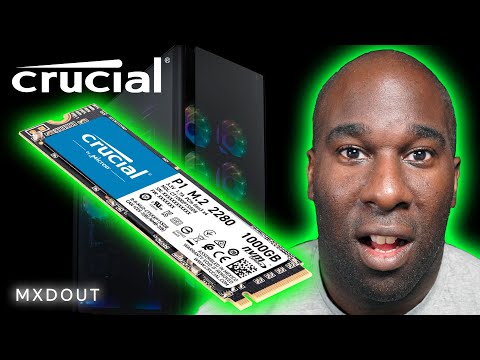
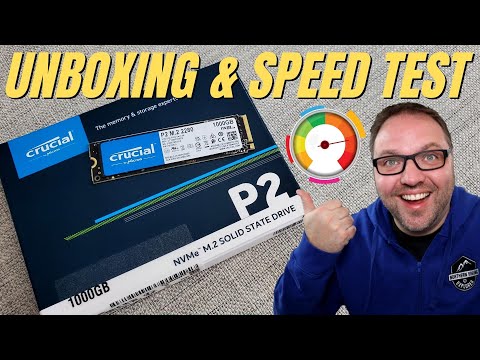
Primero que nada, es esencial saber qué tipo de conexión tiene tu placa base. Los **SSD** pueden ser **SATA** o **NVMe**, pero el **Crucial P2** es un NVMe M.2 PCIe. Así que si tu placa base no tiene una ranura M.2 libre o no soporta NVMe, olvídate de instalarlo.
- Verifica la ranura M.2: Debes asegurarte de que tienes una ranura M.2 disponible en tu placa. Abre la caja y dale un vistazo rápido.
- Chequea el protocolo: La mayoría de las placas modernas soportan NVMe, pero algunas más viejitas solo admiten SATA, así que revisa las especificaciones.
- Compatibilidad del tamaño: El P2 viene en tamaños como 2280 (que significa 22 mm de ancho por 80 mm de largo). Asegúrate de que tu slot pueda albergarlo.
Cuando estaba armando mi primera PC, cometí el error de comprar un SSD sin revisar estas cosas y terminé con un disco que no podía usar porque mi placa era muy vieja. ¡Menuda frustración! Así que asegúrate de verificar todo antes.
Además, revisa la capacidad máxima de almacenamiento que soporta tu placa base; algunas más antiguas tienen limitaciones y podrías perderte una buena oferta.
Otro detalle a considerar es tener la versión adecuada del firmware y BIOS actualizada. A veces estas actualizaciones pueden mejorar la compatibilidad, así que vale la pena chequear si hay nuevas versiones disponibles.
Por último, asegúrate también del sistema operativo: Windows 10 y versiones posteriores gestionan bastante bien NVMe, pero si estás usando algo más antiguo… bueno, puede ser que necesites dar ese salto ya mismo.
Así que ya sabes: antes de lanzarte a comprar un Crucial P2 o cualquier otro SSD, haz esta pequeña revisión para evitar dolores de cabeza más adelante. Y si te sientes inseguro sobre algún paso o no te atreves a abrir tu PC, lo mejor es pedir ayuda profesional antes de meter mano accidentalmente en algo sensible.
En fin, ¡éxito con esa actualización!
Cómo descargar Crucial Scan para solucionar problemas de rendimiento en tu PC
Claro, aquí te dejo una explicación detallada sobre cómo descargar Crucial Scan y asegurar la compatibilidad del Crucial P2 con tu PC.
Primero, ¿qué es Crucial Scan? Es una herramienta útil que te ayuda a detectar problemas de rendimiento en tu PC y a asegurarte de que tu hardware es compatible. En este caso, nos centraremos en el Crucial P2, un SSD M.2 NVMe bastante popular.
Pasos para descargar Crucial Scan:
- Visita la página oficial de Crucial: Dirígete a crucial.com. Eso sí, asegúrate de que estás en el sitio correcto para evitar sorpresas.
- Navega hasta la sección de soporte: Busca la pestaña o enlace que diga «Soporte» o «Descargas». A veces está escondido, pero no te rindas.
- Selecciona «Crucial Scan»: Una vez en la sección correcta, busca “Crucial Scan” y haz clic en él. Este paso es clave porque esta herramienta hará el trabajo duro por ti.
- Sigue las instrucciones: Normalmente habrá un botón que dice «Descargar». Haz clic ahí y espera a que se baje el archivo. Dependiendo de tu conexión a Internet, esto debería ser rápido.
- Instala el programa: Una vez descargado, abre el archivo y sigue las instrucciones en pantalla para instalarlo. Es casi como un juego; solo haces clic en “Siguiente” hasta que termine.
Asegurando la compatibilidad del Crucial P2 con tu PC:
Ahora que tienes la herramienta lista, lo siguiente es asegurar que tu PC puede usar el SSD Crucial P2.
- Revisa las especificaciones de tu placa madre: Necesitas saber si tiene una ranura M.2 NVMe. Puedes encontrar esta info en el manual o buscando online usando el modelo de tu placa madre.
- Comprueba si soporta PCIe 3.0 x4 o versiones más recientes: El P2 necesita estas especificaciones para funcionar correctamente. Si no lo soporta, probablemente no va a ir bien…. o nada.
- Asegúrate del tamaño adecuado: El Crucial P2 viene en diferentes tamaños (2230, 2242, 2260 y 2280). Verifica cuál admite tu placa madre y asegúrate de conseguir ese formato.
Una anécdota rápida: hace poco estuve ayudando a un amigo con su viejo ordenador y se empeñó en ponerle un SSD sin revisar estas cosas primero. Terminamos frustrados porque su placa no era compatible y tuvimos que quedarnos con su disco duro lento durante más tiempo del esperado.
No olvides: Aunque esta información es útil para mejorar el rendimiento del equipo, si tienes dudas o te sientes perdido durante algún paso, lo mejor siempre será buscar ayuda profesional. La tecnología puede ser complicada a veces.
Así que ahí tienes todo lo necesario para subirte al tren del rendimiento con cruciales actualizaciones… Literalmente hablando. ¡Suerte!
Errores comunes y soluciones para el SSD Crucial P2 de 1TB
Oye, si estás pensando en actualizar tu PC con un SSD Crucial P2 de 1TB, hay varias cosas que debes tener en cuenta, especialmente cuando se trata de compatibilidad. Vamos a desglosar algunos errores comunes que podrías encontrar y cómo solucionarlos. Así que ¡empecemos!
Primero, antes de lanzarte a comprar el SSD, asegúrate de que tu placa base es compatible con la interfaz NVMe M.2. Algunos equipos más viejitos no tienen ranuras M.2, solo SATA, y ahí es donde te puedes meter en problemas. Entonces, ¿cómo puedes chequearlo?
- Consulta el manual de tu placa base: Ahí suele haber una lista de compatibilidad de componentes.
- Visita la web del fabricante: Esto te puede dar información detallada sobre qué tipos de SSD soporta tu equipo.
Una vez que estés seguro de que tienes la ranura correcta, aquí viene otro error común: no verificar el tamaño del SSD. El Crucial P2 viene en diferentes longitudes (generalmente 2280), así que asegúrate de que tu slot lo acepta. Digo, no querrás comprarlo y luego darte cuenta de que no cabe.
Otro punto a considerar es la batería del portátil o la fuente de alimentación. Si estás usando un portátil y se te apaga durante la instalación porque la batería está baja… mejor ni hablamos del drama. Planea hacer este tipo de actualizaciones cuando el dispositivo esté completamente cargado.
A veces también sucede que los usuarios olvidan actualizar su BIOS antes de hacer cambios mayores como este. Un BIOS anticuado puede causar incompatibilidades o incluso evitar que el SSD funcione correctamente al principio. Así que:
- Mantén tu BIOS actualizado: Visita la página web del fabricante para saber si hay actualizaciones disponibles.
- Copia tus datos importantes: Siempre es buena idea tener todo respaldado antes de hacer cambios.
Puedes encontrarte con un problema muy común al formatear tu nuevo SSD después de instalarlo: el formato incorrecto o elegir el sistema de archivos inadecuado (como FAT32 en lugar de NTFS). Te explico rápido cómo hacerlo bien:
- Abrir “Administración de discos”: Haz clic derecho en “Este PC” y selecciona “Administrar”. Luego busca “Administración de discos”.
- Localiza tu nuevo SSD: Ahí lo verás sin asignar espacio; haz clic derecho y selecciona “Nuevo volumen simple” para formatearlo como NTFS.
A veces también hay problemas relacionados con las velocidades declaradas vs las reales. Aunque deberías obtener velocidades impresionantes con el Crucial P2, si tus lecturas son bastante más lentas, verifica lo siguiente:
- Cableado adecuado: Si tienes un cable defectuoso o mala conexión puede afectar el rendimiento.
- Asegúrate usar PCIe 3.0 o superior: Si estás usando una versión anterior puede limitar la velocidad del SSD.
No obstante, si después todo sigue fallando o simplemente no arranca… ahí sí sería recomendable mirar opciones profesionales para asegurarte bien del problema y evitar más dolores de cabeza.
Total, recuerda: asegurar la compatibilidad desde el principio te ahorrará muchos quebraderos de cabeza más adelante. Espero haberte ayudado con esto y ya sabes: ¡estoy aquí por si necesitas más info! ¿Ves?
Cuando decides hacer un upgrade en tu PC, como ponerle un SSD M.2, la emoción suele ser importante, pero también puede venir cargada de dudas. ¿Sabes? La primera vez que instalé uno, me pasé horas buscando información para asegurarme de que todo iba a funcionar como un reloj. Y al final, cuando lo logré, fue una sensación increíble.
La cosa es que el Crucial P2 es una opción genial por su rapidez y capacidad, pero hay que asegurarte de que tu máquina lo soporte. Primero que nada, revisa si tu placa base tiene un slot M.2 NVMe, porque si no lo tiene, no va a funcionar ni de chiste. A veces creemos que todos los slots son iguales y ¡pum! sorpresa.
También debes fijarte en las especificaciones del chipset; algunos modelos más antiguos no son compatibles con los estándares más recientes. Y ojo con las actualizaciones de BIOS: en ocasiones son necesarias para que reconozca los nuevos componentes.
Además, ten en cuenta el tamaño del SSD. Los Crucial P2 vienen en diferentes longitudes (como 2280). Así que antes de comprarlo, asegúrate de medir bien el espacio disponible en tu placa.
Por último, no te olvides del sistema operativo. Al instalarlo desde cero o clonar el antiguo disco duro puede salir una jugada maestra o un dolor de cabeza si no tienes todo claro.
Al final del día, asegurar que todo funcione bien es como montar un rompecabezas; hay que ensayar varias piezas hasta dar con la correcta. Si te tomas el tiempo para verificar estos detalles antes de hacer la compra, te ahorrarás futuros quebraderos de cabeza y podrás disfrutar de tus juegos y programas a toda velocidad sin problemas. ¡Ahí está la clave!