Oye, ¿te has puesto a pensar en la seguridad de tus datos? Yo creo que es un tema que muchas veces dejamos de lado. Pero imagínate perder fotos, documentos importantes o esos videojuegos que tanto te gustan. Suena horrible, ¿verdad?
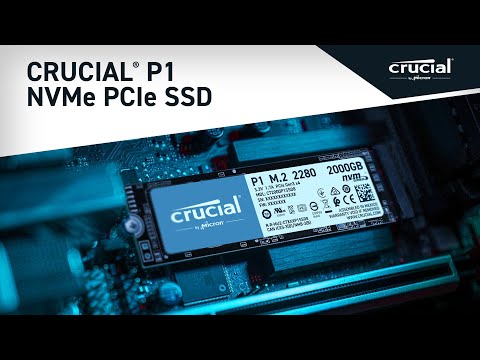
Hoy vamos a hablar del SSD Crucial P1 y cómo mantiene tus datos a salvo. Es un disco rápido y potente, pero también hay que saber cuidarlo. Aquí te contaré cómo proteger tu información y evitar sustos.
Así que si eres de los que juega en la nube o guarda archivos sensibles, este artículo es para ti. Vamos a ver qué medidas puedes tomar para estar tranquilo con tu información. ¡Acompáñame!
Instalación del controlador para SSD Crucial en Windows 10: Solución de problemas y pasos a seguir
Claro, vamos al grano. Si tienes un **SSD Crucial P1** y te has decidido a instalarlo en Windows 10, hay algunos pasos y posibles problemas que podrías encontrar. No te preocupes, aquí te cuento cómo manejarlo.
Instalación del controlador
Primero, lo que tienes que hacer es asegurarte de que el SSD esté correctamente instalado en tu PC. Apagas el equipo, desconectas la corriente y abres la torre con cuidado. Una vez que lo tengas ahí dentro, conectas el SSD a la placa madre y a la fuente de alimentación. Oye, cuida esos cables, no seamos desordenados.
Después de eso, enciendes el equipo y arrastras tu mirada hacia Windows 10. El sistema debería reconocer el SSD automáticamente. Pero si no sucede, asegúrate de haber instalado los controladores adecuados.
Pasos para instalar los controladores
- Visita la página oficial de Crucial.
- Busca la sección de controladores.
- Descarga el controlador específico para tu modelo P1.
- Ejecuta el archivo descargado y sigue las instrucciones en pantalla.
- Reinicia tu computadora una vez terminado.
Si hiciste todo eso y sigue sin funcionar como debería, podrías estar ante algunos problemas comunes:
Problemas comunes y soluciones
- No se detecta el SSD: Asegúrate de que está bien conectado. Si todavía no funciona, prueba otro puerto SATA.
- Error en la instalación del controlador: Puede ser un problema de compatibilidad. Comprueba si estás usando la última versión del controlador compatible con Windows 10.
- El SSD aparece pero no se puede formatear: Accede a Manejo de Discos. Aquí puedes ver si necesitas inicializarlo o asignarle una letra de unidad.
A veces puede parecer complicado (te lo digo porque ya he estado ahí). Me acuerdo cuando instalé mi primer SSD: estaba tan emocionado que me olvidé por completo de conectar bien los cables y pensaba que estaba roto. Total que tuve que abrir todo otra vez… ¡vaya faena!
Seguridad y protección de datos
Ahora, hablando un poco sobre la seguridad del **SSD Crucial P1**, es importante tener en cuenta algunas cosas para proteger tus datos:
- Copia de seguridad regular: Siempre haz copias de tus archivos importantes en un disco duro externo o en cloud.
- Cifrado: Usa BitLocker si tienes Windows Pro para cifrar tu unidad; así tus datos estarán más seguros ante cualquier eventualidad.
- Mantenimiento: Asegúrate siempre tener el firmware actualizado desde la página oficial para evitar vulnerabilidades.
Recuerda: aunque esto pueda ayudarte mucho con instalaciones o solución de problemas menores, si sigues teniendo dificultades es mejor consultar a un profesional. Así evitas estrés innecesario.
Y eso sería todo por ahora sobre este tema. Ya sabes los pasos básicos sobre cómo instalar esos controladores y mantener tus datos seguros. ¡Suerte con eso!
Cómo manejar y solucionar problemas comunes con SSDs en tu sistema
Vale, hablemos de cómo manejar y solucionar problemas comunes con los SSDs, específicamente el Crucial P1. Estos pequeños dispositivos son geniales, pero a veces pueden dar un poco de guerra. Si te topas con alguna dificultad, aquí te doy unas pautas para que navegues por estos problemas.
1. Velocidad Lenta: Si notas que tu SSD no está funcionando como debería y se siente más lento, una de las primeras cosas que puedes hacer es:
- Revisar si tienes suficiente espacio libre. Un SSD necesita al menos un 10-20% de espacio libre para mantener su velocidad.
- Asegurarte de que no haya procesos en segundo plano consumiendo recursos innecesariamente.
Por experiencia, una vez un amigo mío me decía que su computadora era super lenta después de instalar unos juegos nuevos. Resulta que llenó el disco casi por completo. ¡Oye!, liberó espacio y todo volvió a la normalidad.
2. Errores de Lectura/Escritura: Si el sistema empieza a dar errores cuando intentas acceder a archivos o instalar programas, prueba lo siguiente:
- Cerca del menú de Windows, abre la línea de comandos como administrador y escribe: chkdsk C: /f. Esto revisará y reparará errores en la unidad, si los hay.
- Asegúrate siempre de tener los últimos controladores para tu SSD instalados desde la página oficial de Crucial.
3. Desaparecen Archivos o Carpetas: A veces puede parecer que tus archivos han desaparecido sin dejar rastro. Eso es bonachón, pero hay formas de intentar recuperarlos:
- Mira primero en la papelera de reciclaje; a veces un clic es todo lo que se necesita.
- Puedes usar software especializado para recuperar datos perdidos. Ten cuidado con esto, ya que algunos programas pueden ser inseguros.
4. Temperatura Alta del SSD: Los SSD pueden calentarse bastante si están trabajando duro. La cosa es que temperaturas muy altas no son buenas para nada:
- Asegúrate de tener buena ventilación en tu PC o laptop donde está instalado el SSD Crucial P1.
- Puedes utilizar software para monitorizar la temperatura del disco y ajustarla si es necesario.
Un día tuve una laptop sobrecalentada porque le faltaba un ventilador… ¡que horror! Terminé comprando uno nuevo porque se apagaba constantemente.
5. Problemas con la Conexión SATA/NVMe: Si estás usando un SSD NVMe como el Crucial P1 y sientes que no está siendo detectado correctamente:
- Asegúrate de que esté bien conectado en el slot M2; a veces se afloja solo por las vibraciones dentro del ordenador.
- Mira también en la BIOS si el dispositivo aparece allí; eso te ayudará a saber si es un problema del hardware o del sistema operativo.
6. Firmware Obsoleto: Mantén actualizado el firmware del SSD porque eso puede mejorar su rendimiento y estabilidad:
- Visita la página oficial de Crucial regularmente para chequear actualizaciones disponibles para tu modelo específico.
- Sigue las instrucciones cuidadosamente cuando realices cualquier actualización; no querrás acabar con un ladrillo (o sea, algo inservible).
Recuerda siempre hacer copias regulares de tus datos importantes antes de realizar cambios significativos en tu sistema o unidad SSD. Es una práctica sabia proteger lo valioso antes que sea tarde. En fin, aunque algunos problemas son sencillos, siempre existe la opción de buscar ayuda profesional si ves que te pierdes entre cables y bits.
Así que cuida ese Crucial P1 como oro en paño: ¡te lo agradecerá!
Soluciones para Errores Comunes en el SSD Crucial P1 de 500GB NVMe PCIe M.2
Si tienes un SSD Crucial P1 de 500GB NVMe PCIe M.2, es probable que te hayas encontrado con algunos problemas comunes. Estos pueden ocasionar desde lentitud hasta pérdida de datos, algo que a nadie le gustaría experimentar. Vamos a ver algunas soluciones para esos errores comunes, así como unos tips sobre la seguridad y protección de datos en tu SSD.
Primero que nada, si sientes que tu SSD está más lento de lo habitual, hay varias cosas que revisar:
- Asegúrate de tener los controladores actualizados: A veces los controladores antiguos pueden causar conflictos. Ve al sitio web de Crucial y descarga la última versión del controlador.
- Verifica la configuración del BIOS: El modo AHCI debe estar activado para un rendimiento óptimo. Sin esto, puedes notar una diferencia significativa en la velocidad.
- Limpia archivos temporales y desfragmenta (si es necesario): Aunque no necesitas desfragmentar un SSD como lo harías con un HDD, puedes utilizar herramientas como el «Liberador de espacio en disco» para eliminar archivos innecesarios.
Aun así, si te encuentras con errores de lectura o escritura, aquí hay algunas cositas que podrías intentar:
- Cambia el puerto M.2 en la placa madre: A veces el puerto donde está conectado puede fallar. Probar otro puerto podría resolver el problema.
- Corrige el sistema de archivos: Usa la herramienta CHKDSK para buscar errores en el disco. Solo abre una terminal como administrador y escribe:
chkdsk C: /f. - Sigue las instrucciones del software de Crucial: La aplicación «Crucial Storage Executive» puede ayudarte a gestionar tu unidad y actualizar su firmware fácilmente.
No olvides la seguridad y protección de tus datos. Aquí tienes algunos consejos super importantes:
- Copia tus datos regularmente: Esto es esencial; ten siempre una copia en otro medio (como un HDD externo o en la nube).
- Configura cifrado con BitLocker (Windows): Esto añade una capa extra de protección a tus archivos personales.
- Mantente al tanto sobre las actualizaciones del firmware: Crucial a menudo lanza actualizaciones que corrigen errores o mejoran la seguridad.
A veces llega ese momento feo cuando crees haber perdido información importante y piensas: “¡Oh no! ¿Qué hago ahora?”. No dudes en acudir a herramientas específicas de recuperación si llegas a tener problemas serios. Cada vez que pasa esto, me acuerdo cuando perdí mis fotos preciosas del último viaje… ¡un drama total! Así que ya sabes; mantente proactivo y evita esos golpes bajos ante cualquier eventualidad.
No sustituye ayuda profesional ni mucho menos; solo son sugerencias para darle algo más de vida a tu SSD Crucial P1 y mantenerlo seguro. ¡Espero que estos tips te sirvan! ¿Tienes alguna duda? Estoy aquí para ayudarte.
Oye, si hablamos de seguridad y protección de datos en un SSD como el Crucial P1, hay bastante que considerar. Recuerdo la primera vez que compré un SSD. Me emocioné mucho porque era más rápido que un rayo, pero al mismo tiempo, sentí esa pequeña preocupación en mi interior. ¿Y si perdía todo? Tenía archivos importantes, fotos de viajes y hasta algunos proyectos personales.
Mira, el Crucial P1 ofrece varias características interesantes en términos de seguridad. Por ejemplo, gracias a su tecnología NVMe, las transferencias de datos son rápidas y eficientes. Pero eso no es todo. También tiene soporte para cifrado AES de 256 bits. ¿Sabes qué significa eso? Es como tener una caja fuerte digital que protege tus archivos del acceso no autorizado. Si alguien intenta hurgar en tu SSD sin tu permiso, se va a encontrar con un buen muro.
Sin embargo, hay algo que no debemos olvidar: la responsabilidad personal de hacer copias de seguridad. Esto es clave porque ningún dispositivo es infalible. Aunque el Crucial P1 sea robusto y seguro, siempre existe el riesgo de fallos técnicos o incluso errores humanos (que todos hemos cometido). Imagínate perder esas fotos del viaje a la playa por no tener una copia… ¡Qué desastre!
La cuestión es que tener un buen dispositivo como el Crucial P1 ayuda un montón con la velocidad y la protección básica, pero nunca está demás tener otras capas de seguridad sobre tus datos: copias en la nube o en discos duros externos son buenas opciones.
Al final del día, se trata de encontrar ese equilibrio entre confiar en tu hardware y tomar precauciones extra con tus datos más valiosos. Así puedes disfrutar más tranquillo mientras navegas por el mundo digital sin miedo a perder nada importante.