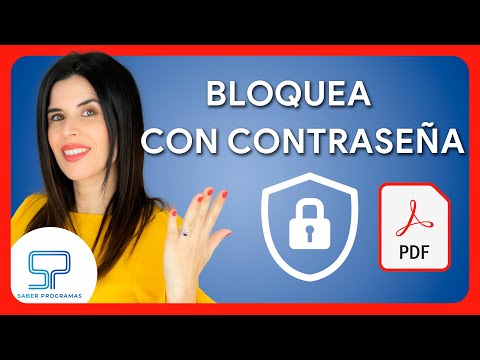
Oye, ¿alguna vez has pensado en lo fácil que es que alguien se haga con tus archivos PDF? La verdad, esos documentitos que usamos para todo, pueden ser una mina de oro para los curiosos.
Todos hemos compartido un PDF sin pensar mucho, pero hay maneras de proteger esa info. Porque, seamos sinceros, no queremos que ni un alma vea cosas que preferimos mantener en secreto.
En este artículo vamos a charlar sobre cómo asegurar esos archivos, ya sea con contraseñas o configuraciones especiales. Así que si tienes documentos importantes y no quieres que cualquiera tenga acceso a ellos, este es el lugar ideal. ¡Vamos a proteger nuestra info!
Cómo implementar la protección a archivos PDF en modo solo lectura para evitar ediciones no autorizadas
Implementar la protección a archivos PDF en modo solo lectura es una forma super útil de evitar que alguien realice ediciones no autorizadas a tus documentos. Esto es clave si manejas información sensible o simplemente quieres asegurarte de que la gente vea el contenido, pero no lo modifique. ¿Sabes?, hay varias maneras de hacerlo, y aquí te voy a contar unas cuantas.
Primero que nada, utilizar un software especializado es una buena opción. Hay programas como Adobe Acrobat Pro que te permiten proteger tus PDFs fácilmente. Solo tienes que abrir el documento y seguir estos pasos:
- Haz clic en «Proteger» en la barra de herramientas.
- Selecciona «Restringir edición».
- Aquí puedes establecer una contraseña para evitar ediciones y elegir las restricciones específicas.
Al establecer una contraseña, asegúrate de usar algo que sea fácil de recordar para ti pero difícil de adivinar para otros. La seguridad es clave aquí, así que no uses información obvia como tu fecha de nacimiento.
Otra opción es convertir tu PDF en imagen. Si quieres que nadie toque el contenido, convertir cada página a un formato gráfico como PNG o JPEG puede ser útil. De esta forma, aunque se vea como un PDF, realmente son imágenes. Para hacerlo:
- Usa un programa de edición de imágenes o incluso herramientas en línea.
- Convierte cada página del PDF a formato imagen y luego vuelve a compilar todo en un nuevo PDF usando herramientas como Smallpdf o ILovePDF.
A veces, puede parecer complicado pero pienso que vale la pena si estás trabajando con datos sensibles. Yo tengo un amigo al que le pasó algo similar; le enviaron un contrato muy importante y lo editó por accidente antes de firmarlo. Imagínate el lío en el que se metió… total que ahora es muy cauteloso con esos documentos!
No olvides firmar digitalmente tus PDFs. Esto no solo añade una capa extra de seguridad, sino que además permite verificar la autenticidad del documento. Muchas plataformas como DocuSign o Adobe Sign ofrecen esta funcionalidad:
- Crea tu firma digital siguiendo los pasos específicos del software.
- Añádela al documento cuando esté listo.
Mantener siempre copias originales también es esencial. Antes de aplicar cualquier tipo de restricción o cambio al archivo original, guarda siempre una copia sin modificar en caso de necesitarla más adelante. A veces las cosas pueden salir mal y pierdes información valiosa si editas directamente el archivo original sin tener otro resguardo seguro.
Pensar en cómo proteger tus archivos PDF no debe ser visto solo como otra tarea más; puede ahorrarte muchos problemas después si alguien accidentalmente los modifica o les hace cambios indeseados. Recuerda siempre considerar qué método se ajusta mejor a tus necesidades personales o laborales.
No dudes en probar diferentes métodos hasta encontrar aquel con el cual te sientas más cómodo/a y seguro/a porque al final del día ¡tu información debe estar protegida!
Cómo añadir protección a tus archivos PDF con PDF2Go
¿Tienes archivos PDF que necesitas proteger? Oye, es completamente normal querer que tu información esté a salvo. Hay muchas formas de hacerlo, pero hoy vamos a ver cómo añadir protección a tus archivos PDF con PDF2Go. Esta herramienta es fácil de usar y no necesitas ser un experto para sacarle provecho.
Primero, ¿qué es PDF2Go? Total que es un servicio en línea que te permite hacer varias cosas con tus PDFs, entre ellas, añadirles contraseña. Esto significa que solo tú (o quienes tú decidas) pueden abrir el documento una vez que le agregues la protección.
Ahora, aquí van los pasos para proteger tus archivos:
- Ve al sitio web de PDF2Go: Abre tu navegador y busca PDF2Go. Una vez allí, encontrarás varias opciones para trabajar con tus documentos.
- Selecciona «Proteger PDF»: Busca la opción que dice “Proteger PDF”. Es bastante clara y fácil de encontrar. Clica en eso.
- Sube tu archivo: Aquí puedes arrastrar tu documento desde tu computadora o hacer clic para navegar hasta él. Esto puede demorar unos segundos dependiendo del tamaño de tu archivo.
- Establece la contraseña: Una vez subido el archivo, tendrás la opción de establecer una contraseña. Ojo aquí: elige una que sea fuerte y fácil de recordar para ti, pero difícil de adivinar para los demás. Por ejemplo, usa una combinación de letras grandes, pequeñas, números y símbolos.
- Descarga el archivo protegido: Finalmente, haz clic en «Proteger» o «Guardar», como diga el botón. Después te permitirá descargar el nuevo PDF protegido con la contraseña que elegiste.
Es buena idea recordar la contraseña o apuntarla en un lugar seguro; imagina tener un archivo importante ¡y no poder acceder a él porque olvidaste la clave! ¿Ves? La seguridad también es sobre accesibilidad.
Por último, aunque todo suene sencillo y práctico con herramientas como esta, ten en cuenta que siempre hay riesgos cuando trabajas online. Evita subir documentos sensibles si no estás seguro del sitio web o si podría haber fugas de información.
Así que ya está: ahora sabes cómo proteger tus PDFs usando PDF2Go. Recuerda que esto es solo una forma básica de proteger tu información; si manejas datos extremadamente sensibles, siempre vale considerar otras opciones más robustas o consultar a un profesional en seguridad informática. ¡Buena suerte protegiendo tus archivos!
Cómo proteger un PDF para que sea solo de lectura sin necesidad de contraseña
¡Claro, vayamos a ello! Proteger un PDF para que sea solo de lectura sin usar una contraseña puede ser útil en varias situaciones. Quizás quieres compartir un documento importante pero no quieres que lo modifiquen, ¿verdad? Aquí te cuento cómo hacerlo.
Primero, es importante saber que la **protección de archivos PDF** normalmente viene en dos sabores: con contraseña y sin contraseña. Si deseas evitar el uso de contraseñas pero aún así impedir ediciones, hay opciones.
Una forma común de **proteger tu PDF** es utilizando herramientas de edición y creación de archivos PDF. Hay varios programas que permiten ajustar los permisos sin necesidad de poner una contraseña. Por ejemplo:
- Adobe Acrobat: Si tienes esta herramienta, puedes abrir tu PDF, ir a “Archivo” > “Propiedades” > “Seguridad”. Allí puedes seleccionar la opción “Sin seguridad”, pero luego ajustar los permisos para desactivar la edición.
- PDFescape: Una opción online gratuita. Sube tu archivo a la página y, tras editarlo (si lo deseas), busca las opciones de protección en el menú para restringir la edición.
- Smallpdf: Otra herramienta online que te permite configurar los permisos del documento. Simplemente sube el archivo y selecciona «Proteger», donde podrás desactivar ediciones.
Recuerda que aunque logres restringir las modificaciones directamente en el PDF, siempre existe la posibilidad de que alguien pueda tomar capturas o copiar texto si tiene acceso al archivo original.
Un punto interesante es cómo las aplicaciones pueden interpretar estos permisos. A veces, un programa puede ignorar restricciones si tiene capacidad para «romper» esa protección básica.
Por otro lado, si usas **Microsoft Word** para crear tus documentos antes de convertirlos a PDF, también puedes seleccionar «proteger» al exportar y elegir las configuraciones adecuadas. No olvides revisar todas las opciones disponibles antes de guardar.
En fin, recuerda siempre hacer una copia del archivo original antes de aplicar cualquier modificación o protección. Así evitas perder información valiosa accidentalmente.
En resumen, proteger un PDF sin usar una contraseña implica ajustar los permisos en aplicaciones específicas o utilizar servicios online. ¡Es un proceso simple! Pero no olvides que esto no reemplaza asesoramiento profesional si trabajas con información muy sensible o legalmente importante.
Espero haberte ayudado con esto. Si tienes alguna duda más sobre PDFs u otros temas tecnológicos, ¡sigue preguntando!
Oye, ¿te has dado cuenta de cuántos documentos en PDF manejamos hoy en día? Es como si se hubieran convertido en la moneda de cambio del mundo digital. Yo recuerdo un par de veces que envié archivos importantes sin pensar en su seguridad. Uno era un contrato privado, y después de enviarlo, ¡me entró una ansiedad increíble! Pensando: “¿Y si alguien lo abre y lo usa en mi contra?”. Nunca más.
Mira, la cosa es que los PDF son súper útiles, pero también pueden ser una puerta abierta a problemas si no tenemos cuidado. Así que hablemos un poco sobre cómo proteger tu información en esos documentos.
Primero, hay opciones de cifrado. Cuando cifras un PDF, básicamente estás poniendo una cerradura con clave. Solo quienes tengan la contraseña podrán abrirlo. O sea, es como tener un diario secreto pero digital. Para hacerlo, necesitas usar programas como Adobe Acrobat o incluso muchas herramientas online que hacen el trabajo por ti. Eso sí; asegúrate de elegir contraseñas seguras y, mejor aún, distintas para cada archivo.
Luego está el tema de las firmas digitales. Cuando firmas un PDF digitalmente, le añades una capa de autenticidad y confidencialidad al documento. Así que si alguien intenta modificarlo después de que lo hayas firmado, podrás darte cuenta rápido y tomar acción.
También es crucial tener cuidado con las descargas y correos sospechosos. Recuerdo que una vez bajé un archivo «importante» desde un enlace raro y terminó siendo un malware gigantesco en mi computadora… ¡un desastre total! Así que siempre revisa las fuentes antes de abrir algo.
Y por último, no te olvides de las copias de seguridad. No hay nada peor que perder información valiosa porque tu computadora decide hacer caprichos raros o porque olvidaste proteger el archivo correctamente.
Así que ya sabes: cuida tus PDFs como cuidarías tus cosas más preciadas. La seguridad nunca está demás; al final del día queremos estar tranquilos sabiendo que nuestra info está a salvo. ¿Te parece?