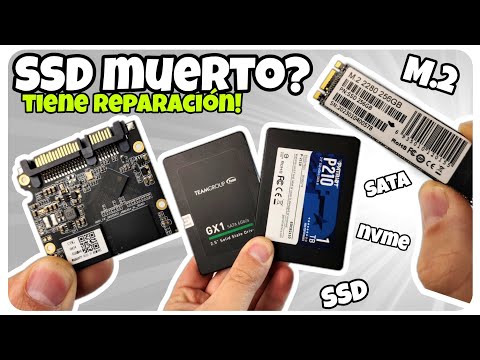
¿Alguna vez has tenido esa sensación horrible de que tu disco duro está a punto de estallar? Pues yo sí, y no es nada divertido. Imagínate, estás trabajando en algo súper importante y, de repente, ¡pum! Tu disco Crucial de 1TB empieza a fallar. Es como si tu vida digital se desintegrara en un segundo.
En este artículo, vamos a hablar sobre eso: cómo prevenir esos fallos molestos en tu disco. Porque sabemos que los datos son sagrados y perderlos por un descuido sería un desastre total. Vamos a ver algunos trucos sencillos pero efectivos para mantener tu disco en forma.
No te preocupes, no voy a hablarte en lenguaje técnico ni aburrido. Aquí vamos a charlar de manera fácil y al grano. Así que si quieres asegurarte de que tu disco duro siga funcionando como el primer día, quédate conmigo. ¡Vamos a ello!
Soluciones para SSD que no aparece en el sistema: pasos a seguir
¿Te encuentras en la situación de que tu nuevo SSD Crucial de 1TB simplemente no aparece en tu sistema? Tranquilo, que aquí te dejo algunos pasos a seguir que pueden ayudarte a resolver este problemón.
Primero, asegúrate de que el SSD está correctamente instalado. A veces, es tan simple como que no esté bien conectado. Abre tu ordenador y verifica que el cable SATA y el conector de alimentación están firmemente colocados tanto en la unidad como en la placa base. Si lo tienes instalado en una laptop, asegúrate de que has apretado bien todos los tornillos y conexiones.
Si ya te has fijado en esto y sigue sin aparecer, lo siguiente es comprobar si el SSD es visible en la BIOS de tu sistema. Reinicia tu ordenador y entra a la BIOS (normalmente presionando F2, Del, o Esc, dependiendo del fabricante). En el menú, deberías poder ver todos los dispositivos conectados. Si tu SSD no aparece aquí, puede ser un signo de fallo o un problema grave.
- Cambia el puerto SATA: A veces, los puertos pueden fallar por diversas razones. Intenta conectar el SSD a otro puerto SATA disponible.
- Sustituye el cable SATA: No subestimes un cable defectuoso; pruébalo con uno nuevo si tienes uno a mano.
- Pruébalo en otro ordenador: Si tienes acceso a otro PC, conecta allí el SSD para verificar si es un problema del disco o del equipo original.
- Asegúrate de tener controladores actualizados: Ve al sitio web del fabricante y busca actualizaciones para los controladores relacionados con almacenamiento/SSD. A veces eso puede hacer maravillas.
Sigue estos pasos y luego reinicia nuevamente para ver si ya aparece. Pero bueno, ¿qué pasa si sí aparece pero no puedes acceder a él? Esto podría deberse a que necesita ser formateado o asignar una letra de unidad. Para esto ve al Administrador de Discos:
- Clic derecho en “Este PC” / “Mi PC”: Selecciona “Administrar”. Allí entra en «Administración de discos».
- Búscalo: Si ves tu SSD ahí pero sin letra asignada, haz clic derecho sobre él y selecciona “Cambiar letra y rutas de acceso” para asignarle una letra nueva.
- Asegúrate de formatearlo correctamente: Si ves un espacio no asignado o está marcado como «sin formato», haz clic derecho y selecciona “Nuevo volumen simple”. Sigue las instrucciones para formatearlo (esto borrará todo lo que haya dentro). ¡Así que ten cuidado!
No olvides también verificar las actualizaciones del firmware del fabricante; pueden haber mejoras importantes para evitar esos fallos incómodos.
Total que después de seguir todos estos pasos sigues sin suerte… es posible que necesites asistencia profesional. No dudes en acudir a un técnico especializado si ves que esto se complica más allá de tus conocimientos.
Sigue estos consejos prácticos y espero realmente que logres solucionar ese problemita con tu SSD Crucial. ¡Suerte!
Soluciones para un disco duro que no aparece en el sistema: pasos y consideraciones
¿Te ha pasado que enciendes tu computadora y de repente tu disco duro no aparece? Eso es un verdadero dolor de cabeza, pero no te preocupes, aquí van algunas soluciones para un disco duro que no aparece en el sistema, específicamente si tienes uno de esos discos Crucial de 1TB. Vamos a ello.
Primero, hay que hacer unos chequeos básicos. Este primer paso es fundamental y puede parecer obvio, pero asegúrate de que el disco duro esté correctamente conectado. Si es externo, prueba desconectarlo y volverlo a conectar; si es interno, revisa si los cables están bien conectados. A veces los problemas son más sencillos de lo que pensamos.
Si la conexión está ok y aún así no aparece, entonces lo primero sería verificar la administración de discos. Aquí te explico cómo hacerlo:
- Pulsa la tecla Windows + R para abrir el cuadro Ejecutar.
- Escribe “diskmgmt.msc” y presiona Enter.
- Mira en la lista de discos; si ves tu disco pero sin asignar letra o con un estado diferente, podría estar sin formatear o sin inicializar.
Consideraciones importantes:
- Si no está inicializado: haz clic derecho en él y selecciona “Inicializar Disco”, sigue las instrucciones del asistente.
- Si está sin letra asignada: haz clic derecho sobre el disco y selecciona “Cambiar letra y rutas de acceso” para asignarle una nueva letra.
A veces los problemas vienen del software. En este caso, intenta reiniciar tu computadora o incluso cambiar puertos USB (si se trata de un disco externo). Es sorprendente cuántas veces se soluciona todo con un simple reinicio. Es como darle una pausa a tu equipo para que respire un poco.
En otro escenario, podrías estar lidiando con daños en el sistema operativo o controladores inexistentes o desactualizados. Aquí hay dos pasos clave:
- Actualizar drivers: ve al administrador de dispositivos, busca tu disco duro en ‘Unidades de disco’, haz clic derecho y selecciona “Actualizar controlador”. Esto puede ayudar bastante.
- Ejecutar herramientas del sistema: utiliza herramientas como «sfc /scannow» desde la línea de comandos para reparar archivos corruptos del sistema.
Asegúrate también de tener copias de respaldo actualizadas. Esto aplica especialmente cuando trabajas con discos Crucial que suelen ser muy confiables pero, como todo dispositivo electrónico, pueden fallar. Si sospechas pérdida inminente: detén su uso inmediatamente.【Básicamente: menos riesgo = más tranquilidad】
No olvides que siempre puedes acudir a ayuda profesional, sobre todo si sientes que la situación se complica más de lo esperado. No dudes en buscar soporte técnico especializado; ellos cuentan con herramientas adecuadas para resolver problemas complejos que podrían dar dolorcito en la cabeza por su complejidad.
Así que ahí lo tienes: pasos sencillos pero efectivos para salir del apuro con ese disco duro rebelde! Recuerda ser paciente mientras haces estos chequeos; cada paso cuenta y te acerca más a poder usar tu equipo sin inconvenientes nuevamente. ¡Suerte!
Soluciones efectivas para reparar un disco duro externo que no se inicia
Cuando tu disco duro externo, como ese Crucial de 1Tb, no se inicia, la frustración puede ser real. Te ha pasado, ¿verdad? Tienes archivos importantes y sientes que todo se te viene abajo. Bueno, respira hondo porque aquí te dejo algunas soluciones efectivas que puedes probar. Oye, no olvides que si nada de esto funciona y tienes datos importantes, lo mejor sería acudir a un profesional.
Comprueba el cable y puerto
Primero lo primero: verifica que el cable USB esté en buen estado. A veces, un simple mal contacto es lo que impide que el disco funcione. Prueba con otro cable o con otro puerto USB en tu ordenador. Si tienes una laptop y un PC de escritorio a mano, prueba en ambos. Eso me pasó una vez con un amigo; solo cambió el cable y listo, su disco volvió a la vida.
Escucha ruidos extraños
¿Tu disco duro está haciendo ruidos raros? Si escuchas clics o zumbidos extraños, eso puede ser señal de un problema más serio. En este caso, no intentes forzarlo a funcionar porque podrías perder tus datos para siempre.
Prueba en otro dispositivo
A veces los problemas son de nuestro ordenador y no del disco duro. Conéctalo a otro ordenador o incluso a una consola de juegos si tienes una disponible. De esta forma identificas si el fallo es del disco o del equipo original.
Revisa la administración de discos
En Windows puedes comprobar cómo se reconoce tu disco: ve al Panel de control → Herramientas administrativas → Administración de equipos → Administración de discos. Si ves tu disco pero aparece como “sin asignar”, puedes intentar asignarle una letra manualmente.
- Haz clic derecho sobre el área del disco.
- Selecciona “Cambiar letra y rutas de acceso” e intenta asignarle una nueva letra.
Ejecuta CHKDSK
Si parece que el disco está funcionando pero no puedes acceder a él correctamente, prueba ejecutar CHKDSK desde la línea de comandos:
- Abre la Terminal o Símbolo del sistema como administrador.
-
Escribe:
chkdsk X: /f, donde X es la letra designada a tu unidad.
Esto buscará errores en los archivos del sistema y puede ayudar a recuperarlo.
Sistemas operativos alternativos
Si usas Windows y todavía no logras abrirlo, intenta conectarlo a un equipo con Linux (como Ubuntu). Muchas veces Linux puede leer discos que Windows no reconoce por alguna falla en sus controladores.
En fin, aunque estas soluciones pueden servirte para recuperar tu crucible disco duro externo que no se inicia , recuerda que siempre existe la opción más segura al acudir con un técnico especializado si tus datos son cruciales para ti—valga la redundancia, ¿no? ¡Suerte!
La cosa es que, a veces, nos olvidamos de lo valiosos que son nuestros datos. Te cuento, un amigo mío perdió toda su música y fotos de vacaciones porque su disco duro petó. O sea, fue un drama épico y esa sensación de vacío al ver que se fue todo al limbo es horrible.
En fin, hablando del disco Crucial de 1TB, hay unas cuantas cosas que podemos hacer para prevenir fallos y evitar situaciones trágicas como la de mi amigo. Primero que nada, siempre hay que tener en cuenta el tema del respaldo. Es como si tuvieras una caja fuerte para guardar tus cosas más preciadas. A veces pensamos “Ah, no pasa nada, tengo el disco nuevo” y ahí empieza el problema.
Otra cosa a tener en cuenta es el calor. Ya sabes, los discos duros funcionan mejor en temperaturas frescas. O sea, si tienes tu PC en un lugar donde le da mucho el sol o no tiene buena ventilación, puede ser un desastre en potencia. Así que asegúrate de que todo esté bien ventilado.
Además, hacer chequeos regulares con herramientas como CrystalDiskInfo también puede ayudar. Eso te dice cómo está la salud del disco. Si ves que las cosas van mal por algún indicador raro (como sectores defectuosos), entonces es hora de actuar antes de que se complique la cosa.
Y no olvides la actualización del firmware; a veces esas pequeñas mejoras pueden marcar una gran diferencia en el rendimiento y fiabilidad del disco.
Así que ya sabes: cuida tu Crucial 1TB como si fuera un tesoro (porque lo es) y evita pesadillas digitales gracias a algunas medidas sencillas pero efectivas. Si le das atención a estas cositas desde el principio, podrás disfrutar tus datos sin ninguna preocupación innecesaria.