Oye, ¿tienes un disco Crucial de 1TB y te ha dado algún quebradero de cabeza? No estás solo. A veces, parece que la tecnología tiene su propia forma de hacernos la vida un poco más difícil.
Total que, vamos a hablar de esos errores comunes que pueden aparecer con estos discos. Desde problemas de rendimiento hasta esos temidos fallos. A veces, parece que todo marcha bien, y de repente… ¡pum! Algo no funciona.
Aquí te voy a contar cómo identificar esos problemillas y, lo más importante, cómo solucionarlos. Así que relájate y prepárate para convertirte en el héroe tecnológico de tu propio hogar. ¡Vamos a ello!
Soluciones comunes para problemas en discos duros: Diagnóstico y reparación
Los discos duros, como el Crucial 1TB, son piezas clave en cualquier computadora. Pero, a veces, pueden dar problemas. No te preocupes, porque aquí te comparto algunas soluciones comunes que puedes intentar si tienes problemas con ellos.
Errores comunes. Primero, hablemos brevemente de los errores que suelen aparecer. Algunos usuarios reportan cosas como ruidos extraños, fallos al iniciar el sistema, o incluso que el disco no es reconocido en la BIOS. ¡Vaya lío! Ahora veamos cómo diagnósticar y reparar estos problemas.
- Ruidos extraños: Si tu disco duro hace ruidos cambiantes o clics raros, podría ser un signo de falla mecánica. En este caso, es mejor dejar de utilizarlo y hacer una copia de seguridad (si es posible).
- Error al iniciar: Si tu computadora no puede arrancar y te da un mensaje sobre el disco duro, intenta reiniciar y entra a la BIOS. Asegúrate de que el disco esté listado allí.
- No reconocido por el sistema: Si tu PC no detecta el disco duro, prueba conectarlo a otro puerto SATA o cambiar el cable SATA por si está dañado.
- Pérdida de datos: Utiliza programas de recuperación si has perdido información importante. Hay herramientas gratuitas y de pago; solo asegúrate de elegir una confiable.
Diagnóstico del problema. Para saber qué le sucede a tu disco duro, puedes usar algunas herramientas útiles:
- CristalDiskInfo: Es genial para saber la salud del disco duro. Te da información sobre la temperatura y los errores S.M.A.R.T., que son alertas tempranas de fallas potenciales.
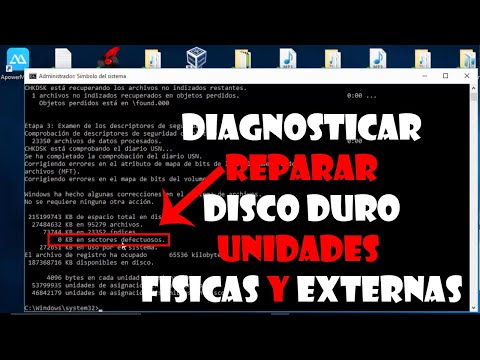
- CHKDSK: Este comando lo puedes usar en Windows para buscar errores en el sistema del disco duro. Solo abre la consola (cmd) como administrador y escribe: chkdsk /f C: (reemplaza «C:» con la letra del disco).
Reparación del problema.
- Sustitución del cable: A veces lo más simple funciona. Un cable SATA viejo puede ser la causa. Prueba con uno nuevo antes de pensar en reemplazar todo el disco.
- No más fragmentación: Ejecuta desfragmentación regularmente para mantener todo organizado dentro del disco duro. Esto mejora su rendimiento considerablemente.
- Sistemas operativos estables: Mantén tu SO actualizado para evitar conflictos con los drivers que pueden afectar al funcionamiento del HDD.
- Copia de seguridad regular: Aunque esto no soluciona un problema actual, siempre ten una copia segura de tus archivos importantes por si acaso algo sale mal otra vez!
A veces las cosas se complican más y es posible que necesites ayuda profesional o incluso considerar cambiar a un SSD por su velocidad y fiabilidad—una inversión que suele valer mucho la pena a largo plazo, ¿sabes?
Total que ahora ya tienes algunas maneras básicas para lidiar con esos molestos problemas en tu Disco Duro Crucial 1TB, pero no olvides siempre tener precaución y realizar copias periódicas antes de emprender cualquier reparación mayor. La tecnología puede ser un dolor a veces pero también es fascinante cuando funciona bien!
Soluciones para el Problema de Arranque en Discos Sólidos
Claro, aquí tienes un texto que abarca el tema de arranque en discos sólidos, especialmente con el modelo Crucial de 1TB.
Los problemas de arranque en un disco sólido, como el Crucial 1TB, pueden ser realmente frustrantes. A veces, parece que todo está bien y, de repente, ¡pum! Tu computadora no arranca. ¿Sabes qué? Hay algunos errores comunes que podrían estar causando esto, y hoy vamos a hablar de cómo lidiar con ellos.
Errores comunes al arrancar desde un disco Crucial 1TB
- Problemas de conexión: Asegúrate de que el disco esté bien conectado. Puede parecer obvio, pero a veces un cable suelto puede causar todos los problemas. Revísalo.
- Error en la configuración de BIOS: Entra a la BIOS y verifica que tu disco sólido esté configurado como la unidad principal de arranque. Si no lo está, cámbialo.
- Pérdida de archivos del sistema: Si algunos archivos esenciales para arrancar se han dañado o perdido, es posible que no puedas iniciar Windows. Necesitarás una unidad USB para reparar o reinstalar el sistema operativo.
- Problemas eléctricos: Un pico eléctrico puede afectar tu disco. Si sospechas esto, prueba conectarlo en otro puerto SATA o en otra computadora para descartar fallas.
- Error en el firmware: Actualiza tu firmware al más reciente desde la página web oficial de Crucial. A veces las actualizaciones corrigen errores que podrían estar afectando el arranque.
A veces me acuerdo cuando mi amigo intentó iniciar su computadora justo antes de una presentación importante y se encontró con una pantalla negra. La sorpresa fue monumental y total que tuvimos que ponernos manos a la obra rápidamente. Después de revisar varios puntos como los anteriores, descubrimos que solo necesitaba activar su SSD como dispositivo principal en la BIOS. ¡Fue un alivio!
Sugerencias rápidas para solucionar problemillas:
- Mira todos los cables: asegúrate de que estén conectados correctamente y sin daños visibles.
- Reinicia el BIOS a sus valores predeterminados: a veces hace falta resetear las configuraciones para volver a empezar limpio.
- Pruébalo en otro equipo: si tienes acceso a otra PC compatible, esto puede ayudarte a determinar si el problema es del SSD o del resto del hardware.
No olvides hacer copias regulares de tus datos importantes. Y aunque aquí hemos explicado algunas soluciones básicas sobre problemas comunes al arrancar desde un disco duro sólido como el Crucial 1TB, si te sientes inseguro o las cosas se complican más allá del principio básico, lo mejor es buscar ayuda profesional. ¡Tu tiempo vale oro!
Totalmente puedes manejar muchos problemas simples por ti mismo; sin embargo, siempre hay espacio para llamar al experto si las cosas se complican más. ¿Tienes alguna duda sobre esto? ¡Pregúntame!
Cómo Diagnosticar y Solucionar Fallos en un Disco SSD que No Arranca
Oye, ¿te ha pasado que enciendes tu ordenador y el disco SSD de 1TB de Crucial sencillamente no arranca? Vaya lío, ¿verdad? Pero no te preocupes, ¡vamos a ver cómo diagnosticar y solucionar esos fallos! Empezamos por recordar que un SSD es esencial para el rendimiento del equipo, así que es normal querer asegurarse de que todo esté en orden. Aquí va un desglose.
Verifica las conexiones: A veces olvidamos lo más obvio. Asegúrate de que el SSD esté correctamente conectado tanto en la placa base como en la fuente de alimentación. Si lo has movido o cambiado, podría estar flojo.
- Desconéctalo y vuélvelo a conectar: Puede ser algo tan simple como eso.
Arranque desde un medio externo: Para comprobar si el problema es con el SSD o con otra parte del sistema, intenta arrancar desde una unidad USB con un sistema operativo. Si arranca sin problemas, entonces probablemente hay un fallo en el disco.
- Usa herramientas de diagnóstico: Programas como CrystalDiskInfo son geniales para analizar la salud del SSD.
Comprobar los errores del disco: Si tu BIOS reconoce el disco pero Windows no lo hace, puede ser que tenga errores lógicos. En ese caso, sería bueno hacer una verificación del sistema de archivos.
- Carga la línea de comandos: Usa CHKDSK a través del símbolo del sistema.
- Manda a buscar errores: Ejecuta “chkdsk C: /f” para intentar reparar los errores que detecte.
Actualizar drivers y firmware: Un software desactualizado puede causar problemas inesperados. Dirígete al sitio web de Crucial y descarga la última versión compatible.
- No olvides reiniciar después de actualizar los drivers.
Formatear el disco (como último recurso): Si después de todo esto nada funciona y ya tienes una copia de seguridad, es posible que debas formatear el SSD.
- Asegúrate de elegir el formato correcto: NTFS suele ser lo más utilizado.
- Pide ayuda si no te sientes seguro: No dudes en buscar apoyo profesional si te parece complicado.
Recuerdo cuando me pasó algo parecido con otro equipo; me volvió loco durante días hasta darme cuenta que era solo un cable mal conectado. Así que nunca subestimes las conexiones!
Total que si sigues estos pasos y aún tienes problemas con tu disco Crucial de 1TB, tal vez sea hora de pensar en contactar a un especialista o considerar una garantía si está reciente. Recuerda siempre respaldar tus datos importantes por si acaso; ¡nunca se sabe lo que puede pasar!
Oye, ¿alguna vez te ha pasado que le das al botón de encendido y tu disco duro no responde como debería? Vaya fastidio, ¿verdad? Hablo, claro, del disco Crucial de 1TB. A veces parece que tiene su propio humor.
Una vez, un amigo mío se volvió loco porque su computadora no reconocía el disco. Pensó que había fallado algo grande. Resulta que solo tenía un cable suelto. ¡Imagínate la tensión! La cosa es que estos errores pueden tener soluciones sencillas si los vemos con calma.
Un error común es la falta de particiones o que el disco esté sin formato. De repente, es como si tu PC dijera: “¿Qué quieres que haga con esto?” A veces, solo tienes que ir al administrador de discos y formatearlo. Pero ojo, haz una copia de seguridad antes, por si las moscas.
También puedes enfrentarte a problemas de lectura. Por ejemplo, puede sonar raro pero a veces los archivos se corrompen o hay un fallo en el sistema operativo. Aquí es donde entra en juego la herramienta CHKDSK para escanear y reparar errores en el disco; es como darle un chequeo médico a tu PC.
Y bueno, no olvidemos el famoso problema del controlador o driver desactualizado. Si estás corriendo un viejo sistema operativo o tu controlador no está al día… ups, ahí va otro dolor de cabeza. Actualizarlo puede hacer magia y restaurar todo.
En fin, lo importante es mantener la calma y saber qué pasos seguir cuando te encuentras con estos problemillas del día a día. Al final del día somos humanos y los errores son parte del juego. Tal vez te encuentres con un par más mientas navegas por el mundo digital pero recuerda: aquí estamos para aprender juntos a solucionar esos líos tecnológicos. ¡Ánimo!