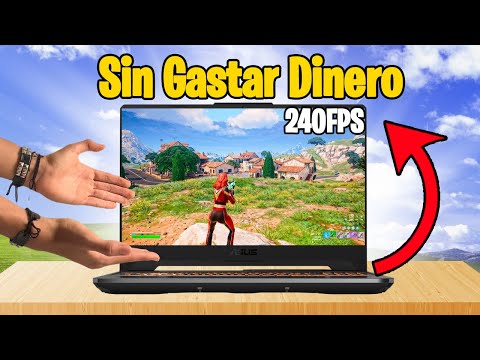
Oye, si tienes una laptop de gaming, seguramente quieres darle lo mejor, ¿verdad? Total que el CPU es como el corazón de tu máquina. Si no está bien configurado, pues vas a sufrir en tus partidas.
En este artículo vamos a ver cómo ajustar ese procesador para sacarle el máximo jugo. Te voy a contar algunos trucos sencillos para mejorar el rendimiento y que tus juegos corran como la seda.
Además, me gustaría compartirte un par de anécdotas sobre mis propias batallas con la configuración del CPU. La cosa es que no tiene por qué ser complicado. Así que abróchate el cinturón y empecemos con esto. ¡Te va a gustar!
Ajustes para mejorar el rendimiento de tu PC en juegos con Windows 11
Claro, vamos a meternos en el tema de cómo puedes ajustar tu PC para que rinda al máximo cuando estás en acción jugando. Windows 11 tiene varias configuraciones que puedes modificar para exprimir cada gota de rendimiento. ¿Listo? ¡Vamos allá!
1. Ajustes de energía
Primero que nada, vas a querer asegurarte de que tu laptop esté configurada para un rendimiento óptimo y no para ahorrar energía. Esto es vital porque, si está en modo de ahorro, el CPU bajará su rendimiento y no querrás eso mientras juegas.
- Ve a Configuración → Sistema → Energía y batería.
- Cambia la configuración del modo de energía a Rendimiento alto.
2. Actualiza tus controladores
Nada arruina más la experiencia gamer que unos drivers desactualizados. Asegúrate de que todos tus controladores estén al día, especialmente los de la tarjeta gráfica.
- Puedes ir al sitio web del fabricante (NVIDIA, AMD o Intel) para descargar las últimas versiones.
- No olvides actualizar también los controladores del chipset y otros componentes esenciales.
3. Desactiva aplicaciones innecesarias al inicio
A veces no nos damos cuenta, pero hay un montón de aplicaciones abriendo al inicio que se las ingenian para comerse recursos valiosos.
- Pulsa Ctrl + Shift + Esc para abrir el Administrador de tareas.
- Búscate la pestaña de Inicio, ahí verás todas esas apps innecesarias; desactívalas.
4. Ajustes gráficos en Windows y juegos
Ya sé que te gusta lucirte con gráficos al máximo, pero a veces hay que hacer sacrificios por el bien del rendimiento.
- Ajusta la calidad gráfica dentro del juego; busca opciones como ‘Calidad media’ o ‘Baja’ si sientes tirones.
- También puedes ir a Configuración → Sistema → Pantalla → Configuración gráfica y ajustar el rendimiento según sea necesario.
5. Desfragmenta tu disco duro (si es HDD)
Si por alguna razón aún usas un disco duro tradicional (HDD), desfragmentarlo puede mejorar tiempos de carga y rendimiento general.
- Búscate “Desfragmentar” en el menú inicio y selecciona tu disco duro.
- Mira cómo se optimiza todo; esto debería ayudar bastante si notas lentitud con juegos instalados ahí.
6. Monitorea temperaturas con software específico
Es importante mantener bajo control las temperaturas del CPU mientras juegas, así evitarás calentones peligrosos.
- Puedes usar programas como HWMonitor o MSI Afterburner para chequear temperaturas en tiempo real.
- Asegúrate de limpiar tu laptop regularmente, ya sabes lo molesto que es el polvo acumulado.
(Extra) Modo Juego en Windows 11 The Modo Juego mejora significativamente la experiencia gaming.
- Asegúrate de tenerlo activado: Configuración → Juegos → Modo Juego.
- No dudes en hacer uso del Modo FPS desde los juegos también; esto mejora el rendimiento gráfico aún más durante partidas intensas.
Y ahí lo tienes, unas cuantas configuraciones y ajustes sencillos pero efectivos que pueden ayudar a sacar lo mejor de tú laptop gaming con Windows 11. Siempre recuerda: si sientes que algo no va bien o necesitas ayuda más técnica, lo mejor es buscar apoyo profesional. ¡Mucha suerte y disfruta tus partidas!
Consejos para aumentar el rendimiento de tu PC en juegos con Windows 10
Claro, vamos a darle un buen empujón al rendimiento de tu PC en juegos con Windows 10, especialmente si estás usando una laptop de gaming. Así que, ponte cómodo y empecemos a ajustar algunas cosas para que tu máquina brille en esos momentos de juego.
1. Mantén tu software actualizado
Asegúrate de que Windows 10 esté al día. Las actualizaciones suelen incluir mejoras importantes en el rendimiento y la estabilidad. Esto incluye todo: desde parches de seguridad hasta controladores gráficos. Ve a Configuración > Actualización y seguridad para comprobarlo.
2. Configuración del panel de control del GPU
Tanto si usas NVIDIA como AMD, asegúrate de visitar el panel de control correspondiente y ajusta la configuración para maximizar el rendimiento en lugar de la calidad gráfica. Por ejemplo, puedes poner el modo de energía en “Alto rendimiento”, ¿sabes? Eso ayudará.
3. Ajustes en Windows para mejorar el rendimiento
Ve a Configuración > Sistema > Energía y suspensión. Aquí, selecciona “Más opciones de energía” y luego escoge “Alto rendimiento”. Esto le dice a tu laptop que use más recursos para aquella tarea que estás haciendo (en este caso, jugar).
4. Deshabilita programas innecesarios al inicio
Hay un montón de aplicaciones que se abren automáticamente cuando inicias tu PC. Eso puede hacerla más lenta desde el principio. Accede al Administrador de tareas, ve a la pestaña “Inicio” y desactiva las que no necesitas.
5. Optimiza los gráficos dentro del juego
No siempre necesitas tener todo en “ultra”. A veces bajando un par de opciones gráficas verás que puedes obtener un aumento considerable en los FPS (fotogramas por segundo). A veces las sombras o efectos pueden comerse un montón de recursos sin darte mucho cambio visual.
6. Usa software especializado para optimizar juegos
Hay herramientas como ParetoLogic Game Booster, o incluso funciones integradas en algunas tarjetas gráficas, que permiten optimizar automáticamente los recursos mientras juegas, ¡dale una oportunidad!
7. Mantén limpio tu PC
No solo hablo del hardware; también me refiero al software. Deshazte de archivos temporales e innecesarios usando herramientas como Ccleaner. Si te sientes aventurero, puedes limpiar manualmente pero ten cuidado con lo que eliminas.
8. Mejora el sistema operativo con DirectX 12
Si no lo has hecho ya, asegúrate que tienes instalada la última versión de DirectX 12; esto mejora significativamente el rendimiento gráfico porque gestiona mejor los recursos del sistema durante los juegos.
Recuerda siempre mantener un ojo en las temperaturas también, porque calentar demasiado puede hacer que tu CPU reduzca su velocidad automáticamente (lo llaman throttling) y eso es algo que realmente quieres evitar mientras juegas esa partida reñida.
Con estos consejos deberías notar una mejora notable en cómo se comporta tu laptop durante tus sesiones gaming. Pero hey, si después sigues teniendo problemas o si no estás seguro acerca alguna cosa técnica—no dudes nunca en buscar ayuda profesional; siempre es mejor prevenir antes que lamentar después.
Espero haberte echado una mano con esto y ya sabes… ¡que tus juegos sean fluidos!
Pasos para preparar tu PC y disfrutar al máximo de tus juegos favoritos
Claro, aquí va un texto que te puede ayudar a preparar tu PC para que saques el máximo provecho de tus juegos favoritos. ¡Vamos al lío!
La cosa es que tener una laptop de gaming es solo el primer paso; luego hay que configurarla bien para poder jugar sin problemas. Aquí tienes unos pasos para asegurarte de que tu CPU esté a punto y puedas disfrutar al máximo.
- Actualiza tus drivers: Puede parecer obvio, pero asegúrate de tener los controladores más recientes. Esto incluye la GPU, el chipset y cualquier otro componente relevante. Muchas veces, el rendimiento se mejora simplemente con una buena actualización.
- Ajusta la configuración de energía: Ve a las opciones de energía en Windows y selecciona “Alto rendimiento”. Esto le dice a tu laptop que use toda la potencia cuando juegues, en lugar de ahorrar batería.
- Optimiza la temperatura: Mantén tu laptop bien ventilada. Si ves que se calienta mucho, considera usar un soporte con ventilación o limpiar los ventiladores. Recuerda, un CPU frío rinde mejor.
- Modifica la configuración del juego: Cada juego tiene sus propias opciones gráficas. Si notas caídas en la tasa de cuadros por segundo (FPS), prueba bajar algunos gráficos como sombras o texturas. Además, asegúrate de jugar en modo ventana sin bordes si eso ayuda a minimizar el input lag.
- Cierra aplicaciones innecesarias: Antes de lanzarte a la aventura, cierra todo lo que no necesites abierto. Eso incluye navegadores y programas en segundo plano que pueden consumir recursos de tu CPU y RAM.
- Monitorea el rendimiento: Usa herramientas como MSI Afterburner o HWMonitor para chequear cómo está funcionando tu sistema mientras juegas. Así podrás hacer ajustes sobre la marcha si algo no va bien.
- Ajusta la resolución del juego: A veces jugar en una resolución más baja puede mejorar significativamente la experiencia si te da problemas con FPS. Por ejemplo, si estás jugando a 1440p y baja mucho el rendimiento, prueba 1080p.
- Configura tu red: Si juegas online, asegúrate de tener una conexión estable. Conéctate por cable siempre que sea posible; eso reduce mucho el lag o retraso entre lo que haces y lo que pasa en pantalla.
- Invierte en un buen headset o altavoces: Aunque no afecta directamente al CPU, escuchar bien los sonidos del juego puede mejorar tu experiencia general e incluso ayudarte a reaccionar más rápido durante partidas competitivas.
Como anécdota personal: una vez olvidé actualizar mis drivers antes de una gran partida y resultó ser un desastre total porque mi laptop ni siquiera podía manejar todos los gráficos del juego. Así que ya sabes: ¡no cometas ese error!
No dudes en ajustar estos puntos según tus necesidades; cada laptop es diferente y lo importante es encontrar lo que mejor funcione para ti. Y recuerda: si sientes que algo no va bien o te da miedo meterte más allá de esto, siempre es mejor buscar ayuda profesional antes de intentar algo arriesgado.
¡Espero que esta info te sea útil!
Cuando hablo de la configuración óptima del CPU para laptops de gaming, me vienen a la mente momentos épicos de mis propias sesiones de juego. Recuerdo un par de veces que me quedé atrapado en una sala repleta de monstruos, mi laptop sonando como un ventilador viejo y el juego a punto de congelarse. Ahí entendí que tener un buen CPU es esencial, no solo para jugar, sino para disfrutar al máximo la experiencia.
Primero que nada, hay que entender qué significa “configuración óptima”. No se trata solo de elegir el procesador más caro, aunque eso puede ayudar. Oye, hay otros factores en juego (nunca mejor dicho). Por ejemplo, el equilibrio entre el CPU y la tarjeta gráfica es clave. Si tu procesador está bien pero tu GPU es un pato flaco… bueno, te vas a perder mucho del potencial del juego.
Y hablemos del tipo de juegos que te mola jugar. Si eres más del estilo “multijugador” donde necesitas velocidad y respuesta inmediata —te hablo de shooters o MOBA— probablemente quieras un CPU con más núcleos y mayor velocidad en GHz. Esto significa que tu laptop puede manejar más tareas a la vez sin desmayarse.
Además, ¡no olvides los drivers! Tenerlos actualizados es fundamental. A veces pienso que los usuarios subestiman esto. Cuando mis amigos me cuentan sobre sus problemas, a menudo son cosas tan simples como controladores desactualizados. Es como si quisieras correr una maratón con zapatillas viejas; simplemente no va a funcionar bien.
La refrigeración también juega un rol importante aquí. Un buen sistema térmico evitará que tu CPU se sobrecaliente y termine bajando la potencia (ese fenómeno tan molesto que llamamos «throttling»). Si sientes que tu laptop se calienta mucho mientras juegas, puede ser hora de limpiar esos ventiladores o hasta considerar una base refrigerante.
Al final del día, configurar bien tu CPU para gaming es casi como preparar una receta especial. Hay ingredientes clave (como el procesador y la GPU), pero también hay detalles pequeños pero importantes —como mantener todo limpio y actualizado— que pueden marcar la diferencia entre tener una experiencia épica o quedarte atrapado en ese puerto oscuro lleno de enemigos.
Así que ya sabes: si tienes esa laptop lista para dar lo mejor en tus partidas, asegúrate de optimizarla adecuadamente. Te vas a ahorrar muchos «muertos» innecesarios y vas a disfrutar más cada momento detrás de pantalla. ¡A jugar se ha dicho!