Oye, ¿alguna vez te has topado con el CP210X? Ese pequeño pero poderoso chip se encarga de hacer magia entre dispositivos. La cosa es que a veces no es tan fácil configurarlo como quisiéramos.
Si estás aquí, probablemente ya te has encontrado con algunos líos al intentar conectar tu dispositivo y que no funcione. Tranquilo, ¡no eres el único! A todos nos ha pasado.
En este artículo vamos a desmenuzar cómo configurar el CP210X en diferentes sistemas operativos. Te prometo que no será un rollo técnico; más bien una charla entre amigos para que lo entiendas todo sin complicaciones.
Así que quédate, porque vamos a hacer que esa conexión sea pan comido. ¡Vamos al grano!
Soluciones a Problemas Comunes con el Driver CP210x en Dispositivos Seriales
Cuando estás lidiando con el driver CP210x en tus dispositivos seriales, a veces pueden surgir problemas que te dejan rascándote la cabeza. Pero tranquilo, aquí estamos para mirar esos inconvenientes comunes y buscar soluciones. Vamos a desglosar un par de cuestiones que podrías enfrentar.
1. El driver no se instala:
A veces, al conectar un dispositivo basado en CP210x, el driver no se instala automáticamente. Esto puede ser porque tu sistema operativo no tiene los controladores adecuados o porque hay un conflicto con otro dispositivo. Si ves algo como “dispositivo desconocido” en el gestor de dispositivos, aquí va lo que puedes hacer:
- Asegúrate de que estás usando el sistema operativo correcto (Windows, macOS o Linux).
- Visita la página del fabricante y descarga la versión más reciente del driver.
- Ejecuta el instalador y sigue las instrucciones; a veces es necesario reiniciar tu PC.
2. Problemas de comunicación:
Pues mira, si tus datos no llegan o simplemente están desfasados, podría ser un problema de configuración del puerto serie. Aquí hay algunas cosas a chequear:
- Ve a la configuración del puerto en el administrador de dispositivos y asegúrate de que la velocidad en baudios, bits de datos y paridad son los correctos según las especificaciones del dispositivo.
- Asegúrate de que no hay otro programa usando el mismo puerto serie. Solo uno puede acceder al puerto a la vez.
3. Controlador desactualizado:
A veces, una versión más reciente del driver corrige errores anteriores o mejora la estabilidad. Si te encuentras con problemas recurrentes, considera actualizarlo regularmente.
4. Incompatibilidad con otros drivers:
No es raro que algunos drivers entren en conflicto entre sí. Por ejemplo, si has instalado recientemente algún software nuevo que usa otros drivers seriales, tal vez necesites desinstalarlos o ajustar su configuración para solucionar conflictos.
5. Falla en la apariencia física del hardware:
No olvides revisar también el propio dispositivo CP210x y sus conexiones; cables dañados pueden causar problemas reales y frustrantes.
Sigue estos pasos básicos para enfrentar los problemas comunes con el driver CP210x y mantiene todo funcionando sin problemas. Pero recuerda: si nada parece funcionar, siempre puedes buscar ayuda profesional; a veces lo mejor es poner las manos en expertos para asegurar que todo esté bien.
Total que al final, prevenir es mejor que curar, así que mantente al tanto sobre las actualizaciones y configuraciones correctas para evitar dolores de cabeza innecesarios.
Soluciones para la descarga e instalación del driver CP210x: evita problemas de conexión
Si alguna vez has tenido problemas de conexión con el CP210x, no estás solo. ¡Es un lío que puede acabar con la paciencia de cualquiera! Fíjate, cuando conectas un dispositivo que depende de este chip, como una placa Arduino o un adaptador USB a serie, necesitas tener el driver correcto instalado. Si no, la comunicación se va al traste y puedes acabar con un dolor de cabeza. Vamos a ver cómo puedes evitar esos problemas con la descarga e instalación del driver CP210x.
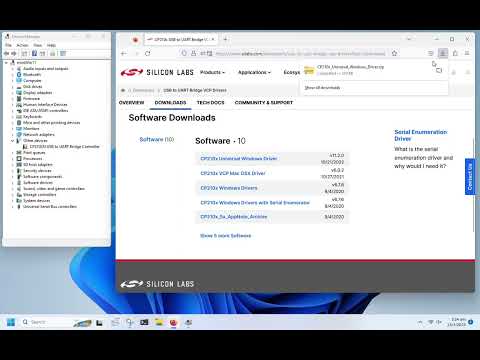
Primero que nada, descarga el driver desde una fuente oficial para evitar sorpresas. Puedes visitar la página de Silicon Labs donde ofrecen los drivers más actuales y compatibles. Aquí tienes unos pasos:
- Visita el sitio web: Ve a la página oficial de Silicon Labs.
- Navega hasta los drivers: Busca la sección de downloads o descargas.
- Selecciona el modelo: Asegúrate de que eliges el driver específico para CP210x.
- Descarga e instala: Haz clic en descargar y sigue las instrucciones del instalador.
A veces, durante la instalación puede que te pida permisos especiales; no dudes en concederlos, eso es normal. Pero ojo, si ves algún aviso extraño o errores durante este proceso, mejor verifica dos veces tu sistema operativo. Algunos drivers son específicos para sistemas Windows y otros para Linux o macOS.
Pensando en configuración avanzada, hay algo más que debes chequear: los ajustes del puerto COM donde está conectado tu dispositivo. Asegúrate de que esté configurado correctamente en tu computadora:
- Accede al Administrador de dispositivos: En Windows lo encuentras buscando «Administrador de dispositivos».
- Búscalo en puertos (COM & LPT): Ahí verás algo como “CP210x USB to UART Bridge Controller”.
- Clic derecho y selecciona Propiedades: Allí podrás ajustar algunos parámetros como velocidad del puerto (baud rate).
A veces es necesario cambiar estos valores dependiendo del dispositivo conectado; así que juega un poco con estas configuraciones si no logras conectar bien. No te desesperes si las primeras veces no funciona; es parte del proceso.
Aquí viene otra anécdota: recuerdo cuando instalé por primera vez mi adaptador CP210x y me peleé durante horas con él porque simplemente no lo reconocía mi PC. Al final descubrí que tenía varios drivers viejos atorados; después de desinstalarlos todo funcionó ¡como nuevo!
No obstante, si sigues teniendo problemas después de todo esto, también puedes intentar desinstalar el driver actual desde el Administrador de dispositivos y reinstalarlo siguiendo los pasos anteriores desde cero. A veces eso resuelve conflictos extraños en tu máquina.
No olvides verificar también las actualizaciones del sistema operativo porque muchas veces estos updates traen mejoras en compatibilidad con hardware como el CP210x.
Dicho esto, si persisten los problemas pese a todos tus esfuerzos, puede ser útil consultar con alguien más experto o directamente contactar a soporte técnico especializado. Hay ocasiones donde las complicaciones pueden ser más profundas y necesitarás ayuda profesional para resolverlas adecuadamente.
Total que ahora tienes varias soluciones para evitar esos molestos problemas de conexión con el CP210x; espero que te sirva este esquema general y puedas disfrutar sin interrupciones tus proyectos tecnológicos. ¡A darle!
Resolviendo problemas comunes con el controlador CP2102 en dispositivos USB
Claro, hablemos del controlador CP2102, un chip bastante útil cuando se trata de conectar dispositivos USB a tu computadora. Es muy común encontrarlo en proyectos de Arduino o en módulos como el ESP8266. Pero a veces, pueden surgir algunos problemas. Vamos a ver cómo resolverlos.
Fallo en el reconocimiento del dispositivo
Uno de los problemas más comunes es que tu sistema operativo no reconoce el dispositivo CP2102 cuando lo conectas. Esto puede pasar por varias razones:
- Driver incorrecto o desactualizado: Asegúrate de tener el driver adecuado instalado. Puedes descargarlo directamente desde la página del fabricante o desde repositorios confiables.
- Conexión inadecuada: Verifica que el cable USB esté bien conectado y en buen estado. A veces, los cables pueden causar más problemas de los que imaginas.
- Puerto USB dañado: Prueba conectando el dispositivo en otro puerto o incluso en otra computadora para descartar que sea un problema del puerto.
Cuando conecté mi primer módulo con este controlador, estaba emocionado, pero no lo reconocía mi laptop. Después de revisar todo, resultó que el cable estaba dañado y no pasaba corriente.
Problemas de comunicación serial
Otro inconveniente típico es la falta de comunicación entre tu PC y el dispositivo CP2102. Esto puede ser causado por:
- Configuración errónea del puerto COM: Revisa si estás usando el número correcto del puerto COM asignado al driver. Puedes hacerlo desde el administrador de dispositivos.
- Tasa incorrecta de baudios: La configuración debe coincidir en ambos extremos (dispositivo y software). Fíjate bien en ajustes como 9600 baudios.
- Software incompatible: Algunos programas son más exigentes y requieren configuraciones específicas para funcionar correctamente.
Recuerdo una vez un proyecto donde simplemente no podía comunicarme con un sensor porque tenía mal configurados los baudios. Es increíble cómo algo tan pequeño puede arruinar toda la experiencia.
Error al cargar firmware
Si estás intentando cargar firmware al dispositivo y te topas con errores, considera estos puntos:
- Poder insuficiente: A veces, si la fuente no alimenta correctamente al dispositivo durante la carga, puede fallar.
- Firmware corrupto: Descarga siempre las versiones más recientes y verifica su integridad antes de intentar cargarlas.
En mi último proyecto con un microcontrolador STM32, me pasó algo similar; me di cuenta demasiado tarde que tenía una versión vieja del firmware y eso complicó todo.
Mantenimiento del controlador CP2102
Por último, asegúrate de mantener tu sistema limpio y actualizado:
- Mantén los drivers actualizados: Conéctate regularmente a la web del fabricante para ver si hay nuevas versiones disponibles que solucionen bugs conocidos.
- Ajustes avanzados:
A veces puedes acceder a configuraciones avanzadas desde herramientas específicas según tu sistema operativo; echales un ojo si tienes dudas sobre ajustes finos.
Aunque estos pasos pueden ayudarte a resolver problemas comunes con controladores CP2102 en dispositivos USB, recuerda que cada caso es único; así que si las soluciones anteriores no funcionan, lo mejor siempre será contactar con soporte técnico especializado para evitar complicaciones mayores. ¡Suerte con tus proyectos!
Fíjate, el otro día me encontraba trabajando en un proyecto que involucraba el uso de un chip CP210X, y vaya que me trajo recuerdos. La verdad es que configurar este tipo de dispositivos puede ser un auténtico dolor de cabeza a veces. Recuerdo la primera vez que intenté hacerlo y, te juro, pensé que había hecho algo mal porque mi computadora simplemente no lo reconocía. Fue un proceso frustrante, pero acabé aprendiendo mucho en el camino.
La cuestión es que cuando hablamos de la configuración avanzada del CP210X en diferentes sistemas operativos, hay unas cuantas cosas a tener en cuenta. Primero, el driver es clave; si no tienes la versión correcta para tu sistema operativo, olvídate. Una vez instalas eso correctamente —y aquí puede ir un poco de paciencia— empieza lo divertido.
Oye, cuando accedes al administrador de dispositivos y ves ese símbolo de exclamación amarillo al lado del CP210X ya puedes empezar a ponerte nervioso. Es como cuando te das cuenta de que olvidaste hacer algo urgente… ¡qué estrés! Pero ahí es donde puedes empezar a jugar con las configuraciones avanzadas: ajustando la velocidad de baudios o incluso los parámetros de paridad si estás buscando optimizar una conexión.
Un tip que puede funcionar es intentar siempre probar el dispositivo en otro puerto USB o hasta en otra computadora. A veces solo es una cuestión del puerto o algún conflicto raro ahí dentro del sistema operativo. ¿Sabes? A mí me ha pasado más veces de las que me gustaría admitir.
Y luego está el tema del software complementario que puedes usar para manejar mejor esos datos: algunos programas pueden facilitarte la vida, sobre todo si estás haciendo pruebas. En fin, lo importante aquí es no desanimarse si algo sale mal; así como yo armándome de valor para volver a probar esa configuración tan complicada por primera vez. Conocer bien cómo funciona tu sistema operativo y cómo se comunican los dispositivos entre sí te va a abrir muchas puertas.
Así que si te topas con dificultades, respira hondo y piensa en ello como parte del proceso —aprendemos más cada vez que resolvemos algo complicado— y creo realmente valdrá la pena al final.