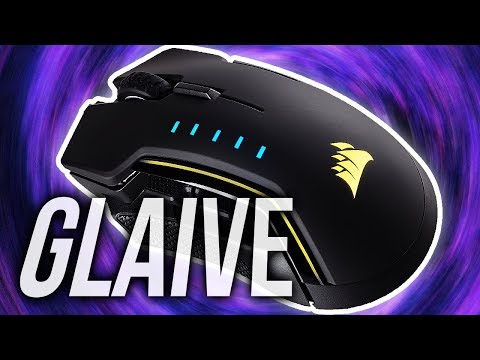
Oye, ¿alguna vez has sentido que tu ratón no responde como debería? ¡Total, es frustrante! Te voy a contar sobre el Corsair Glaive. Este bicho no solo se ve bien, sino que además te permite personalizar un montón de cosas.
La personalización de botones y perfiles es donde la magia realmente pasa. Imagina poder configurar cada botón según tu estilo de juego o tus necesidades diarias. ¿Te suena bien, verdad?
Así que en este artículo vamos a explorar cómo sacar el máximo provecho de tu Corsair Glaive. Te prometo que no será aburrido y que al final tendrás un ratón totalmente adaptado a ti. ¡Vamos allá!
Resolviendo Problemas Comunes con ICUE en la Configuración de Hardware y Software
Claro, aquí tienes un texto que responde a tu solicitud sobre problemas comunes con iCUE en la configuración de hardware y software, especialmente relacionado con el ratón Corsair Glaive. Recuerda que esto es un tema bastante técnico, así que intentaré explicarlo de forma sencilla.
—
Cuando hablamos de personalizar el Corsair Glaive a través de iCUE, puede que te topes con diversos problemas. A veces sucede que los botones no responden como deberían o los perfiles no se guardan. Vamos a ver cómo solucionar esos inconvenientes comunes.
- Instalación de iCUE: Primero asegúrate de tener la última versión del software. Si instalaste una versión antigua, podría haber conflictos. Ve al sitio web de Corsair y descarga la última actualización.
- Conexión del ratón: Asegúrate de que el Glaive esté correctamente conectado por USB. A veces, cambiarlo a otro puerto puede resolver problemas de detección.
- Configuración incorrecta: En ocasiones, los perfiles del ratón no se cargan bien. Abre iCUE y verifica si tienes seleccionada la configuración correcta del dispositivo. Puedes crear un nuevo perfil y asignarle acciones específicas para ver si eso soluciona el problema.
- Problemas con los botones: Si alguno de tus botones no está funcionando como esperabas, prueba a resetear las asignaciones en iCUE. Borra lo que hayas configurado y vuelve a asignar las funciones desde cero.
- Conflictos con otros programas: Hay aplicaciones en tu PC que pueden interferir con iCUE. Por ejemplo, software para otro hardware puede causar conflictos en la gestión del ratón. Desactiva esos programas temporales para ver si eso ayuda.
- No guardo cambios: Si después de personalizar tus macros o iluminación notas que no se guardan, asegúrate de hacer clic en «guardar» después de cada cambio antes de salir del programa.
Recuerdo una vez cuando un amigo estaba luchando para configurar su Glaive para jugar su juego favorito. Se frustraba porque había creado macros épicas pero nada funcionaba al final. Resultó ser que tenía otra aplicación ejecutándose en segundo plano que bloqueaba toda la magia que había hecho en iCUE.
Si has probado todo esto y sigue sin funcionar, considera desinstalar iCUE completamente y volver a instalarlo desde cero; a veces eso puede hacer una gran diferencia.
En fin, aunque estos pasos suelen ayudar en la mayoría de las situaciones comunes, siempre es bueno contar con soporte técnico profesional si los problemas persisten o si sientes que algo más grave puede estar sucediendo.
Recuerda: ¡los problemas técnicos son molestos pero tienen solución!
Resolviendo problemas comunes en Corsair iCUE v3: Consejos para un rendimiento óptimo en tu configuración gaming.
Si tienes un ratón Corsair Glaive y estás usando el software iCUE v3, es probable que hayas notado algunos problemas comunes que pueden surgir. No te preocupes, aquí te dejo algunos tips prácticos para que tu configuración gaming funcione como la seda.
Primero, asegúrate de tener la última versión de iCUE instalada. A veces, las actualizaciones traen mejoras y corrigen errores. Si no lo haces, puede que experimentes problemas de conexión o configuración. Para actualizarlo:
- Abre iCUE.
- Ve a la sección de ajustes.
- Selecciona actualizaciones.
- Sigue las instrucciones en pantalla.
A menudo, el primer problema que los usuarios enfrentan está relacionado con la personalización de botones y perfiles. Si tus configuraciones no se aplican correctamente, prueba lo siguiente:
- Asegúrate de que el ratón esté conectado correctamente. A veces, un simple desconectar y volver a conectar hace maravillas.
- Revisa si hay conflictos con otros programas que puedan estar utilizando los mismos botones o atajos. Es como si tu ratón tuviera una pelea con otro software ¡y al final ninguno gana!
A veces puede haber un problemilla de rendimiento. Si notas algún tipo de retardo o lo que llamamos «input lag», hay algunas cosas a chequear:
- Ajusta la tasa de sondeo en iCUE. Un valor demasiado bajo puede ser la razón por la cual tu ratón se siente lento.
- Cambia el puerto USB donde está conectado tu ratón. A veces, simplemente cambiar a un puerto diferente puede mejorar las cosas.
No olvides revisar las configuraciones del sistema operativo también. En ocasiones, ajustes como la aceleración del mouse pueden influir en el rendimiento general del ratón. Ve a los ajustes del mouse en Windows y desactiva cualquier opción de aceleración.
Corsair iCUE también permite crear perfiles específicos para cada juego. Si tus configuraciones no están guardándose correctamente:
- Asegúrate de haber guardado tu perfil antes de cerrar el programa.
- Puedes utilizar la opción «Asignar a este perfil» para asegurarte de que está vinculado al juego correcto cuando lo inicies.
No te desanimes si encuentras algún obstáculo mientras ajustas todo esto; es parte del proceso. Recuerdo una vez intentando configurar mi propio Glaive y pasé horas tratando de encontrar el problema hasta que me di cuenta que un cable tenía mala conexión. O sea, ¿te imaginas? Pero así es como aprendemos, ¿no?
Sigue estos consejos y deberías ver una mejora notable en tu experiencia con iCUE y el ratón Corsair Glaive. Claro, si después de todo sigues teniendo problemas, mejor consulta con algún profesional… ¡en ocasiones es necesario! Así que ármate de paciencia y dale caña a tu juego favorito.
¡Oye! Hablemos un poco del Corsair Glaive. Este ratón es realmente una joya para aquellos que les encanta personalizar su equipo, porque, ¿sabes qué? La personalización puede hacer que tu experiencia de juego sea mucho más fluida y cómoda.
Recuerdo la primera vez que probé un ratón con botones programables. ¡Fue toda una revelación! Estaba configurándolo para un juego de acción rápida y, sinceramente, no podía creer lo fácil que era asignar comandos a esos botones extra. Con el Glaive, puedes hacer lo mismo y mucho más. Tiene tres paneles laterales intercambiables que te permiten encontrar la forma perfecta para tu mano. Eso es genial si, como yo, pasas horas jugando.
Ahora, lo mejor viene con la personalización de perfiles. Imagina poder tener diferentes configuraciones dependiendo del juego al que estés jugando. Así puedes alternar entre un perfil para FPS y otro para MMORPG sin tener que hacer ajustes cada vez. Es como tener varias herramientas en una sola: ¡fácil y práctico! Puedes guardar tus configuraciones en la nube o en el dispositivo mismo; eso significa que nunca vas a perder tus ajustes favoritos.
Por supuesto, no todo el mundo necesita tanto nivel de personalización y probablemente algunos piensen: “Bah, es solo un ratón”. Pero si eres de los que aman meterse a fondo en sus partidas o incluso dedicarte al streaming, esas pequeñas cosas marcan una gran diferencia.
En fin, al final del día, elegir algo como el Corsair Glaive no solo se trata de llegar a ser más competitivo; también se trata de comodidad y estilo mientras juegas. Y cuando logras encontrar ese equilibrio perfecto entre funcionalidad y estética… bueno, ¡ya estás listo para conquistar mundos virtuales!