Oye, ¿te ha pasado alguna vez que actualizas tus drivers de Nvidia y, de repente, tu PC se convierte en un lío? No eres el único, créeme. A veces esas actualizaciones pueden causar más problemas que beneficios. Es como si el sistema te dijera: “¿Me estás tomando el pelo?”.
En este artículo vamos a hablar de qué hacer cuando las cosas no salen como esperabas tras una actualización. Vamos a ver algunos trucos para resolver esos fallos y devolverle la vida a tu máquina. Y, si has tenido un mal día gracias a esto, tranquilo, aquí estamos para ponerle solución.
Así que prepárate y vamos a sumergirnos en el caos de las actualizaciones de Nvidia. ¿Listo? ¡Vamos!
Resolviendo Problemas Comunes con los Controladores de NVIDIA
Claro, vamos a hablar de esos problemas comunes que pueden surgir con los controladores de NVIDIA y qué hacer si la actualización falla. A veces, estos controladores son un poco caprichosos, ¿sabes? Total que, aquí van algunas ideas para ayudarte a solucionarlos.
Primero que nada, **¿qué es un controlador?** Pues mira, básicamente es el software que permite que tu sistema operativo hable con tu tarjeta gráfica. Si tienes problemas con él, puede afectar todo lo relacionado con gráficos, desde videojuegos hasta edición de videos.
1. Comprobar la Compatibilidad: Antes de actualizar tus controladores de NVIDIA, asegúrate de que sean compatibles con tu hardware y sistema operativo. A veces, una actualización no funciona porque simplemente no es adecuada para tu máquina.
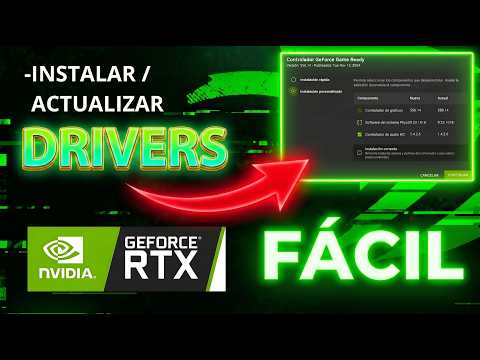
2. Cómo Actualizar Manualmente: Si la actualización automática no se realiza correctamente, puedes intentar hacerlo manualmente. Ve al sitio web oficial de NVIDIA y busca la sección de «descargas». Ahí seleccionas tu modelo y descargas el controlador correspondiente. Hay veces que esto funciona mejor.
3. Desinstalar Controladores Viejos: Si has intentado actualizar y sigue sin funcionar, quizás debas desinstalar los controladores viejos primero. Usa el “Panel de Control” en Windows para hacer esto. Busca “Programas”, luego “Desinstalar un programa” y localiza el controlador de NVIDIA. Después de desinstalarlo reinicia tu computadora antes de instalar la nueva versión.
4. Modo Seguro: Oye tú, si todo lo demás falla, intenta iniciar Windows en Modo Seguro e instala los controladores desde ahí. Este modo solo carga los elementos esenciales del sistema operativo y puede evitar conflictos entre programas al hacer la instalación.
5. Herramienta GeForce Experience: Esta herramienta te ayuda a mantener tus controladores actualizados; pero a veces se puede volver problemática también. Si tienes errores en esta aplicación o no se abre bien, prueba desinstalándola y volviendo a instalarla.
Al final del día, recuerda que aunque estas soluciones suelen funcionar para muchos usuarios—yo mismo he pasado por esto—si te sientes perdido o las cosas siguen sin solucionarse, lo mejor es buscar ayuda profesional . No está mal pedir una mano cuando algo se pone complicado; todos pasamos por eso.
Espero que esto te ayude a lidiar con esos problemillas molestos que pueden surgir tras una actualización fallida en tus controladores NVIDIA ¡Suerte!
Solución de Problemas Comunes en NVIDIA GeForce Experience: Cómo Corregir Errores y Optimizar el Rendimiento
¿Tienes problemas con NVIDIA GeForce Experience? A veces puede ser un poco complicado, pero tranquilo, no estás solo en esto. Este software es genial para optimizar el rendimiento de tus juegos y gestionar tus controladores de gráficos, pero hay ocasiones en las que puede dar fallos. Te cuento algunos de los problemas más comunes y cómo solucionarlos.
Error de actualización de Nvidia
Uno de los problemas más frecuentes es cuando la actualización de Nvidia falla. Puede pasar por varias razones: interferencia del antivirus, una conexión a Internet inestable o, a veces, simplemente un fallo del propio programa. Si te pasa esto, aquí tienes algunas cositas que puedes probar:
- Desactiva temporalmente tu antivirus o firewall antes de intentar actualizar.
- Asegúrate de que tu conexión a Internet esté funcionando correctamente. Prueba abrir otra página para comprobarlo.
- Si sigue fallando, intenta descargar el controlador desde la página oficial de Nvidia e instalarlo manualmente.
No olvides reiniciar tu PC después de cualquier instalación. Es como darle un respiro al sistema.
Problemas con la grabación o transmisión
Otro lío común tiene que ver con las funciones de grabación y transmisión. De vez en cuando, GeForce Experience no graba o transmite bien tus partidas. Esto puede ser frustrante si estás en medio de una partida épica! Para arreglar esto:
- Asegúrate de que GeForce Experience tenga permisos adecuados en la configuración del sistema.
- Comprueba que la opción «Grabación instantánea» esté habilitada correctamente.
- Puedes también intentar ajustar la calidad del vídeo en “Configuración” > “Grabación”, bajando un poco la resolución o los fps.
A veces hay que jugar con estas configuraciones para encontrar el punto óptimo.
Error «NVIDIA GeForce Experience no se abre»
Este error es otro clásico. Puede ocurrir por varias razones: archivos dañados o configuración incorrecta, entre otras cosas. Para solucionarlo:
- Asegúrate de tener instalada la última versión del software directamente desde el sitio web oficial.
- Reinicia el servicio “NVIDIA Streamer Service”. Abre “Servicios” desde el menú inicio y busca “NVIDIA Streamer Service”. Haz clic derecho y selecciona reiniciar.
- Si todo lo demás falla, desinstala GeForce Experience completamente y luego vuelve a instalarlo.
Te juro que esto último suele hacer maravillas.
Dificultades para optimizar configuraciones
A veces, al intentar optimizar tus juegos desde GeForce Experience, te das cuenta de que no se aplican todos los cambios. ¡Super molesto! Hay una parrafada aquí que puedes revisar:
- Verifica si tienes todos los controladores actualizados; esto minimiza errores.
- Asegúrate también de ejecutar GeForce Experience como administrador (clic derecho sobre el ícono > “Ejecutar como administrador”). Esto puede dar acceso completo para hacer cambios importantes.
- Puedes resetear la configuración a los valores predeterminados desde las opciones del programa si crees que algo se ha ido al traste.
Recuerda guardar cualquier cambio antes.
En fin, estos son algunos problemas comunes en NVIDIA GeForce Experience junto con sus soluciones rápidas. Espero haberte ayudado un poco a navegar por esta jungla tecnológica. Si después de probar estas cosas sigues sin suerte, lo mejor siempre será acudir a soporte técnico profesional; ellos son los expertos cuando se trata de asuntos más complicados.
Así que ya sabes: ¡no te desesperes! Todo tiene solución—incluyendo esos errores molestos con tu tarjeta gráfica.
Actualización Automática de Drivers NVIDIA: Solución a Problemas Comunes de Rendimiento y Compatibilidad
Claro, aquí tienes un texto sobre la actualización automática de drivers NVIDIA y cómo resolver problemas comunes de rendimiento y compatibilidad. Espero que te sirva.
La actualización automática de los drivers NVIDIA es una herramienta bastante útil, pero a veces puede traerte más problemas de los que resuelve. ¿Te ha pasado alguna vez que después de una actualización tu juego deja de funcionar como antes? O, peor aún, que ni siquiera se inicia. La cosa es que esto ocurre a menudo por conflictos o incompatibilidades. Vamos a ver algunos errores comunes y cómo solucionarlos.
Problemas comunes tras una actualización
- Pérdida de rendimiento: Si sientes que tus juegos o aplicaciones están lentos, podría ser por algún driver nuevo que no está optimizado.
- Incompatibilidad con el sistema: A veces, el nuevo driver no juega bien con tu sistema operativo actual. Esto puede hacer que ciertos programas ni arranquen.
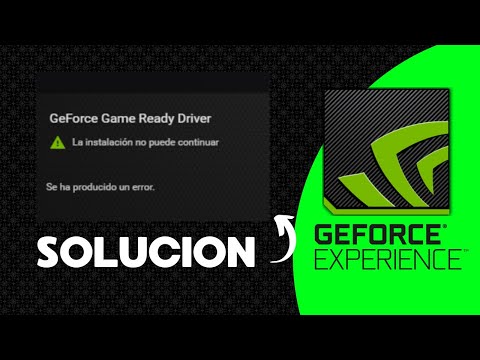
- Error en la instalación: Oye, hasta las mejores marcas cometen errores. A veces el driver no se instala correctamente y eso puede generar fallos.
¿Qué hacer si falla?
Pues primero, antes de entrar en pánico, prueba algunas soluciones sencillas. Aquí van unas recomendaciones:
- Revertir cambios: Entra al “Administrador de dispositivos” y busca tu tarjeta gráfica en la lista. Haz clic derecho y selecciona “Propiedades”. Desde ahí puedes revertir al driver anterior si las cosas van mal.
- Actualizar manualmente: A veces es mejor ir directamente a la página oficial de NVIDIA y descargar el driver manualmente. Así te aseguras de obtener la versión correcta para tu hardware.
- Limpiar instalación: Durante la instalación manual del driver, selecciona “Instalación limpia”. Esto eliminará cualquier conflicto con versiones anteriores.
Un pequeño truco para evitar problemas
Tener un buen programa para limpiar el registro del sistema también puede ayudar mucho. Un registro desordenado puede causar que incluso los mejores drivers fallen al cargar correctamente. Y sí, yo lo probé en mi propia PC después de una actualización fallida; lo noté al instante cuando volví a ejecutar mis juegos favoritos sin esos molesto tirones.
No olvides también Mantener Windows actualizado. A veces los problemas vienen por incompatibilidades entre Windows y los drivers gráficos. Un simple update del SO podría hacer magia.
bPero claro, si todo esto parece complicado o te pones nervioso(a) con estas cosas técnicas…
No dudes en buscar ayuda profesional.
Aquí estamos para compartir nuestro conocimiento y ayudar un poco entre amigos; pero siempre es bueno consultar si algo va demasiado mal o si simplemente no tienes ganas de meterte en líos tecnológicos. Así que ya sabes: ¡actualiza tus drivers con cuidado!
Oye, ¿alguna vez te ha pasado que estás emocionado por actualizar tu tarjeta gráfica Nvidia, y cuando crees que todo va de maravilla, ¡pum! Algo sale mal? Hace poco un amigo me contó que estaba jugando su juego favorito y, justo después de la actualización, comenzó a notar un montón de errores gráficos. Se le congelaba la pantalla y se le caían los cuadros. ¡Qué estrés! Entonces, me puse a investigar qué hacer en estos casos.
Primero que nada, si algo va mal tras una actualización de Nvidia, lo más común es que los drivers no estén bien instalados. Así que lo primero es intentar reinstalarlos. Puedes ir al panel de control o usar el GeForce Experience si lo tienes. Desinstalas los drivers actuales y luego descargas la última versión desde la página oficial. Siempre asegurarte de tener la fuente correcta es clave.
Pero ojo con esto: a veces puede pasar que tengas versiones previas de los drivers ocupando espacio en tu sistema. Es como si tu PC estuviera en modo “despacho desordenado”. Aquí puedes usar un programa como DDU (Display Driver Uninstaller) para limpiar todo bien antes de volver a instalar.
Y si después de esto sigues teniendo problemas, pues puede ser hora de revisar otras cosas como la compatibilidad entre tu hardware y el nuevo driver. Puede sonar complicado, pero en realidad es más fácil de lo que parece: busca en el sitio web de Nvidia esta información.
Y claro, nunca está demás recordar hacer copias de seguridad sistemáticas antes de cualquier actualización importante. A mí una vez me falló todo tras una actualización y perdí archivos importantes. Fue un súper mal rato.
Así que ya sabes, si alguna vez te topas con problemas luego de actualizar tus drivers Nvidia, intenta reinstalarlos, limpia el desorden y verifica compatibilidades. Total que muchas veces son cosas sencillas las que generan esos grandes dolores de cabeza tecnológicos. ¡Espero te sirva!