¡Hey, amigo! ¿Alguna vez has intentado actualizar tus controladores de Nvidia y te has topado con un montón de problemas? Sí, a mí también me ha pasado. Es como si la computadora tuviera su propia personalidad y decidiera hacer lo que le da la gana.
El actualizador de Nvidia es una herramienta genial, pero no siempre funciona como esperamos. A veces, se traba, otras veces no encuentra las actualizaciones o incluso puede causar más líos con tus juegos. Y tú ahí, queriendo disfrutar de tu partida sin que la gráfica se convierta en un rompecabezas.
En este artículo vamos a charlar sobre esos errores comunes que todos hemos encontrado al usar el actualizador de Nvidia. Te voy a contar cómo identificarlos y lo más importante, cómo solucionarlos. Así que prepárate para dejar atrás esos problemillas y volver a disfrutar del juego sin interrupciones. ¡Vamos a ello!
Solución de problemas comunes con los controladores de NVIDIA
Oye, vamos a hablar de esos momentos en que te encuentras con problemas por los controladores de NVIDIA. Es algo que nos ha pasado a muchos, y la verdad puede ser un dolor de cabeza. Ya sabes, ese momento en el que decides jugar un nuevo título y ¡zas! Tu PC no responde como debería. Bueno, aquí van algunos errores comunes al usar el actualizador NVIDIA y cómo puedes solucionarlos.
- Error al descargar controladores: A veces, el actualizador no logra descargar la última versión. Esto puede deberse a problemas de conexión o cortes momentáneos. Una buena forma de solucionarlo es reiniciar tu router y volver a intentarlo.
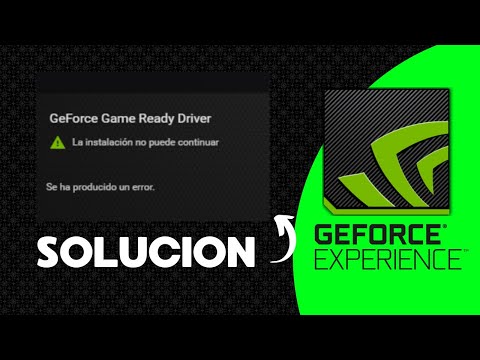
- Instalación fallida: Si ves un mensaje diciendo que la instalación del controlador ha fallado, no entres en pánico. Puedes intentar desinstalar la versión anterior antes de instalar la nueva. Para ello, ve al Panel de Control > Programas > Desinstalar un programa y elimina los controladores NVIDIA existentes.
- No hay compatibilidad con el hardware: Esto puede pasar si estás usando una tarjeta gráfica más antigua con un controlador reciente. Para solucionarlo, busca una versión anterior que sea compatible con tu tarjeta gráfica en la página oficial de NVIDIA.
- Problemas con el nombre del dispositivo: Algunas veces, Windows no identifica correctamente tu tarjeta gráfica después de instalar los controladores. Fíjate en el Administrador de dispositivos; si aparece como “Desconocido”, intenta reinstalar los controladores manualmente.
- Errores al iniciar el juego: Si después de actualizar tus controladores tienes problemas para iniciar tus juegos favoritos, prueba verificar la integridad del juego desde Steam o reinstallar directamente el juego. A veces se necesita un pequeño reajuste para que todo funcione bien.
A veces me acuerdo cuando intenté jugar un nuevo título después de una actualización y mi pantalla se puso negra… ¡Qué susto! Pero bueno, tras unos minutos desesperantes logré resolverlo bajando versiones antiguas del controlador y todo volvió a funcionar.
Pero eso no es todo; algunos usuarios enfrentan artifacts gráficos, esos errores visuales raros que parecen sacados de una película de terror. Si te pasa esto tras actualizar tus drivers, considera bajar la configuración gráfica o volver a una versión anterior del controlador hasta que se solucione.
Total que si sigues teniendo problemas o nada parece funcionar después de todo esto, quizás sea mejor consultar a un profesional. Aunque muchos errores se pueden solucionar desde casa, hay cosas que requieren manos expertas para evitar daños mayores en tu gloriosa máquina.
Mantente al tanto y actualiza siempre tus drivers cuando puedas; son esenciales para mantener tu equipo funcionando como Dios manda ¿me sigues? En fin, espero que estos tips te ayuden a navegar esos mares turbulentos con mayor tranquilidad. ¡Éxito!
Solución al Problema de Actualización del Driver NVIDIA
Claro, hablemos de ese problemilla que a veces se nos presenta con los drivers de NVIDIA. Actualizar los drivers es fundamental para que tu tarjeta gráfica funcione como un reloj, pero a menudo nos encontramos con errores que pueden hacer que queramos tirar el ordenador por la ventana. Así que, bueno, aquí van algunas soluciones comunes a esos errores.
Errores comunes al usar el actualizador NVIDIA
Cuando intentas actualizar tu driver NVIDIA y, de repente, ¡pum!, aparece un mensaje de error o la actualización no se completa. Esto es más habitual de lo que piensas. Aquí algunos errores comunes y cómo solucionarlos:
- Error 43: Este error indica un problema con el dispositivo. Puede sonar serio, pero aquí está la solución: ve al Administrador de dispositivos, busca tu tarjeta gráfica NVIDIA y dale clic derecho para seleccionar «Desinstalar». Luego reinicia tu computadora y Windows debería reinstalar automáticamente el driver.
- Instalación fallida: A veces la instalación simplemente no avanza. Esto puede deberse a que hay una versión anterior del driver causando conflictos. Para solucionarlo, intenta ejecutar la herramienta “NVIDIA Cleanup Utility” antes de instalar la nueva versión. Esta herramienta elimina cualquier rastro del antiguo driver.
- Error de compatibilidad: Si instalas un driver incompatible con tu sistema operativo o hardware, tendrás problemas. Verifica en la página oficial de NVIDIA si el driver es compatible con tu modelo específico y sistema operativo antes de descargarlo.
- Problemas con Windows Update: A veces Windows se pone rebelde y no permite la instalación del nuevo driver porque hay una actualización pendiente. Asegúrate de tener todas las actualizaciones del sistema instaladas antes de proceder con tus drivers NVIDIA.
- Error durante la desinstalación: Cuando tratas de quitar un driver antiguo manualmente y te aparece algún error, puedes intentar arrancar en “Modo Seguro”. En este modo solo se cargan los controladores básicos, lo cual hace más fácil eliminar el antiguo driver.
Ejemplos prácticos
Imagina que estás en plena partida épica tratando de aprovechar al máximo los gráficos, y te topas con este tipo de errores. Recuerdo una vez cuando estaba jugando a mi juego favorito; me salía un mensaje diciendo “driver no encontrado”. Resulta que sólo era cuestión de seguir unos pasos simples: desinstalar el viejo driver como mencioné antes y hacer una instalación limpia del nuevo.
Otra vez intenté actualizarlo directamente desde GeForce Experience pero siempre me daba error. Al final decidí hacerlo manualmente desde su web oficial y para mi sorpresa funcionó.
En fin, aunque estos problemas son molestos, muchas veces tienen solución sin complicarse demasiado. Si tras intentar estas soluciones sigues sin poder actualizar tu driver NVIDIA o te encuentras con algo más complicado, es mejor buscar ayuda profesional porque cada caso puede ser diferente.
¿Te ha pasado alguna vez algo parecido? ¡Cuéntame!
Como solucionar el error 0xe6000000
¿Te ha pasado alguna vez que estás listo para jugar tu título favorito y, de repente, te aparece un mensaje extraño sobre los controladores de Nvidia? A mí me pasó una vez justo antes de una partida épica con amigos. Imagínate la frustración. Pero luego me di cuenta de que había cometido algunos errores comunes al usar el actualizador de Nvidia. Así que aquí te dejo unas reflexiones sobre esos tropiezos que pueden pasarte.
Primero, hay quienes se olvidan de desinstalar los controladores antiguos antes de instalar los nuevos. O sea, a veces la gente cree que el actualizador lo hace todo automáticamente. Pasa mucho, ¿sabes? Y claro, eso puede provocar conflictos y errores en el rendimiento gráfico. La mejor opción aquí es ir a “Panel de control” y desinstalar las versiones anteriores antes de seguir adelante.
Otro clásico es no estar al tanto del modelo exacto de tu tarjeta gráfica. Puede parecer un detalle menor, pero si tienes más de una tarjeta o has hecho algún cambio en tu sistema, puede ser fácil confundirse. Te recomiendo siempre verificar en el “Administrador de dispositivos” cuál es la GPU que tienes y asegurarte de descargar el controlador correcto.
También está el tema del software antivirus. A veces este tipo de programas puede interferir con la instalación del driver nuevo, bloqueando archivos importantes sin que tú lo notes. Si ves que algo no va bien durante la instalación, prueba desactivarlo momentáneamente y ahí verás cómo puedes avanzar sin problemas.
Y ni hablemos del famoso error “no hay hardware compatible”. Eso puede causar dolores de cabeza a granel y suele ocurrir cuando intentas instalar un driver más moderno en una tarjeta antigua. Aquí la solución es simple: vuelve a buscar versiones más antiguas del controlador desde la página oficial.
Por último, pero no menos importante, está ese momento incómodo cuando te olvidas por completo de reiniciar tu computadora después de la instalación… ¡Ay! Uno tiende a pensar que todo ya está listo solo porque se ve bien en pantalla. Así que recuerda: reinicia después para aplicar todos los cambios como se debe.
En fin, todos hemos tenido esos días difíciles con los drivers gráficos y lo importante es aprender y no rendirnos ante cualquier error técnico. Siempre hay una solución ahí fuera; solo hay que saber dónde mirar y tener un poquito paciencia. ¡Ánimo con tus partidas!