¿Tienes un controlador de Xbox en tu PC y no sabes cómo sacarle el máximo partido? Pues, amigo, has llegado al lugar correcto. Vamos a hablar de configuraciones que realmente pueden cambiar tu experiencia de juego.
Oye, yo también estuve perdido alguna vez, tratando de entender por qué no funcionaba como yo quería. Pero después de experimentar un poco y hacer pruebas, encontré unas configuraciones que son una maravilla.
La cosa es que cada juego es un mundo, y lo que funciona en uno puede ser un desastre en otro. Así que aquí te voy a contar algunas claves para que ajustes tu controlador y lo sientas como parte de ti mientras juegas. ¿Listo para mejorar esa jugabilidad? ¡Vamos a ello!
Instalación del controlador Xbox One en PC: Solución de problemas y descarga
Si estás intentando instalar el controlador Xbox One en tu PC, estás en el lugar correcto. A veces, la tecnología puede ser un poco complicada, y lo último que queremos es que te frustres. Vamos a desglosar el proceso y resolver algunos problemas comunes que pueden surgir.
Primero lo primero: ¿Cómo puedes descargar e instalar el controlador? La forma más fácil es hacerlo desde Windows 10 o 11. Estos sistemas operativos suelen reconocer automáticamente tu controlador de Xbox, pero aquí tienes los pasos:
- Conéctalo: Si tienes un cable USB, simplemente conéctalo a tu PC. Si es inalámbrico, asegúrate de que tu PC tenga Bluetooth o utiliza un adaptador especializado.
- Descarga los drivers: Puedes ir al sitio web de Microsoft o simplemente usar Xbox Support. Ahí encontrarás los controladores necesarios.
- Sigue las instrucciones: Al descargar el instalador, sigue los pasos en pantalla. Esto debería configurar todo automáticamente.
A veces, después de la instalación, nos encontramos con problemas como no detectar el controlador. No te preocupes, aquí hay algunas soluciones:
- Revisa las conexiones: Asegúrate de que todo esté bien conectado. Un cable flojo puede causar problemas.
- Prueba otro puerto USB: A veces, el problema está en la entrada USB. Cambia a otro puerto disponible y ve si eso ayuda.
- Mira la configuración del Bluetooth: Si usas Bluetooth y no funciona bien, intenta desconectar y volver a conectar tu controlador desde la configuración del dispositivo.
A veces me acuerdo cuando trataba de jugar con amigos online y mi controlador no funcionaba; fue un verdadero dolor de cabeza. Pero con paciencia y probando diferentes cosas logré solucionar el problema. Por eso es importante mantener la calma y seguir estos pasos poco a poco.
Asegúrate también de actualizar Windows: Las actualizaciones pueden incluir mejoras para dispositivos conectados, así que nunca está de más revisarlo antes de asumir que algo no está funcionando bien. A menudo las actualizaciones solucionan problemas sin que te des cuenta.
Aunque esta guía cubre lo básico sobre la instalación del controlador Xbox One en PC y cómo solucionar problemas comunes, siempre hay casos donde se necesita ayuda profesional. No dudes en buscar soporte técnico si continúas teniendo dificultades.
Tener todo configurado correctamente hará que disfrutes mucho más tus juegos; no te quedes atascado por un problema fácil de solucionar!
Solución a problemas comunes al conectar el mando de Xbox One al PC
Cuando intentas conectar tu mando de Xbox One al PC, a veces las cosas no salen como esperabas. Pero tranquilo, que aquí vamos a ver algunos problemas comunes y sus soluciones para que puedas jugar sin problemas. Vamos a ello.
Primero, asegúrate de que tu mando está actualizado. A veces, el software del mando puede tener fallos si no está en la versión más reciente. Puedes hacerlo conectándolo a una consola Xbox y buscando actualizaciones en el menú. Si no tienes la consola, tendrás que usar el Software de Xbox Accessories para Windows 10 o 11.
Ahora, si al conectar el mando vía USB no te lo reconoce, verifica lo siguiente:
- Cable USB: ¿Sabes qué? No todos los cables son iguales. Si usas uno que solo sirve para cargar, puede que no funcione bien para transferir datos. Prueba con otro cable.
- Puertos USB: Asegúrate de que los puertos estén limpios y funcionando. A veces es tan simple como cambiar el puerto al que lo conectas.
- Sistemas Operativos: Verifica si tu sistema operativo está actualizado. Puede haber actualizaciones pendientes que afecten la compatibilidad.
A veces, quieres conectar el mando por Bluetooth y tampoco funciona. En ese caso considera esto:
- Bluetooth activado: Primero revisa si el Bluetooth de tu PC está activado. Parece obvio pero a veces se nos pasa por alto.
- Poner el mando en modo emparejamiento: Mantén presionado el botón de emparejamiento en la parte superior del mando hasta que la luz parpadee.
- Ajustes de Bluetooth: Ve a «Configuración» > «Dispositivos» > «Bluetooth y otros dispositivos». Agrega un nuevo dispositivo y selecciona tu mando cuando aparezca.
A veces también suena esto del “input lag” o retardo al jugar con él conectado. Eso puede ser frustrante: tienes ganas de disparar y parece que tus acciones tardan en responderse. Aquí algunos tips para mejorarlo:
- Ajustar configuraciones gráficas: Reduce las configuraciones gráficas del juego; a veces es la máquina pidiendo un respiro lo que causa ese lag.
- Cerrar aplicaciones en segundo plano: Asegúrate de cerrar cualquier programa innecesario mientras juegas; esto libera recursos para una respuesta más rápida del controlador.
No olvides también revisar la batería si usas pilas o recargable: asegúrate de tener suficiente carga para evitar desconexiones inesperadas durante tus partidas más intensas.
Total que si después de probar todo sigues teniendo problemas, podrías intentar desinstalar el controlador desde “Administrador de Dispositivos” y volverlo a instalar; también sería bueno verificar foros o soporte técnico especializado si las cosas se complican mucho.
No te desesperes; es común encontrar estos inconvenientes, pero nada como tener paciencia y seguir probando hasta dar con la solución adecuada!
(Recuerda siempre buscar ayuda profesional si persisten problemas técnicos graves.
Solución de problemas comunes con los drivers del control de Xbox One en Windows 11
¡Hola! Vamos a hablar de uno de esos problemas que suelen surgir cuando intentas conectar tu control de Xbox One a Windows 11. A veces los drivers se comportan como si estuviesen en modo “no molestar”, y eso puede ser un poco frustrante, ¿verdad? Así que, aquí te traigo unos truquitos para solucionar problemas comunes con los drivers del control y así volver a jugar sin dramas.
Verifica la conexión
Lo primero es lo primero: asegúrate de que tu control esté bien conectado. Si usas USB, fíjate que el cable no esté dañado. Si es por Bluetooth, asegúrate de que el emparejamiento se haya hecho correctamente. Recuerda: un control bien conectado es una primera victoria.
Actualiza los drivers
De vez en cuando, los drivers necesitan ser actualizados. En Windows 11:
- Haz clic derecho en el botón de inicio.
- Selecciona “Administrador de dispositivos”.
- Busca «Controladores Xbox».
- Dale clic derecho y selecciona “Actualizar controlador”.
Esto puede resolver un montón de problemas. A veces, hasta existe una actualización específica para tu controlador.
Desinstala y reinstala el driver
Si la actualización no funciona, puedes intentar desinstalar el driver y luego reinstalarlo:
- Sigue los pasos anteriores para llegar a «Controladores Xbox».
- Dale clic derecho y selecciona “Desinstalar dispositivo”.
- Después reinicia tu PC.
- Windows debería reinstalar automáticamente el driver al reiniciar.
Es como hacerle un “reset” al controlador.
Mira las configuraciones del juego
A veces la configuración dentro del juego también puede dar guerra con el control. Abre las opciones del juego y asegúrate de que esté configurado para usar controladores. No te olvides que algunos juegos tienen asignaciones específicas que pueden hacer que no funcione bien si no están en su lugar correcto.
Prueba con otro puerto USB o dispositivo Bluetooth
Si sigues teniendo drama, prueba conectar el control a otro puerto USB o utiliza otro dispositivo Bluetooth en caso de problemas con la conexión inalámbrica. A veces la solución está más cerca de lo que piensas.
Comprobar interferencias inalámbricas
Las interferencias son otra causa común cuando usamos controles por Bluetooth. Aleja cualquier cosa como microondas o routers cerca del PC mientras juegas puede mejorar tu experiencia de juego.
Recuerda siempre revisar la configuración del sistema operativo también porque podría haber algo ahí bloqueando la correcta instalación o funcionamiento del driver del controlador.
Y aunque estos consejos suelen ser útiles, si después de todo esto sigues teniendo líos, tal vez sea momento de buscar ayuda profesional para evitar arruinar aún más las cosas. ¡Buena suerte y feliz juego!
Oye, ¿te acuerdas de aquella vez que estabas jugando con tus amigos y tu control se sentía como si estuviera en una montaña rusa? ¡Qué locura! La verdad es que a veces pensamos que todo funciona bien solo porque estamos conectando el controlador, pero hay un mundo de configuraciones que pueden hacer la diferencia entre disfrutar del juego o estar frustrado.
Mira, cuando usas un controlador Xbox en PC, hay varias cosas que puedes ajustar para sacarle el máximo provecho. Primero que nada, asegúrate de tener los drivers actualizados. A veces, nos olvidamos de eso y puede resultar en problemas raros. O sea, actualizar los drivers es como ponerle gasolina al auto; sin eso, no vas a ninguna parte.
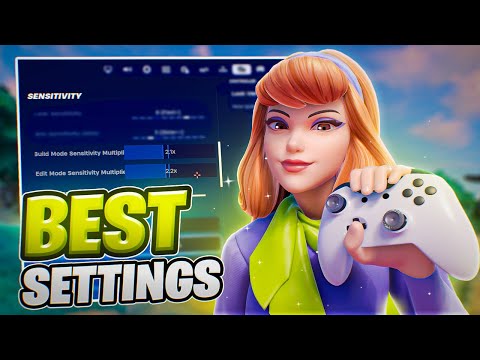
Luego está la configuración dentro del propio juego. Muchos títulos permiten ajustar la sensibilidad del joystick y las opciones de vibración. Yo solía pensar que todo estaba bien como venía por defecto, pero después de jugar un rato y ajustar un par de cosas—bueno, ¡cambió totalmente mi experiencia! Imagínate controlar a tu personaje sin sentir ese «input lag» (que no es más que el retraso entre lo que haces y lo que ves en pantalla). Es algo simple pero hace toda la diferencia.
Además, si juegas con amigos o en línea, una buena opción es configurar tus botones. A veces hay combinaciones más intuitivas o prácticas para ti. La personalización puede ser un juego completamente nuevo: así te aseguras de no pasar minutos tratando de recordar qué botón hace qué.
Y mira, no me malinterpretes; no se trata solo de personalizar cada pequeña cosa hasta quedar loco. A veces menos es más. Si te gusta jugar en ciertos géneros—ya sea shooters o plataformas—ajustar esa sensibilidad puede ayudarte a ser más preciso y disfrutar más el juego.
En fin, todo este rollo no solo se trata del hardware o software; también va de cómo te sientes mientras juegas. Si optimizas tu controlador Xbox a tu estilo personal, ¡la diversión se multiplica! Así que antes de lanzarte al próximo reto con tus amigos, dale una revisada a esas configuraciones. Verás cómo mejora la experiencia total y puedes disfrutar cada partida con mucho más flow.