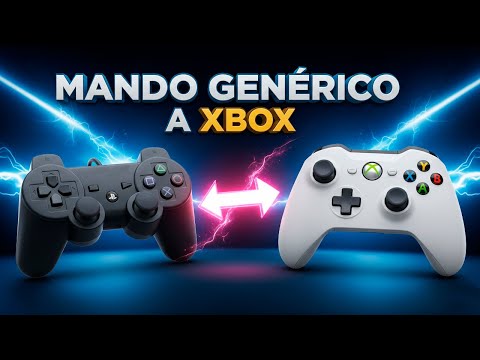
¿Eres de los que prefiere jugar con mando? ¡Claro que sí! Y si tienes una Xbox, la cosa se pone aún mejor, porque esos controladores son súper cómodos. Pero, oye, a veces conectar el mando a tu PC puede ser un verdadero dolor de cabeza. ¿Te suena?
En este artículo vamos a ver cómo instalar el controlador de Xbox en Windows 10. Es más fácil de lo que parece, te lo prometo. Yo he estado ahí, sudando la gota gorda cuando intentaba configurarlo, pero al final logré hacerlo funcionar y disfrutar del juego sin problemas.
Así que agárrate que vamos a desglosar el proceso paso a paso. No te preocupes si no eres un crack en tecnología; aquí no hay juicio. Solo un par de amigos hablando sobre cómo conseguir esa experiencia gamer perfecta. ¡Vamos al lío!
Soluciones para Problemas de Conexión del Controlador Xbox 360 en Windows 10 de 64 bits
Si tienes un controlador de Xbox 360 y quieres usarlo en tu PC con Windows 10 de 64 bits, puede que en algún momento te topes con problemas de conexión. No te preocupes, aquí te voy a contar algunas cosas que puedes hacer para solucionarlo.
Primero que nada, hay algo básico que debes saber: asegúrate de que tu controlador está bien conectado. Si es inalámbrico, asegúrate de que tiene pilas y está sincronizado con el receptor. A veces, con un simple movimiento se desconecta, y es fácil olvidarlo. Pero vamos al grano.
- Instalar el controlador correctamente:
A veces Windows no instala automáticamente el controlador cuando conectas el dispositivo. Puedes descargarlo manualmente desde el sitio oficial de Microsoft. Total que solo necesitas buscar «controlador Xbox 360 para Windows» y seguir las instrucciones. - Verificar conexiones:
Si usas un controlador por USB, prueba cambiarlo de puerto. Hay veces en que algunos puertos no funcionan bien o están dañados. Si usas uno inalámbrico, prueba desconectar y volver a conectar el receptor USB. - Actualizar drivers:
Vas al Administrador de Dispositivos (puedes buscarlo desde la barra de tareas) y localizas “Controladoras de bus serie universal”. Ahí deberías ver tu controlador. Haz clic derecho y selecciona “Actualizar controlador”. Es posible que haya una versión más nueva disponible. - Configuración del juego:
Algunas veces el problema no está en la conexión, sino en cómo el juego reconoce tu controlador. Revisa las configuraciones del juego para asegurarte de que tu controlador esté activado como dispositivo principal. - Desactivar dispositivos conflictivos:
Puede ser que tengas otros dispositivos conectados (como un mouse o teclado) que estén causando conflictos. Intenta desconectarlos temporariamente para ver si eso mejora la situación.
A mí me pasó una vez; estaba jugando una partida épica de “Halo” cuando mi controlador empezó a fallar justo en medio del combate. Intenté todo lo anterior y logré volver a jugar en menos de diez minutos. ¡Fue un alivio! Esos momentos son los peores, ¿verdad?
Asegúrate también de tener .NET Framework actualizado, ya que algunos controladores dependen de esta plataforma para funcionar correctamente. Por último, si nada funciona, considera probar tu controlador en otra PC o laptop para ver si es tema del dispositivo o del sistema operativo.
No olvides consultar foros o comunidades online; muchas veces otros jugadores han pasado por lo mismo y pueden ofrecerte soluciones prácticas basadas en su experiencia.
Recuerda también: este texto no sustituye ayuda profesional si necesitas asistencia técnica más avanzada.
¡Buena suerte! Y disfruta tus juegos sin problemas técnicos!
Solución a problemas comunes del controlador de Xbox 360 en Windows 11
Claro, aquí tienes un texto con la información que solicitaste:
Si eres de los que disfruta de los videojuegos en tu PC con el controlador de Xbox 360, puede que te hayas encontrado con algunos problemas al usarlo en Windows 11. No te preocupes, aquí estoy para ayudarte a solucionar esos inconvenientes y volver a disfrutar de tus partidas. Vamos al grano.
1. Comprobar la conexión
Asegúrate de que el controlador esté bien conectado. Si usas un controlador inalámbrico, verifica si las baterías están cargadas y asegúrate de que esté sincronizado correctamente. A veces, un simple reinicio del controlador o del PC puede hacer maravillas.
2. Actualización del controlador
En muchos casos, el problema viene por no tener los controladores actualizados. Puedes hacerlo así:
- Ve al Administrador de dispositivos. Puedes buscarlo en la barra de tareas.
- Búscate el apartado de «Controladores de software», donde debes encontrar tu controlador Xbox.
- Dale clic derecho y selecciona «Actualizar controlador». Aquí puedes elegir buscar automáticamente actualizaciones.
3. Reinstalar el controlador
A veces es mejor empezar desde cero:
- Sigue los pasos anteriores hasta llegar al controlador en el Administrador.
- Dale clic derecho y selecciona «Desinstalar dispositivo». Luego desconecta el controlador.
- Reinicia tu PC y vuelve a conectar el controlador para que Windows lo reinstale automáticamente.
4. Configuración del juego
No todos los juegos detectan automáticamente tu controlador. Puede que necesites ajustar las opciones dentro del juego mismo:
- Abre las configuraciones del juego y busca la parte donde se configuran los controles.
- Asegúrate de seleccionar «Controlador» como salida principal si hay esa opción.
5. Comprobar conflictos con otros dispositivos
A veces, otros dispositivos conectados pueden generar conflictos:
- >
6. Pilas o baterías defectuosas
No subestimes este punto; a veces son cosas simples las que arruinan una partida épica. Si usas pilas recargables o AAA, prueba cambiarlas por otras nuevas para ver si ayuda.
Sigue intentándolo
No siempre hay una solución rápida, pero muchos problemas se resuelven probando diferentes configuraciones o reinstalando controladores hasta dar con lo correcto. Si después de todo esto aún sigues teniendo problemas, quizás necesites apoyo más técnico o especializado; no dudes en buscar ayuda profesional para evitar frustraciones adicionales.
La idea es disfrutar mientras juegas sin complicaciones técnicas, ¿sabes?
¡Suerte!
Pasos para enlazar tu mando de Xbox One con el ordenador
Si estás aquí, es porque quieres saber cómo enlazar tu mando de Xbox One con tu ordenador, ¿verdad? Pues bien, aquí te voy a explicar los pasos que necesitas seguir para hacerlo sin complicaciones. Vamos al grano.
Primero que nada, **asegúrate de tener el controlador adecuado**. Si tienes un mando de Xbox One, genial. Si no, asegúrate de que sea compatible con Windows 10. En general, todos los mandos de Xbox son compatibles, pero siempre es bueno confirmarlo.
Ahora, hay dos formas comunes de conectarlo: **por cable USB o mediante Bluetooth**. Te cuento cómo hacerlo en ambos casos.
Conexión por cable USB
Esto es lo más sencillo y rápido. Tienes que seguir estos pasos:
Así de simple. Recuerdo una vez que un amigo intentó conectar su mando por Bluetooth porque pensó que era más cool o algo así; al final se desesperó y lo dejó en el cajón hasta que yo le dije cómo hacerlo por cable.
Conexión mediante Bluetooth
Si prefieres no tener cables de por medio, esto también es muy posible:
Este método es bastante cómodo si te gusta jugar desde el sofá o si simplemente quieres más libertad al moverte.
Instalación del controlador
A veces Windows hace su magia y los controladores se instalan solos. Pero si no ocurre eso:
- Asegúrate de estar conectado a internet.
- Sigue buscando “Administrador de dispositivos” en la búsqueda del menú inicio.
- Bajo “Controladores de sonido y videojuegos”, deberías ver tu mando listado allí. Haz clic derecho sobre él y selecciona «Actualizar controlador».
- Sigue las instrucciones en pantalla para completar la instalación del controlador adecuado.
Recuerda tener siempre Windows 10 actualizado para evitar problemas con compatibilidad.
Y bueno, si después de todo esto todavía tienes problemas para hacer funcionar tu mando, pues no dudes en buscar ayuda profesional o consultar foros especializados donde hay muchas personas dispuestas a echar una mano. ¡Espero haberte ayudado! ¡A disfrutar tus juegos!
Oye, ¿te acuerdas la primera vez que jugué a un título en la Xbox? Fue un momento épico. La sensación de tener el control en mis manos, esa vibra de estar metido en otro mundo… lo mejor. Con el tiempo, me di cuenta de que podría disfrutar de esa misma experiencia en mi PC. Así que, claro, tenía que averiguar cómo instalar el controlador de Xbox en Windows 10.
Mira, esto no es tan complicado como parece. Al principio te puede dar un poco de miedo porque piensas: “¿Y si no funciona? ¿Qué lío voy a hacer?” Pero relájate que aquí estamos para solucionarlo.
Primero que nada, asegúrate de tener tu controlador a la mano. Si es uno con cable, simplemente lo conectas al puerto USB y voilá, Windows debería detectarlo casi al instante. Es como magia. Ahora, si tienes uno inalámbrico, necesitas asegurarte de emparejarlo con tu PC mediante Bluetooth. Eso suena más complicado pero es fácil. Solo mantienes presionado el botón de emparejamiento en el controlador y buscas dispositivos Bluetooth desde tu computadora.
Una vez que lo tienes conectado, Windows normalmente se encarga del resto y descarga los drivers necesarios automáticamente. Pero imagínate esto: estás ansioso por jugar y resulta que la instalación se queda estancada porque falta algo… ¡vaya faena! Así que si ves que no sucede nada mágico después de conectar tu controlador, ve a “Configuración” > “Dispositivos” > “Bluetooth y otros dispositivos”. Ahí puedes verificar si está bien conectado.
Ahora bien, hay veces en las que puede fallar algo más sutil como ciertos drivers o una actualización del sistema operativo atrasada. Es como cuando esperas unas papas fritas crujientes y te dan unas blandas; decepcionante total. Pero no te preocupes porque te puedes dirigir al sitio oficial de Microsoft y descargar los drivers manualmente si necesario.
En fin, una vez instalado y funcionando todo correctamente, ¡prepárate para disfrutar! Esa sensación al jugar tus juegos favoritos con el controlador de Xbox es pura adrenalina. A veces nos frustramos un poco con estos pasos técnicos pero vale la pena cuando estás inmerso en una gran aventura virtual.
Así que ya sabes: conecta tu controlador, asegúrate de tener todo actualizado y deja atrás cualquier miedo a dar ese salto al gaming en PC con las mismas sensaciones del salón o donde sea que juegues tus cosas favoritas.