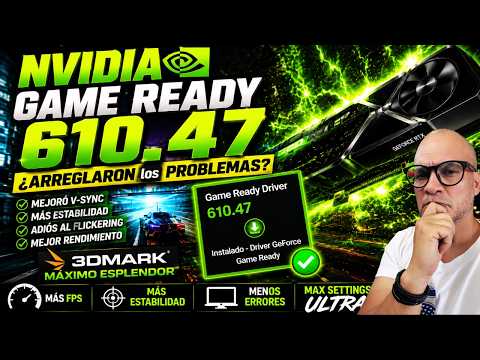
Oye, ¿alguna vez te ha pasado eso de que tu computadora empieza a actuar raro y no sabes si es culpa del juego o de tu gráfica Nvidia? A mí me ha pasado, y vaya lío. Te entiendo perfectamente.
Los controladores de Nvidia son esos pequeños programitas que hacen magia con tu tarjeta gráfica. Pero, en serio, a veces también pueden ser un dolor de cabeza. Desde pantallas negras hasta errores en los juegos. Increíble, ¿no?
En este artículo, vamos a hablar de algunos errores comunes que suelen dar guerra con los controladores de Nvidia. Así podrás identificar lo que te está fallando y ponerle solución en un santiamén. Así que, relájate y prepárate para poner todo en marcha como si fueras un pro. ¡Vamos al lío!
Soluciones a Problemas Comunes con los Controladores de NVIDIA
¡Claro! Vamos al grano y hablemos sobre esos problemillas que a veces nos dan los controladores de NVIDIA. La verdad, puede ser bastante frustrante cuando tu PC no se comporta como debería, así que aquí van algunas soluciones útiles para esos problemas comunes.
Errores comunes del controlador NVIDIA
Los controladores de NVIDIA son esenciales para que tu tarjeta gráfica funcione correctamente, pero pueden presentarse diferentes errores. Aquí te dejo algunos de los más frecuentes:
- Error 43: Esto es bastante común. Puede aparecer cuando Windows no reconoce la tarjeta gráfica.
- Pantalla negra: Puede suceder después de actualizar los controladores o incluso tras un cambio en la configuración.
- Problemas de actualización: A veces, al intentar instalar nuevos controladores, el sistema puede dar errores y quedarse «atascado».
- Rendimiento inestable: Si notas tirones o baja tasa de frames en juegos, podría deberse a un controlador obsoleto o corrupto.
- No se muestra la GPU: A veces, el sistema simplemente no muestra tu tarjeta gráfica en el administrador de dispositivos.
Soluciones prácticas
Ahora bien, si te enfrentas a alguno de estos errores, hay varias rutas que puedes tomar para solucionarlo.
- Actualizar el controlador: Ve al sitio web oficial de NVIDIA y busca la última versión del controlador para tu modelo específico. Descárgalo e instálalo. A menudo este simple paso soluciona muchos problemas.
- Reinstalar el controlador: Si ya tienes la versión más reciente pero sigue habiendo problemas, desinstálalo desde «Programas y características» en el Panel de Control. Luego reinicia tu computadora y vuelve a instalarlo.
- Limpieza del registro: A veces los restos de anteriores instalaciones causan conflictos. Programas como CCleaner pueden ayudarte a limpiar esos registros sobrantes.
- Cambiar ajustes en el panel de control NVIDIA: Accede al panel de control y ajusta configuraciones como la sincronización vertical o parámetros del rendimiento según tus necesidades.
- Purgar archivos temporales y caché: Usar comandos como «disk cleanup» (limpieza de disco) puede liberar espacio y mejorar rendimiento general, lo cual podría tener efectos positivos en tus controladores también.
- Doble verificación hardware: Asegúrate siempre que tu tarjeta gráfica esté correctamente conectada al puerto PCIe; un mal contacto puede causar cualquier cantidad de problemas también.
Evitando problemas futuros
Para mantener todo funcionando bien en el futuro:
- Mantén tu sistema operativo actualizado; muchas actualizaciones contienen mejoras relacionadas con drivers.
- No instales múltiples versiones del mismo controlador; esto solo causa confusión entre sistemas operativos.
- Sigue las recomendaciones oficiales sobre compatibilidad entre componentes y software antes de realizar actualizaciones masivas o cambios mayores en tu PC.
En fin, lidiar con estos contratiempos es parte del juego cuando eres amante del hardware y las gráficas potentes. Recuerda siempre hacer copias de seguridad antes de realizar cambios importantes en tu sistema. Y bueno, si después de todo esto sigues teniendo problemas importantes… ¡puede ser buena idea buscar ayuda profesional! Pero espero que estas soluciones te ayuden a resolver esas molestias con los drivers de NVIDIA. ¿Tú qué piensas? ¡Cuéntame!
Cómo resolver problemas de controladores gráficos con Display Driver Uninstaller
¿Te ha pasado que te quedas atascado con problemas de controladores gráficos y no sabes por dónde empezar? Total que ahí estás, intentando jugar tu título favorito y en lugar de disfrutarlo, te encuentras con pantallas negras o errores raros. A veces, los problemas con los controladores Nvidia pueden ser un verdadero dolor de cabeza. Pero tranquilo, hoy vamos a hablar sobre cómo usar Display Driver Uninstaller (DDU) para resolver estos inconvenientes.
Display Driver Uninstaller es una herramienta super útil que te ayuda a desinstalar completamente los controladores gráficos de tu sistema. Lo que hace es eliminar cualquier rastro de ellos para que puedas instalar la versión más reciente sin conflictos. Así que si estás listo, vamos al grano.
- Descarga DDU: Primero, busca la herramienta en la página oficial. Es gratis y no ocupa mucho espacio.
- Método seguro: Asegúrate de estar en Modo Seguro. Para eso, reinicia tu computadora y mientras está arrancando, presiona repetidamente la tecla F8 o Shift + F8.
- Borra el controlador: Abre DDU y selecciona «Limpiar y reiniciar». ¡Esto hará magia! Borra todos los controladores viejos que puedan estar causando líos.
- Reinicia el sistema: Una vez hecho esto, tu computadora se reiniciará automáticamente. ¡Perfecto! Estás a un paso más cerca de jugar.
- Nueva instalación: Ahora descarga e instala la última versión del controlador Nvidia desde su sitio web. Este es un paso clave porque así evitarás errores anteriores.
- Verifica: Al final, inicia juego o programa gráfico para comprobar que todo funciona como debería. Si hay algún problema todavía, verifica las configuraciones gráficas o busca actualizaciones adicionales en Nvidia.
A veces he estado en esa situación y parecía nunca acabar; intentas todo lo posible pero nada. Usar DDU fue un cambio total para mí porque realmente limpia el sistema sin dejar residuos problemáticos. ¿Sabes qué? Me hizo recordar lo importante que es tener una buena base antes de instalar algo nuevo.
También ten presente que aunque DDU es super efectivo, siempre hay un riesgo al modificar controladores del sistema operativo. Entonces, si no estás seguro o si tienes miedo de romper algo más, lo mejor es consultar con alguien más experimentado o buscar asistencia profesional. No está mal pedir ayuda cuando se necesita.
Total, ahora ya tienes las herramientas necesarias para lidiar con esos molestos problemas de controladores gráficos usando Display Driver Uninstaller y darles una patada al error! ¿Listo para jugar sin problemas?
Soluciones a Problemas Comunes con la Aplicación NVIDIA: Consejos para un Rendimiento Óptimo
Claro, hablemos de cómo solucionar esos problemas comunes que puedes tener con la aplicación de NVIDIA. A veces, esas cosas pueden volverse un verdadero dolor de cabeza, pero no te preocupes, aquí van algunos consejos.
Errores comunes del controlador NVIDIA
Puede que estés lidiando con problemas como el famoso “pantalla negra” o caídas repentinas de rendimiento. Estos son efectos que pueden surgir por diferentes razones. Oye, la verdad es que hasta a mí me ha pasado y no es nada agradable.
- Actualizaciones del controlador: Una de las causas más frecuentes son los controladores obsoletos. Ve a la página oficial de NVIDIA y descarga el controlador más reciente para tu tarjeta gráfica. Es como un bálsamo para tu PC; lo refresca y le da vida.
- Conflictos con software: A veces, otros programas pueden meterse en el camino y causar errores. Un ejemplo típico son las aplicaciones al abrirse junto a juegos. Si notas que algo no va bien, intenta cerrar esos programas antes de jugar.
- Configuración incorrecta: Puede sonar simple, pero una mala configuración en el panel de control de NVIDIA puede arruinar tu experiencia. Asegúrate de que estén configuradas correctamente tus opciones gráficas según lo que necesitas.
Soluciones rápidas para mejorar el rendimiento
Si sientes que tu juego va lento o tienes “input lag”, aquí van algunas soluciones que puedes probar:
- Ajusta la configuración del juego: Baja un poco los gráficos o desactiva funciones como V-Sync si quieres más fluidez.
- Cambia la resolución: Jugar a una resolución más baja puede ayudarte a ganar rendimiento. Con menos píxeles por procesar, tu GPU trabaja menos duro.
- Limpia el software viejo: Revisa si hay programas viejos en tu PC que ya no usas. Desinstalarlos puede liberar recursos y ayudar al rendimiento general.
No olvides el mantenimiento general
Oye, y ya sé que esto parece obvio, pero limpiar físicamente tu computadora también es muy importante. El polvo puede afectar tanto la temperatura como el rendimiento del hardware. Así que saca un paño suave y dale un poco de cariño a tu máquina.
En fin, si después de intentar estos pasos sigues teniendo problemas graves con la aplicación NVIDIA o los controladores, puede ser buena idea contactar a un profesional para una mirada más profunda sobre lo que podría estar pasando con tu equipo.
Espero haberte ayudado un poco con esto! ¿Ves? No es tan complicado al final del día, solo hay que tener paciencia y hacer algunos ajustes aquí y allá. ¡Buena suerte!
Oye, ¿te has dado cuenta de lo frustrante que puede ser cuando tu PC decide no reconocer el controlador de la tarjeta gráfica Nvidia? A mí me ha pasado más de una vez. Recuerdo una vez cuando estaba a punto de lanzarme a jugar mi título favorito y, ¡pum!, la pantalla se quedó en negro. Me sentí tan impotente, como si el universo estuviese en mi contra. Pero ahí aprendí un par de cosas sobre esos errores comunes y cómo lidiar con ellos.
Primero que nada, está el clásico problema del controlador desactualizado. Imagínate, acabas de comprar un juego nuevo y tu viejo controlador simplemente no puede con él. Total que te toca ir al sitio web de Nvidia, buscar el controlador adecuado e instalarlo. A veces hasta parece un laberinto encontrar la versión correcta, pero una vez que lo haces, ¡es como si el sol saliera nuevamente!
Luego están las incompatibilidades. No sé tú, pero yo tengo un montón de programas instalados y a veces un nuevo driver entra en conflicto con alguno viejo. Y ahí estamos otra vez, buscando soluciones, desinstalando y reinstalando programas como si estuviéramos jugando al Tetris. La clave aquí es tener paciencia y estar dispuesto a probar diferente cosas.
No olvidemos los problemas de conexión también… En ocasiones, parece que todo fluye bien hasta que juegas online y sientes ese “input lag”. Es como si tus movimientos en el juego se retrasaran; eso es porque la configuración del controlador o incluso tu red pueden estar fallando. Así que siempre verifica tus configuraciones y asegúrate de tener una buena conexión.
¿Qué tal los errores al iniciar Windows? Hay veces en que arranco mi PC y aparece un pantallazo azul horrible relacionado con Nvidia. Respira hondo; muchas veces se soluciona entrando en modo seguro y reinstalando los controladores.
Y bueno, también está ese error común donde simplemente no hay imagen en pantalla después de cambiar algo en la configuración del sistema o al conectar un segundo monitor. Lo más práctico aquí es desconectar todo lo innecesario e ir probando uno por uno.
Así que ya sabes, amigo: aunque estos errores pueden ser super molestos (y lo son), son parte del juego. Con paciencia y algo de conocimiento podemos navegar entre esas aguas turbulentas hasta encontrar una solución viable para seguir disfrutando de nuestros juegos sin problemas técnicos. ¿Te ha pasado algo así?