Oye, ¿alguna vez has tenido problemas con tus drivers de Nvidia? A veces, esos controladores pueden ser un dolor de cabeza. Total, no quieres que tu PC se vuelva loco cada vez que intentas jugar, ¿verdad?
La cosa es que si necesitas desinstalar el controlador por cualquier razón, ya sea por incompatibilidad o simplemente porque quieres reinstalarlo para arreglar algo raro, aquí estoy para echarte una mano. En este artículo te voy a contar cómo hacerlo sin volverte loco ni perder horas en el intento.
Así que prepárate, porque te voy a guiar paso a paso para que todo sea más sencillo de lo que parece. ¡Vamos pa’lante!
Resolviendo Problemas Comunes con DDU: Soluciones para Errores de Controladores y Rendimiento en el Sistema
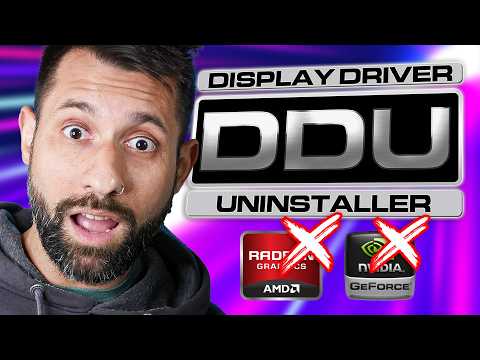
Si alguna vez has tenido problemas con tus controladores de gráficos Nvidia, sabes lo frustrante que puede ser. A veces el rendimiento del sistema se vuelve un caos y parece que nada funciona como debería. Ahí es donde entra en juego DDU (Display Driver Uninstaller). Este programita es una joya para desinstalar controladores de forma limpia y, la verdad, a mí me ha salvado más de una vez.
Te cuento: una vez estaba jugando mi juego favorito y, de repente, ¡pum! La pantalla se congeló y el rendimiento bajó en picada. No había forma de que volviera a funcionar. Entonces decidí probar DDU, y te prometo que fue como darle un respiro al ordenador. Así que aquí te dejo cómo usarlo para desinstalar controladores Nvidia sin problemas.
- Descarga DDU: Primero busca el programa en su sitio oficial. Asegúrate de descargar la versión más reciente para evitar cualquier problema.
- Modo seguro: Es ideal ejecutar DDU en modo seguro. Puedes acceder a esto reiniciando tu PC y presionando F8 (o Shift + F8 en algunos sistemas) durante el arranque.
- Ejecución del programa: Una vez dentro de modo seguro, inicia DDU. Verás varias opciones; asegúrate de elegir «Limpiar y reiniciar». Esto se encarga de eliminar todos los restos del controlador actual.
- Instalación del nuevo controlador: Después de que DDU termine y reinicie tu PC, descarga e instala la última versión del controlador Nvidia desde su web oficial.
A veces, incluso si sigues todos estos pasos al pie de la letra, pueden surgir errores como un «Código 43», que es común cuando hay conflictos entre controladores o hardware. Si esto pasa después de reinstalar, te recomendaría chequear si tus componentes están bien conectados o si necesitas actualizar otros drivers relacionados.
No está demás mencionar que aunque DDU es bastante efectivo, siempre existe la posibilidad de que algo pueda salir mal. Así que si no estás seguro o te sientes incómodo haciendo estos pasos por tu cuenta, lo mejor sería consultar a un profesional. Siempre es preferible contar con ayuda experta para evitar líos mayores.
Totalmente puedes solucionar muchos problemas relacionados con controladores usando DDU; no pierdas la esperanza y experimenta hasta encontrar lo que funcione mejor para ti. ¡Suerte!
Soluciones Comunes para Problemas de Controladores NVIDIA
Cuando se trata de controladores NVIDIA, seguro que te has encontrado con problemas aquí y allá. A veces, por simple falta de compatibilidad, puede que estés experimentando tirones en tus juegos o incluso tu pantalla parpadea. Pero no te preocupes, hoy vamos a ver cómo desinstalar esos controladores sin complicaciones y qué soluciones comunes puedes tener en cuenta.
Desinstalación de Controladores NVIDIA: Lo primero es lo primero. Antes de hacer cualquier cosa, asegúrate de que tus juegos estén guardados y puedas volver a iniciar tu PC sin problemas. Aquí te dejo los pasos:
- Paso 1: Ve a la barra de búsqueda de Windows y escribe “Agregar o quitar programas”.
- Paso 2: En la lista de programas instalados, busca “NVIDIA Graphics Driver” o algo similar.
- Paso 3: Haz clic en él y selecciona “Desinstalar”. Si te sale una ventana preguntándote si estás seguro, responde que sí. ¡A veces hay que ser valiente!
- Paso 4: Es posible que quieras reiniciar tu PC después del desinstalador para asegurarte de que todo esté limpio.
Un truco útil: si quieres asegurarte de que no queden restos del controlador antiguo, puedes usar un programa como DDU (Display Driver Uninstaller). Este software es genial porque elimina todos los rastros de controladores anteriores, así que puedes empezar desde cero.
A veces, la cosa se complica porque el controlador sigue ahí dando guerra. Si eso ocurre, prueba estos consejos adicionales:
- Cambia el modo seguro: Reinicia tu PC en Modo Seguro. Esto se hace presionando F8 antes de cargar Windows. Desde ahí intenta desinstalar el controlador nuevamente.
- Instala una versión anterior: Si la nueva versión del controlador no está funcionando bien contigo, descargar una versión anterior puede hacer maravillas.
- Asegúrate de Windows Update: A veces el propio sistema operativo ya trae actualizaciones para drivers específicos que pueden resolver conflictos.
Cualquiera sea tu situación ahora mismo con los controladores NVIDIA, recuerda que esto no reemplaza la ayuda profesional si algo no va como debería. Pero siguiendo estos pasos deberías poder manejartelo sin mucho problema.
A veces uno siente ese pequeño pánico cuando un juego no funciona como debería o ves errores extraños en la pantalla; no estás solo en esto. Recuerdo una vez cuando intentaba jugar mi título favorito y mi GPU decidió darme un pantallazo azul; fue desesperante. Tras seguir unos pasos básicos logré solucionarlo, pero eso sí: me quedé con un par de canas más.
Básicamente lo que quiero decirte es: relájate y sigue estos pasos uno a uno. La tecnología puede ser caprichosa pero contigo al volante, seguro encontraras solución a esos problemillas con tus controladores NVIDIA.
Soluciones Efectivas para Problemas de Controladores Gráficos con Display Driver Uninstaller
Sabes que los problemas con los controladores gráficos pueden ser de lo más frustrante. Te das cuenta de que tu juego favorito no corre bien o ese vídeo no se ve como debería. En fin, un desastre. Pero la buena noticia es que la herramienta **Display Driver Uninstaller** (DDU) te puede ayudar a hacer las cosas más fáciles. En este artículo, vamos a explorar cómo desinstalar el controlador Nvidia sin problemas usando esta herramienta.
Primero, ¿qué es **Display Driver Uninstaller**? Es un programa diseñado específicamente para eliminar completamente los controladores gráficos de tu PC, así como cualquier rastro que pueda quedar en el sistema. Esto es especialmente útil cuando necesitas instalar un nuevo controlador o cuando algo se está comportando mal.
Ahora, si quieres desinstalar el controlador Nvidia sin complicaciones, aquí van algunos pasos esenciales:
1. Prepara tu sistema
Antes de hacer nada, es recomendable que hagas una copia de seguridad de tus archivos importantes. Así te aseguras de no perder nada por accidente mientras realizas cambios importantes en tu sistema.
2. Descarga Display Driver Uninstaller
Visita la página oficial del DDU y descarga la última versión. No olvides extraer el archivo .zip antes de proceder.
3. Inicia Windows en Modo Seguro
Es fundamental comenzar en Modo Seguro. Esto ayuda a evitar conflictos con otros programas y asegura que los controladores se desinstalen correctamente.
– Para entrar al modo seguro: reinicia tu PC y presiona repetidamente F8 o Shift + F8 antes de que aparezca el logo de Windows.
4. Ejecuta Display Driver Uninstaller
Una vez en modo seguro, abre DDU desde la ubicación donde lo guardaste. Verás varias opciones para elegir: selecciona “**Limpiar y reiniciar**” para eliminar los controladores Nvidia.
5. Instala el nuevo controlador
Después de que DDU termine su trabajo y hayas reiniciado tu equipo, ya puedes proceder a descargar e instalar la última versión del controlador Nvidia desde su página web oficial.
Ahora, un par de cositas más:
- Cuidado con las versiones beta: A veces querremos probar algo nuevo y emocionante, pero ten cuidado con las versiones beta; pueden causar problemas.
- No olvides las actualizaciones: Mantén siempre tus controladores actualizados para evitar incompatibilidades.
- Pide ayuda si lo necesitas: Si después de todo esto tienes problemas, no dudes en buscar asistencia profesional.
Recuerda que aunque DDU es muy eficaz, no siempre va a solucionar todos los problemas por sí solo; algunas veces hay otros factores en juego (como hardware dañado o conflictos con otros programas). Así que ten eso presente.
Espero que esta información te ayude a manejar esos temidos problemas con tus controladores gráficos como un pro. ¡Suerte!
Oye, ¿te ha pasado que, de repente, tu tarjeta gráfica Nvidia empieza a dar problemas y no sabes ni por dónde empezar? A mí me ha pasado alguna vez, y la verdad es que es una experiencia bastante frustrante. En una ocasión, un amigo me llamó porque su computadora estaba lenta y las gráficas tenían errores rarísimos. Resulta que el controlador de Nvidia se había vuelto un caos. Así que, decidí ayudarle a desinstalarlo para reinstalarlo desde cero. Te cuento cómo fue la jugada.
Primero que nada, lo mejor es asegurarte de que tu equipo esté preparado para este cambio. Sí, ya sé que suena obvio, pero a veces uno pasa por alto pequeños detalles como cerrar programas o aplicaciones que normalmente están usando esa tarjeta gráfica. Sigo avanzando y lo primero es ir al panel de control: ahí debes buscar «Programas y características». Ahí verás la lista de todo lo instalado en tu computadora.
Cuando localices el controlador Nvidia —puede tener nombres como «Nvidia Graphics Driver»— seleccionas y le das al botón de desinstalar. ¡Ojo! Es posible que te pida reiniciar el equipo o confirmar si realmente quieres deshacerte del controlador. Por eso asegúrate de tener todo guardado, porque puede pasar un rato mientras se completa este proceso.
Lo bueno es que puedes optar por una desinstalación limpia utilizando un software adicional llamado Display Driver Uninstaller (DDU). Este programa es bastante útil porque elimina cualquier rastro del driver anterior, evitando conflictos futuros con la nueva instalación. Pero cuidado: siempre sigue las instrucciones para usarlo correctamente.
Al final del día, esta experiencia me enseñó algo valioso: aunque desinstalar controladores parece ser un tema técnico complicado —como algo sacado de una película futurista— al final solo se trata de seguir unos pasos sencillos y tener cuidado con los detalles.
Así que si alguna vez te encuentras ante esta situación con tu tarjeta Nvidia (o cualquier otra) no te pongas nervioso: respira hondo y sigue estos pasos a tu ritmo. Estoy seguro de que conseguirás resolverlo sin problemas. ¡Ánimo!