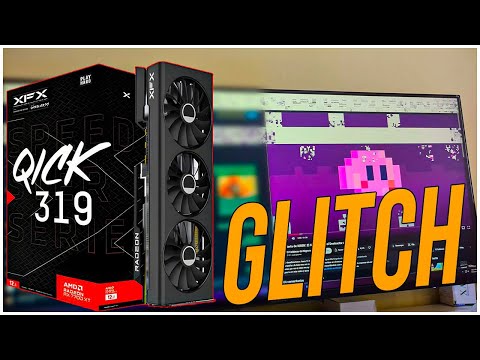
¿Alguna vez te ha pasado que tu PC se siente más lento que una tortuga después de un partido en línea? A veces, el problema puede estar en esos drivers de la GPU que, como un buen amigo, necesitan su atención.
Las tarjetas gráficas son esas maravillas que hacen posible que disfrutemos de gráficos increíbles y juegos fluidos. Pero, en serio, no siempre se llevan bien con los controladores. Y ahí es donde empiezan los problemas.
En este artículo, vamos a charlar sobre algunos errores comunes que pueden aparecer y cómo solucionarlos. Desde pantallas negras hasta texturas raras… ¡te prometo que no será aburrido! Así que prepárate, que vamos a desentrañar juntos estos líos de drivers para que puedas volver a jugar sin preocupaciones.
Pasos para solucionar problemas al actualizar tu GPU NVIDIA
Cuando se trata de actualizar tu GPU NVIDIA, hay varios pasos que puedes seguir para solucionar problemas comunes que pueden surgir. En serio, a veces es un dolor de cabeza, pero aquí vamos.
1. Comprueba la compatibilidad. Antes de lanzarte a actualizar, asegúrate de que tu tarjeta gráfica es compatible con la última versión del controlador. Esto suena obvio, pero muchas veces se nos pasa.
2. Desinstala controladores antiguos. A veces los nuevos controladores no juegan bien con los viejos. Así que es mejor desinstalarlos primero. Puedes hacerlo desde el “Administrador de dispositivos”. Busca tu GPU en la lista, haz clic derecho y selecciona «Desinstalar dispositivo». ¡Ojo! Marca la opción de “Eliminar el software del controlador” si está disponible.
3. Usa DDU (Display Driver Uninstaller). Este es un programa muy útil si quieres asegurarte de que no queda rastro del viejo controlador. Simplemente lo descargas y lo ejecutas en modo seguro para limpiar todo a fondo.
4. Descarga los controladores correctos. Ve al sitio web oficial de NVIDIA y busca la sección de controladores. Selecciona tu modelo exacto para obtener el controlador más reciente y apropiado.
5. Instalación limpia. Al instalar el nuevo controlador, elige la opción “Instalación personalizada”. Esto te permitirá hacer una instalación limpia, lo cual es super importante para evitar conflictos.
6. Revisa archivos corruptos. En ocasiones, archivos dañados pueden interferir con la actualización. Abre una terminal (símbolo del sistema) como administrador y ejecuta el comando `sfc /scannow`. Esto buscará y reparará archivos dañados del sistema.
7. Actualiza Windows. Algunas veces las actualizaciones pendientes de Windows pueden causar problemas con tus controladores gráficos. Así que asegúrate de tener todo al día en “Configuración > Actualización y seguridad”.
8. Revisa los logs. Si algo va mal durante la instalación, echa un vistazo a los registros del instalador para identificar errores específicos.
9. Vuelve a instalar NVIDIA Experience. Esta herramienta puede ayudarte a gestionar tus controladores automáticamente y también puede ofrecerte actualizaciones importantes si las hay disponibles.
Pero hey, si después de intentar todos estos pasos aún sigues teniendo problemas, tal vez deberías considerar buscar ayuda profesional o contactar al soporte técnico de NVIDIA directamente. La tecnología a veces se vuelve loca y no siempre podemos solucionarlo todo por nuestra cuenta.
En fin, espero que esta info te ayude a navegar por esos engorrosos procesos de actualización sin muchas complicaciones ni frustraciones—y recuerda siempre hacer copias de seguridad antes de meterte en líos tecnológicos serios.
Soluciones a Problemas Comunes con Controladores de Tarjeta de Video en Windows 10
¿Te está dando problemas el controlador de tu tarjeta de video en Windows 10? Es algo que le pasa a mucha gente, y entiendo lo frustrante que puede ser. Una vez, un amigo estaba a punto de perder un torneo online porque su juego se congelaba cada dos por tres por culpa del driver. Entonces, vamos a ver cómo puedes resolver estos problemas comunes.
Errores Comunes con Controladores de GPU
Cuando hablamos de controladores (o drivers), nos referimos al software que hace que tu hardware (como la tarjeta gráfica) se comunique con el sistema operativo. Si esto falla, ¡la cosa se complica! Aquí algunos errores comunes:
- Fallas en la instalación: A veces, el controlador no se instala correctamente. Esto puede deberse a una descarga corrupta.
- Incompatibilidad: No todos los controladores son compatibles con todos los sistemas o tarjetas. Instalar uno incorrecto puede causar problemas serios.
- Pérdida de rendimiento: Los juegos pueden empezar a laguear o incluso cerrarse inesperadamente si el controlador está desactualizado.
- Pantalla negra: Puede ocurrir cuando el sistema no puede cargar correctamente el driver, dejándote sin imagen.
Soluciones Prácticas para Problemas con Controladores
Ahora que sabes qué errores pueden aparecer, veamos cómo solucionarlos.
- Actualizar Controladores: Ve al “Administrador de dispositivos” (puedes buscarlo en la barra de tareas). Busca tu tarjeta gráfica y haz clic derecho sobre ella. Selecciona “Actualizar controlador”. Windows buscará automáticamente la versión más reciente y la instalará.
- Reinstalación del Controlador: Si la actualización no funciona, prueba desinstalando el controlador actual. Haz clic derecho en tu tarjeta gráfica y selecciona “Desinstalar dispositivo”. Luego reinicia tu PC; Windows debería reinstalar automáticamente el driver básico.
- Tener un backup del controlador anterior: Antes de hacer cambios grandes en los drivers, siempre es buena idea tener una copia del anterior. Así, si algo falla, puedes volver fácilmente a lo que funcionaba bien.
- Asegúrate de tener las actualizaciones más recientes: A veces hay parches importantes para Windows que pueden arreglar problemas de compatibilidad con drivers. Ve a “Configuración” > “Actualización y seguridad” y chequea si hay actualizaciones pendientes.
- Limpieza del sistema: A veces otros programas o configuraciones pueden interferir con los controladores. Usa herramientas como “CCleaner” para limpiar archivos temporales o registros corruptos que podrían estar causando conflictos.
Cosas Adicionales a Tener en Cuenta
Si después de todo esto sigues teniendo problemas, aquí van unos últimos consejos:
- No ignores mensajes de error: Si te aparece un código o mensaje específico sobre un fallo del controlador, búscalo online para saber exactamente qué significa.
- Pide ayuda profesional: A veces lo mejor es recurrir a alguien que esté más metido en esto si sientes que tú mismo no puedes solucionar el problema.
Recuerda que estos pasos son sugerencias generales y no sustituyen la ayuda profesional si tienes un problema muy técnico o complicado. Al final del día, todos tenemos esos días donde todo parece fallar y simplemente necesitamos un empujoncito extra para volver al camino correcto. ¡Suerte!
Actualización de controladores para tu tarjeta gráfica en Windows 11: Pasos para evitar fallos y mejorar el rendimiento
Cuando se trata de tu tarjeta gráfica en Windows 11, mantener los controladores actualizados es clave, ¿sabes? No solo mejora el rendimiento, también puede evitar un montón de problemas. O sea, imagina que estás en medio de una partida épica y ¡pum! Tu juego se congela por un driver desactualizado. ¡No es lo que queremos!
Primero, ¿sabes qué es un controlador? Es básicamente el software que permite que tu sistema operativo y tu hardware (como la tarjeta gráfica) se comunique. Si los controladores están desactualizados o tienen algún error, puedes experimentar desde fallos gráficos hasta baja tasa de cuadros por segundo.
Ahora vamos con los pasos para actualizar esos controladores y minimizar problemas:
- Identifica tu tarjeta gráfica: Antes de hacer cualquier cosa, necesitas saber qué modelo tienes. Puedes hacerlo yendo a «Administrador de dispositivos», haciendo clic en «Adaptadores de pantalla».
- Accede al sitio web del fabricante: Una vez que sabes qué tarjeta gráfica tienes (NVIDIA, AMD o Intel), dirígete a su página oficial. Por ejemplo, si tienes una NVIDIA, ve a su sección de descargas.
- Descarga el controlador adecuado: Asegúrate de descargar la versión compatible con Windows 11. Buscas el modelo específico de tu tarjeta y seleccionas la versión más reciente del controlador.
- Desinstala el controlador viejo: Antes de instalar el nuevo controlador, es recomendable desinstalar el anterior. Ve al «Administrador de dispositivos», haz clic derecho sobre tu adaptador gráfico y selecciona «Desinstalar dispositivo».
- Instala el nuevo controlador: Ejecuta el archivo descargado e instala siguiendo las instrucciones en pantalla. A veces se ofrecen opciones como una instalación limpia; si no tienes nada personalizable importante en configuración anterior, mejor selecciona esa opción.
- Reinicia tu PC: Después de instalar el nuevo driver, reiniciar es casi obligatorio. Esto permite que todos los cambios tomen efecto correctamente y ayuda a evitar conflictos.
Un dato interesante: muchos usuarios tienden a omitir la parte del reinicio. Y ahí está uno de los errores comunes: pensar que todo estará bien sin hacerlo. Pero la cosa no funciona así.
Además, hay un par de cosas importantes a tener en cuenta después:
- Sigue los cambios: Observa cómo funcionan tus juegos o aplicaciones después de la actualización. Si notas algún fallo posterior como pantallas negras o baja calidad gráfica, quizás debas volver a la versión anterior del driver.
- Mantén tus drivers actualizados regularmente: Establece un recordatorio mensual para revisar actualizaciones nuevas; esto te ayudará a evitar esos errores comunes antes mencionados.
- No te olvides del software adicional: Algunos fabricantes ofrecen herramientas como GeForce Experience (NVIDIA) o Radeon Software (AMD) para facilitar automáticamente las actualizaciones y ajustes gráficos.
Recuerda: si después de todo esto sigues teniendo problemas serios con tus controladores graficos o sientes que te supera la situación técnica—siempre puedes acudir a un profesional. A veces lo más sensato es pedir ayuda antes que seguir alguien por internet como yo.
En fin, mantener tus controladores al día puede hacer maravillas por tu experiencia gaming o incluso en tareas cotidianas como ver videos en alta definición. Así que no descuides esa parte; ¡ahora ya sabes cómo hacerlo!
Oye, no sé si a ti te ha pasado, pero hay momentos en los que prendes la computadora y, de repente, todo se ve como una pintura abstracta. Uno intenta jugar su videojuego favorito o ver esa serie que tanto disfruta, y ¡pum! La pantalla se llena de arte moderno involuntario. Eso es lo que ocurre con frecuencia cuando los controladores de la GPU –que son como el traductor entre tu sistema operativo y tu tarjeta gráfica– no funcionan bien.
A veces es algo tan simple como una actualización que salió un día en el que estabas muy ocupado. Y claro, luego te das cuenta de que necesitabas esa actualización para mejorar el rendimiento o solucionar un bug molesto. Como aquel día en el que me desesperé porque mi personaje se quedaba trabado en un juego justo al final del nivel. Total que resulta ser la GPU, y yo pensando que quizás era mi habilidad… ¡qué va!
Los errores más comunes suelen incluir cosas como pantallas en negro, rendimiento lento o incluso fallos inesperados. Es como si tu GPU decidiera tomarse un día libre sin previo aviso. A veces simplemente hay conflictos con otros programas o configuraciones en tu computadora.
Si encuentras uno de estos problemas, lo primero es revisar si tienes la última versión del controlador. Ve a la página del fabricante de tu GPU; a menudo tienen esos drivers listos para descargar. Es más fácil de lo que parece. Luego, reinstalarlos puede ser otra opción si ves que las cosas siguen mal.
También está el tema de las configuraciones gráficas en los juegos o aplicaciones. A veces les pones unos ajustes muy altos cuando tu GPU tiene más sueño que energía… ¿me sigues? Oye, ajustar esos gráficos puede hacer maravillas.
Otro punto importante es asegurarte de que no haya virus molestando por ahí. A veces sólo es cuestión de limpiar un poco la máquina –sí, esas amenazas invisibles pueden afectar cómo funcionan las cosas.
Y bueno, siempre está la opción clásica: reiniciar tu equipo. No subestimes el poder mágico del botón de encendido –es increíble cómo arregla problemas extraños.
En fin, los errores con los controladores gráficos son comunes y frustrantes, pero muchas veces tienen reparaciones sencillas y rápidas. Así puedes volver a disfrutar tus juegos sin ese arte abstracto molestante en la pantalla. Así que ya sabes lo básico; mantén tus controladores al día y asegúrate de revisar esas configuraciones cuando algo no funcione bien.