¿Sabes qué? Tener un buen controlador de tu tarjeta gráfica GeForce es clave para disfrutar de los mejores gráficos en tus juegos. No hay nada más frustrante que perderse esos momentos épicos solo porque el controlador no está al día.
Total que, si te has dado cuenta de que tu PC está tirando más lag que una tortuga en carrera, puede que sea hora de actualizar ese driver.
Aquí te voy a contar cómo hacerlo sin complicarte la vida. Prometo que no necesitas ser un genio de la informática, solo un poco de paciencia y ganas de darle un empujón a tu equipo. Así que, ¿listo para mejorar esa experiencia gaming? ¡Vamos al lío!
Soluciones a Problemas Comunes de la App de NVIDIA
¿Tienes problemas con la app de NVIDIA y no sabes qué hacer? No te preocupes, aquí te cuento algunas soluciones a los problemas más comunes, específicamente para actualizar tu controladores GeForce de manera efectiva. Vamos al grano.
1. Comprobando la Conexión a Internet
Antes que nada, asegúrate de que estás conectado a Internet. Sin una conexión estable, la app no podrá descargarse ni actualizarse adecuadamente. Si ves que va lenta la red o se corta, eso puede ser el problema.
2. Reinicia la App de NVIDIA
Esto parece básico, pero a veces solo necesitas reiniciar la aplicación. Cierra completamente el programa y vuelve a abrirlo. A veces es suficiente para que todo vuelva a funcionar como debería.
3. Actualiza Manualmente tu Controlador
Si la actualización automática falla, puedes probar con una actualización manual. Ve directamente al sitio web de NVIDIA y descarga el controlador más reciente para tu modelo de tarjeta gráfica:
- Visita el sitio oficial.
- Navega hasta la sección de controladores.
- Selecciona tu tarjeta gráfica y sistema operativo.
- Sigue las instrucciones para descargar e instalar.
4. Revisa los Controladores Antiguos
Asegúrate de desinstalar cualquier controlador antiguo antes de instalar uno nuevo. Para hacerlo:
- Ve al Panel de Control.
- Selecciona «Agregar o quitar programas».
- Búscalo en la lista y desinstálalo.
Esto ayuda a evitar conflictos entre versiones.
5. Problemas con Windows Defender o Antivirus
Algunas veces, tu antivirus puede bloquear las actualizaciones. Si crees que esto está pasando, intenta desactivarlo temporalmente (pero recuerda activarlo después).
Ya sabes cómo va esto; un día estaba tratando de jugar mi juego favorito cuando me salieron errores por todos lados debido a drivers desactualizados. Fue un verdadero dolor hasta que di con estas soluciones.
6. Usar GeForce Experience
Asegúrate de tener instalada esta herramienta si no lo has hecho aún; es mucho más fácil usarla para gestionar tus controladores:
- Abrir GeForce Experience.
- Mira si hay una alerta sobre actualizaciones.
- Sigue las instrucciones allí para actualizar automáticamente.
No Olvides Reiniciar Tu PC
Después de cualquier instalación o actualización, reiniciar tu computadora puede ayudar a aplicar todos los cambios correctamente.
Así que ahí lo tienes: unas cuantas soluciones bastante efectivas para esos problemillas con la app de NVIDIA y tus controladores GeForce. Recuerda siempre estar pendiente a posibles actualizaciones y hacer respaldos antes de tocar algo en tu sistema—nunca se sabe cuándo algo puede fallar.
Y bueno, si nada funciona tras probar estas opciones, te recomendaría buscar ayuda profesional; siempre hay expertos dispuestos a echarte una mano en esos momentos críticos donde necesitas que todo funcione como un reloj suizo.
Soluciones a Errores Comunes en GeForce Experience para una Experiencia de Juego Fluida
¡Hey! Si eres jugador y has estado lidiando con errores en GeForce Experience, no estás solo. A veces, esta herramienta que es tan útil puede causarte dolores de cabeza. Te cuento que tengo un amigo que se pasaba horas tratando de arreglar su problema para grabar sus partidas sin lag. Total que aquí van algunas soluciones a errores comunes, para que disfrutes una experiencia de juego más fluida.
Primero, hablemos de la actualización del controlador GeForce. A veces, los errores son simplemente por tener controladores viejos o incompatibles. ¿Te suena? Para actualizarlo efectivamente sigue estos pasos:
- Accede a GeForce Experience: Abre la aplicación y dirígete a la pestaña «Controladores». Allí verás si hay una actualización disponible.
- Descarga e instala el controlador: Si ves una nueva versión, haz clic en «Descargar». Una vez descargado, selecciona «Instalar» y sigue las instrucciones en pantalla.
- Reinicia tu PC: Después de instalar cualquier actualización, reinicia tu computadora para asegurarte de que todo funcione correctamente.
A veces, después de esto, puedes seguir encontrando algunos problemas. Aquí te dejo otras soluciones:
- Error de conexión con los servidores NVIDIA: Esto puede ser molesto. Asegúrate de tener una buena conexión a Internet o intenta reiniciar tu router.
- No se inicia GeForce Experience: Si no abre, prueba reinstalando la aplicación. Desinstálala primero desde «Agregar o quitar programas» y luego descarga la última versión desde el sitio oficial.
- Dificultades al abrir juegos con superposiciones activas: A veces, las superposiciones pueden hacer que los juegos se comporten raro. Puedes desactivarlas desde la pestaña «Configuración» dentro de GeForce Experience.
- Problemas con grabación o transmisión en vivo: Si estás tratando de grabar tus sesiones y te topas con errores, verifica si tienes suficiente espacio en disco o considera ajustar las configuraciones del software para reducir la carga sobre tu sistema.
Recuerda que hay otras configuraciones avanzadas como el perfil 3D en el Panel de Control NVIDIA; aunque eso ya es tema para otro día. O sea, hay mucho por explorar si quieres optimizar aún más tus juegos).
No está demás mencionar que si después de todo esto sigues teniendo problemas muy raros o continuos, siempre puedes buscar ayuda profesional. En fin, espero que estas sugerencias te sirvan para resolver esos pequeños inconvenientes y vuelvas a disfrutar tus juegos al máximo sin preocupaciones extra. ¡Mucha suerte!
Cómo solucionar problemas al actualizar los controladores de NVIDIA en tu sistema
Claro, vamos al grano y hablemos sobre cómo solucionar esos problemillas que pueden surgir al intentar actualizar tus controladores de NVIDIA. La experiencia de un gamer frustrado por problemas gráficos es algo que todos hemos vivido. Te cuento una anécdota: una vez, me estaba preparando para jugar el lanzamiento de un juego muy esperado. En vez de disfrutarlo, me encontré con un error justo después de la actualización del controlador. ¡Total, un desastre!
Ahora bien, aquí tienes algunas claves para resolver los problemas relacionados con la actualización de tu controlador GeForce.
Verifica la compatibilidad del controlador. Asegúrate de que el controlador que estás intentando instalar sea compatible con tu tarjeta gráfica y tu sistema operativo. Puedes comprobar esto en el sitio web oficial de NVIDIA.
Usa el software GeForce Experience. Este programa no solo te ayuda a mantener tus controladores actualizados, sino que también optimiza tus ajustes gráficos. Si tienes problemas al actualizar manualmente, prueba usarlo.
- Descarga e instalación: Abre GeForce Experience y dirígete a la pestaña «Controladores». Ahí verás las actualizaciones disponibles.
- Instalación limpia: Si has tenido problemas antes, considera realizar una instalación limpia desde las opciones avanzadas. Así eliminas cualquier error previo.
Limpia los controladores viejos. A veces, los restos de versiones anteriores pueden causar conflictos. Utiliza una herramienta como DDU (Display Driver Uninstaller) para desinstalar completamente cualquier controlador antiguo antes de instalar uno nuevo.
Desactiva temporalmente el antivirus. Algunos programas antivirus pueden interferir con la instalación del controlador. Desactívalo momentáneamente mientras instalas el nuevo controlador, pero no olvides volver a activarlo después.
Comprueba las actualizaciones del sistema operativo. A veces, un problema en la actualización puede estar relacionado con actualizaciones pendientes en tu sistema operativo. Asegúrate de tener todo al día.
Ahora bien, si aún sigues teniendo problemas:
- Error 43: Este suele significar que hay algo mal con la tarjeta gráfica o su conexión. Revisa si está bien instalada.
- Pantalla negra después de la actualización: Si ves esto después de actualizar los controladores, arranca en Modo Seguro y desinstala el controlador problemático.
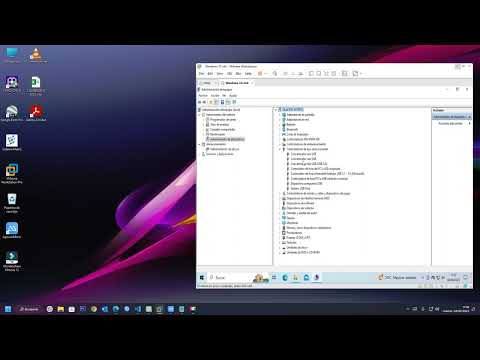
- Dificultades al iniciar juegos: Puede ser útil restaurar controladores antiguos si la nueva versión causa problemas. Esto lo puedes hacer desde «Administrador de dispositivos».
Por último, recuerda que estos son pasos generales y cada caso puede ser diferente. Si nada funciona y te sientes perdido o frustrado, no dudes en buscar ayuda profesional; a veces es mejor dejarlo en manos expertas.
En fin, espero que estos consejos te sean útiles y logres solucionar esos inconvenientes al actualizar tus controladores NVIDIA sin complicaciones. ¡A disfrutar del juego!
Oye, ¿alguna vez has tenido problemas con tu PC porque tus juegos no funcionan como deberían? Te cuento que yo me encontré en una situación así hace poco. Tenía unas ganas enormes de jugar a un videojuego que había estado esperando, pero los gráficos se veían horribles y el rendimiento era un desastre. Al final, resultó ser un simple problema con el controlador de mi tarjeta gráfica GeForce. Así que pensé: “¿Por qué no te cuento cómo actualizarlo de manera efectiva?”.
Primero que nada, es vital saber que los controladores son como el cerebro de tu tarjeta gráfica; sin ellos, no puede hacer su trabajo correctamente. Y con GeForce, la buena noticia es que Nvidia tiene herramientas para hacer este proceso un poco más sencillo.
La forma más directa es ir al sitio web oficial de Nvidia y buscar tu modelo específico de tarjeta gráfica. A veces parece como buscar una aguja en un pajar, pero lo mejor es que hay opciones para filtrar resultados. O sea, seleccionas tu serie y modelo de la lista y ¡bam!, ya tienes a mano la descarga.
Pero espera, eso no es todo. Para hacerlo aún más fácil, puedes usar la aplicación GeForce Experience. Este programa es como tener un asistente personal: te avisa cuando hay actualizaciones disponibles y te permite instalarlas con solo unos clics. Esto me recuerda a aquella vez en la que pensé: “No tengo tiempo para complicaciones”. Con GeForce Experience, todo fue mucho más fluido.
A veces puede sonar raro actualizar algo tan frecuentemente, pero piensa en ello como ponerle aceite nuevo a un motor: si quieres que todo funcione bien y rápido, hay que mantenerlo en forma. También ayuda a corregir errores o mejorar el rendimiento en videojuegos nuevos.
Eso sí, al final del día siempre haz una copia de seguridad antes de cualquier actualización importante—nunca se sabe lo que puede pasar. Te aseguro que quedarte atrapado en una pantalla negra no es nada divertido.
En fin, actualizar tu controlador GeForce no debería ser una odisea épica; simplemente asegúrate de seguir estos pasos y estarás listo para disfrutar esos juegos como nunca antes lo habías hecho. ¡Suerte!