¿Tienes una impresora Epson y quieres sacarle el jugo? Pues hoy vamos a hablar sobre la configuración avanzada del controlador de tu impresora. Sí, ya sé, suena un poco técnico, pero no te preocupes.
Lo que haremos es ajustar algunas cositas para que tus impresiones salgan como tú quieras. Desde la calidad hasta el tipo de papel. Oye, ¿a quién no le gusta tener un control total sobre sus impresiones?
Recuerdo una vez que imprimí unas fotos y… ¡vaya desastre! Salieron todas pixeladas y con colores raros. Fue ahí cuando decidí aprender a tope sobre la configuración del controlador. Así que aquí estoy, dispuesto a compartir lo que he aprendido contigo.
Vamos a entrar en esos detalles que marcan la diferencia. Así que agarra tu café y acompáñame en este viaje de impresión.
Solución a problemas de impresión incompleta en impresoras Epson
Claro, aquí va una respuesta directa y detallada sobre cómo solucionar problemas de impresión incompleta en impresoras Epson.
Cuando tu impresora Epson decide jugar al escondite con el texto o las imágenes, puede ser frustrante, ¿verdad? A veces la causa no es tan evidente. Te voy a contar cómo puedes ajustar la configuración del controlador para evitar esos problemas de impresión incompleta.
Primero, asegúrate de que tu impresora esté bien conectada y encendida. A veces, un cable flojo o una conexión Wi-Fi inestable son los culpables de que no imprimas lo que necesitas. ¡Verifica eso!
Ahora, entra en la configuración avanzada del controlador de tu impresora Epson. Aquí te dejo cómo hacerlo:
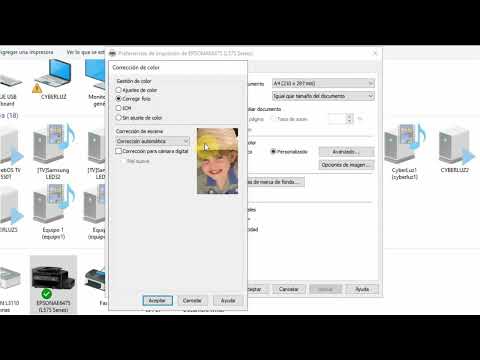
- Ajustes del controlador: Ve al panel de control y busca «Dispositivos e impresoras». Haz clic derecho sobre tu impresora Epson y selecciona «Preferencias de impresión».
- Calidad de impresión: Cambia la calidad a «Alta» si está configurado en «Borrador» o «Normal». Esto puede ayudar a evitar que falten detalles.
- Tamaño del papel: Verifica que el tamaño del papel seleccionado en el controlador coincida con el tamaño real que estás usando. Si tienes un A4 configurado pero estás utilizando carta, eso puede causar problemas.
- Configuración del color: Comprueba si tu método de impresión está en modo “Color” o “Escala de grises”. A veces elegir solo “Escala de grises” puede hacer que algunas partes no se impriman correctamente.
- Actualización del controlador: Revisa si hay actualizaciones disponibles para el controlador. Visita la página oficial de Epson y descarga la última versión. Un controlador desactualizado puede causar varios problemas.
Recuerda también revisar los niveles de tinta. Si alguna tinta está baja o casi vacía, eso podría ser un motivo por el cual tu impresora no imprime correctamente.
En ocasiones, los atascos son indeseados. Si encuentras papel atorado dentro de la máquina, retíralo con cuidado pero sin forzar nada; eso podría empeorar el problema.
Si después de todo esto sigue sin imprimir bien, intenta reiniciar tanto la computadora como la impresora; a veces un simple reinicio hace maravillas.
Por último, si ves que nada funciona y sigues teniendo esos problemas raros con tus impresiones incompletas… no dudes en buscar ayuda profesional. Estarás mejor dejando eso en manos expertas cuando ya has intentado todo por ti mismo.
Así que ya sabes, revisa estos pasos antes de entrar en pánico por una hoja medio impresa. ¡Suerte!
Soluciones para imprimir con calidad superior en impresoras Epson
Imprimir con calidad superior en impresoras Epson es un tema que a muchos nos preocupa, especialmente si estás tratando de hacer que tus documentos o fotos se vean impresionantes. La configuración avanzada del controlador Epson puede ser la clave para lograrlo. Así que aquí te comparto algunas recomendaciones para sacar el máximo provecho a tu impresora.
En primer lugar, asegúrate de tener instalado el controlador más reciente. Esto no solo garantiza que tu impresora funcione correctamente, sino que también puede proporcionarte nuevas funciones y mejoras en la calidad de impresión. Puedes encontrar la última versión en la página oficial de Epson, así que no dudes en echar un vistazo.
A continuación, revisa las opciones de configuración dentro del controlador. A veces es fácil pasarlas por alto. Aquí van algunos puntos clave:
- Calidad de impresión: Ajusta esta opción. En vez de “Borrador”, selecciona “Alta” o “Máxima calidad”. Esto mejora notablemente los detalles al imprimir.
- Tamaño del papel: Verifica que estés utilizando el tamaño correcto para tu documento o foto. Si imprimes una foto 10×15 cm pero tienes configurada A4, los resultados serán desastrosos.
- Tipo de papel: Asegúrate de seleccionar el tipo adecuado según lo que estés usando: fotográfico, mate, brillante… Cada uno tiene su ajuste específico.
- Sistema de color: Si estás imprimiendo fotos, prueba con el perfil de color “Adobe RGB” o “sRGB”. Esto puede hacer una gran diferencia en la fidelidad del color.
A veces me acuerdo cuando hice unas impresiones para un álbum familiar y elegí el modo «Borrador» por error. Las imágenes salieron pixeladas y con colores apagados; ¡un desastre total! Por suerte, volví a intentarlo con las configuraciones adecuadas y el resultado fue espectacular.
No olvides limpiar los cabezales cada cierto tiempo. La acumulación de tinta seca puede afectar la calidad. En el panel de control del software hay una opción para hacer esto; simplemente sigue las instrucciones y listo. Recuerda también alinear los cabezales regularmente si notas algún problema con la impresión.
Sí, puede parecer un poco complicado al principio, pero vale completamente la pena cuando ves esos colores vibrantes e imágenes nítidas salir desde tu impresora Epson. Por último, si después de toda esta configuración aún sigues teniendo problemas, lo mejor es consultar a un profesional o al soporte técnico oficial para obtener asistencia más detallada.
Total que con estos pasos deberías poder mejorar bastante tus impresiones sin complicaciones mayores. ¡Buena suerte y que tus proyectos sean todo un éxito!
Impresión de alta calidad en la Epson L210: Soluciones para problemas comunes
La Epson L210, como muchas impresoras, puede tener sus altibajos a la hora de imprimir en alta calidad. Si te estás topando con problemas, no te preocupes; aquí van algunas soluciones comunes y un par de trucos sobre la configuración avanzada del controlador Epson.
Revisar los niveles de tinta es lo primero que debes hacer. A veces pensamos que tenemos tinta suficiente, pero al final puede ser que esté más cerca de la reserva que del nivel óptimo. Para comprobar los niveles, puedes acceder al software de la impresora en tu PC o directamente en el panel de control de la impresora.
Cuando hablas de configuración avanzada, a menudo se pasa por alto ajustar las opciones adecuadas en el controlador. Esto es clave para lograr esa calidad soñada en tus impresiones. Aquí te dejo algunos ajustes:
- Calidad de impresión: Asegúrate de seleccionar «Alta» o «Máxima» en el menú del controlador. A veces está configurado en «Borrador», lo cual no ayuda.
- Papel: Ajusta el tipo de papel que estás usando. Por ejemplo, si usas papel fotográfico, selecciona esa opción para optimizar colores y detalles.
- Resolución: Prueba configuraciones como 1440 x 5760 dpi si buscas detalles finos en fotografías o gráficos complejos.
Una vez ajustados estos parámetros, no olvides hacer una prueba de impresión antes de lanzarte a imprimir documentos importantes. Siempre he creído que una pequeña prueba puede ahorrarte un montón de frustración más tarde.
Otro problema habitual es la presencia de rayas o manchas en las impresiones. Esto puede deberse a cabezales obstruidos o desalineados. Si ves esto:
Limpieza automática del cabezal: La Epson L210 tiene una función integrada para eso. Puedes encontrarla dentro del software del controlador bajo «Mantenimiento». Solo sigue las instrucciones y deja que haga su magia.
Por último, no está demás mencionar algo sobre los controladores actualizados. A veces, tener un software desactualizado provoca incompatibilidades que afectan directamente la calidad de impresión. Así que asegúrate siempre tener instalada la última versión disponible en el sitio web oficial.
Recuerda que estos son solo consejos básicos y si encuentras problemas persistentes al imprimir con tu Epson L210, mejor acude a un técnico especializado para una revisión más diseñada a fondo ¡Suerte con esos proyectos!
Oye, yo tengo una Epson y, la verdad, a veces me vuelvo loco cuando quiero imprimir algo. Hay momentos en los que parece que cada configuración es un laberinto. Así que hablemos de eso, de la configuración avanzada del controlador Epson para imprimir.
Primero que nada, no sé si alguna vez has tenido ese momento en el que te sientes como un astronauta intentando navegar en otro planeta mientras intentas ajustar la calidad de impresión o el tipo de papel. O sea, tienes mil opciones y no sabes por dónde empezar. Fíjate: hay configuraciones para imprimir en modo borrador, calidad alta o incluso opciones especializadas para fotos. Es todo un arte elegir bien.
Recuerdo una vez que imprimí unas fotos para un álbum familiar y pensé: “Voy a configurar todo perfecto”. Entonces me encontré con el menú de configuración avanzada. O sea, hay tantas opciones: reducción de margen, compresión de imágenes y hasta ajustes de color. Total que al final elegí tantas cosas diferentes que las fotos salieron con colores raros, como si todos estuvieran en una fiesta de neón.
La cosa es que estas configuraciones pueden hacer una gran diferencia en cómo salen tus impresiones. Por ejemplo, si ajustas la resolución adecuada para el tipo de documento—ya sea texto o imágenes—puedes mejorar la claridad considerablemente. Igual con el tipo de papel; si usas papel fotográfico pero seleccionas “papel normal”, bueno, ya sabes cómo termina eso…
En fin, lo mejor es tomarse unos minutos para explorar esas configuraciones cuando tengas tiempo libre. Te sorprenderás de lo mucho que puedes mejorar la calidad de tus impresiones simplemente ajustando un par de cosillas aquí y allá. Así comprendí que las impresoras no son solo máquinas; son como mini artistas esperando a ser guiadas por nosotros.
Así que ya sabes: si tienes una Epson o cualquier otra impresora ahí echada polvo, dale una oportunidad a esas configuraciones avanzadas antes de apretar “Imprimir”. ¡Podrías salvar tu próxima foto familiar del desastre!