Oye, ¿cuántas veces te has frustrado porque tu conexión a internet va más lenta que una tortuga? Total que estás ahí, a punto de hacer algo importante, y la red decide tomarse un descanso. Es un drama, lo sé.
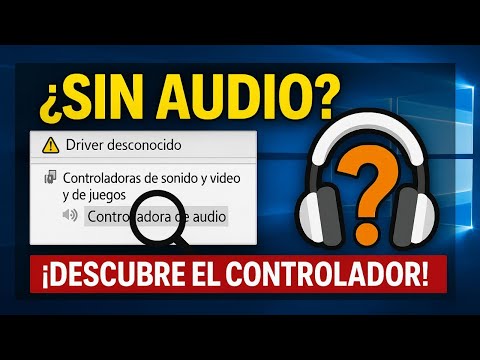
Pero aquí viene lo interesante: muchas veces, el problema no es tu proveedor de internet ni la señal. A veces, está todo en los controladores. Sí, esos pequeños programas que permiten que tu hardware hable con tu sistema operativo. ¿Te imaginas?
Hoy vamos a platicar sobre cómo mejorar la velocidad de tu red ajustando esos controladores. Va a ser como darle un empujón a tu conexión para que empiece a correr en vez de arrastrarse. Así que quédate aquí y vamos a resolver esto juntos. ¡Te prometo que será útil!
Soluciones para Aumentar la Velocidad de Internet en Windows 11
Claro, hablemos sobre cómo puedes mejorar la velocidad de internet en Windows 11. A veces, puede parecer que tu conexión es más lenta que un caracol. Pero no te preocupes, hay varias cosas que puedes hacer para acelerar esa red. Uno de los factores clave son los **controladores** o drivers de tu tarjeta de red. Si no están actualizados, pueden ser un gran lastre para tu conexión.
Actualiza los controladores: Primero lo primero, asegúrate de que tus controladores estén al día. Puedes hacer esto siguiendo estos pasos:
- Abre el «Administrador de dispositivos». Puedes buscarlo en la barra de tareas.
- Ahí, busca «Adaptadores de red» y expande esa sección.
- Haz clic derecho sobre el adaptador que estás usando y selecciona «Actualizar controlador».
Cuando lo hagas, Windows buscará automáticamente la versión más reciente. Ya sabes, un poco como cuando tu móvil te dice que hay una actualización disponible. Si tienes suerte, eso podría resolver muchos problemas.
Cambia la configuración del adaptador: Si actualizar no ayuda mucho o simplemente quieres probar algo más, aquí hay otro truco:
- En el mismo menú del «Administrador de dispositivos», haz clic derecho en tu adaptador de red y selecciona «Propiedades».
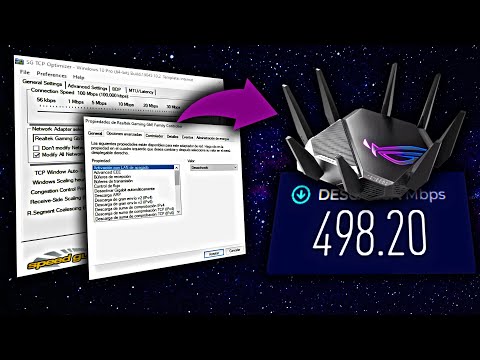
- Ve a la pestaña “Avanzado”. Aquí encontrarás una lista con muchas configuraciones.
- Puedes intentar ajustar opciones como “Velocidad y Doble Dúplex” a “Auto-negociación”. A veces una simple configuración puede hacer magia.
No te asustes si no entiendes todo lo que ves; solo juega con las opciones y observa si hay cambios.
Desactiva IPv6 si no lo usas: Aunque IPv6 es genial para algunas cosas, a veces puede causar lentitud en conexiones hogareñas.
- Vuelve a “Propiedades” del adaptador de red.
- Búsca “Protocolo de Internet versión 6 (TCP/IPv6)” y desactívalo si no lo necesitas.
Recuerda: esto es solo recomendable si realmente no usas IPv6; así que investiga un poco antes.
Asegúrate de tener una buena señal Wi-Fi: Esto puede sonar obvio, pero muchas veces olvidamos cuánto afecta la distancia entre el router y nuestro dispositivo.
- Asegúrate de estar cerca del router cuando navegues.
- Simplifica obstáculos entre el router y tu dispositivo; paredes gruesas o muebles grandes pueden interferir mucho.
Recuerdo cuando mi amigo tenía su router escondido detrás del sofá porque pensaba que se vería mejor ahí… ¡vaya lío! Al moverlo a un lugar más abierto rápidamente mejoró su conexión.
Usa el Solucionador de problemas integrado: Windows tiene una herramienta útil para solucionar problemas relacionados con la conexión. Para usarlo:
- Ve a «Configuración» > «Sistema» > «Solucionar problemas». Allí encontrarás “Otros solucionadores”. Busca el relacionado con “Conexiones a Internet”.
Esta herramienta puede detectar algunos errores comunes y posiblemente solucionarlos por ti.
Por último, recuerda siempre reiniciar tu PC después de hacer cambios importantes. A veces parece un consejo tonto, pero reiniciar puede resolver muchos fallos temporales.
Espero estas sugerencias te ayuden a mejorar esa velocidad; al final del día, todos queremos navegar sin interrupciones ni frustraciones. Si después de todo esto sigues teniendo problemas serios o no te atreves a tocar nada por ti mismo… bueno, quizás sea buena idea pedir ayuda profesional para evitar meterte en líos innecesarios.
Soluciones para aumentar la velocidad de Internet en tu PC con Windows 10
¿Te has dado cuenta de que tu PC con Windows 10 se siente más lento que una tortuga a la hora de navegar por Internet? A veces la velocidad de red puede ser un dolor de cabeza. Pero no te preocupes, hay varias soluciones para mejorarla. Vamos a ver algunas formas sencillas y efectivas para que puedas disfrutar de una conexión más rápida.
- Actualiza tus controladores: Esto es clave. A menudo, los controladores antiguos o incorrectos pueden limitar la velocidad de tu red. Así que asegúrate de tener siempre los controladores más recientes para tu tarjeta de red. Puedes visitar el sitio web del fabricante o usar el Administrador de dispositivos. Haz clic derecho en «Inicio», selecciona «Administrador de dispositivos», busca «Adaptadores de red» y actualiza los controladores desde ahí.
- Cambia la configuración del adaptador: Puede parecer complicado, pero en realidad es sencillo. Ve a «Panel de control» > «Redes e Internet» > «Centro de redes y recursos compartidos». Desde ahí, selecciona «Cambiar configuración del adaptador». Haz clic derecho sobre tu conexión activa, elige «Propiedades» y, luego, selecciona «Protocolo Internet versión 4 (TCP/IPv4)». Aquí puedes establecer las direcciones DNS como las de Google (8.8.8.8 y 8.8.4.4) para mejorar la resolución.
- Optimiza el WiFi: Si usas una conexión inalámbrica, asegúrate de estar cerca del router y evita interferencias como microondas o paredes muy gruesas. Además, cambiar el canal WiFi puede ayudar a reducir la congestión en redes saturadas.
- Desactiva programas innecesarios: Algunos programas se ejecutan en segundo plano y consumen ancho de banda sin que te des cuenta. Haz un vistazo a qué aplicaciones se inician automáticamente al encender tu PC; ¡quizás tengas sorpresas! Puedes desactivarlos desde el Administrador de tareas en la pestaña “Inicio”.
- Limpia tu equipo regularmente: Con el tiempo, tu PC acumula archivos temporales que pueden ralentizar su rendimiento general y afectar la velocidad del navegador. Utiliza herramientas como CCleaner o simplemente haz limpieza manualmente eliminando cachés temporales y archivos innecesarios.
Total que hay muchas maneras para darle un empujón a esa velocidad lenta en Windows 10. Pero ojo: si después de intentar todos estos pasos sigues con problemas, tal vez necesitas ayuda profesional porque podría haber un problema más serio con tu equipo o tu conexión a Internet.
Aumentar la velocidad en internet no tiene por qué ser complicado ni frustrante—con algunos ajustes aquí y allá ya debería haber mejoras notables.
Cómo ajustar el registro en Windows 10 para mejorar la velocidad de tu conexión a Internet
Claro, aquí tienes un texto que te puede ayudar con eso.
¿Te has preguntado alguna vez si tu conexión a Internet podría ser más rápida? A veces, ajustar ciertas configuraciones en el registro de Windows 10 puede hacer una gran diferencia. Oye, no soy un científico loco, pero estos pequeños cambios pueden darle un empujón a tu conexión. Antes de empezar, es importante que sepas que hacer cambios en el registro puede ser delicado y siempre es mejor hacer una copia de seguridad primero. ¿Listo? ¡Vamos allá!
Primero lo primero: ¿qué es el registro? En términos simples, es como la biblioteca de tu computadora donde se guardan todas las configuraciones del sistema. Y tú puedes modificarlo para optimizar cosas como la velocidad de la red. Aquí hay unos pasos para ajustar esos parámetros:
- Acceder al Editor del Registro: Presiona Win + R, escribe regedit y presiona Enter. Aquí es donde empieza la aventura.
- Copia de seguridad del registro: Antes de tocar algo, haz clic en Archivo > Exportar, y guarda una copia en un lugar seguro. Así podrás volver atrás si algo sale mal.
- Navegar hasta la clave correcta: Ve a esta ruta:
HKEY_LOCAL_MACHINESYSTEMCurrentControlSetServicesTcpipParameters. - Ajustar MTU: Busca o crea un nuevo valor llamado
MTU. Haz clic derecho y selecciona Nueva > Valor DWORD (32 bits). Establece su valor a 1458. Este número puede variar según tu ISP, pero generalmente funciona bien. - Ajustes de tiempo de espera: Dentro de la misma dirección, busca o crea dos valores DWORD:
{TcpTimedWaitDelay}y{MaxUserPort}. Configura {TcpTimedWaitDelay} a 30 segundos y {MaxUserPort} a 65534. Esto permitirá que tu computadora libere puertos más rápidamente. - Ajustes para conexión TCP/IP: Crea otro DWORD llamado
{TcpNoDelay}, y ponlo en 1. Esto reduce el tiempo que toma enviar datos al servidor.
No olvides reiniciar tu computadora después de hacer estos ajustes para que se apliquen correctamente. Es como darle una nueva vida a tu conexión; ¡hurra! Pero ojo, si no ves mejoras significativas o incluso notas problemas nuevos, tal vez quieras revertir los cambios usando esa copia de respaldo que hiciste antes.
Aparte del registro, también asegúrate de tener tus controladores actualizados. Una buena práctica es visitar el sitio web del fabricante de tu adaptador de red y descargar los últimos drivers disponibles. Es asombroso cómo un driver actualizado puede mejorar la comunicación entre tu hardware y software.
Pues nada, ahí lo tienes. Ajustar el registro puede ser útil si lo haces con cuidado. Recuerda siempre que estos pasos no son una solución mágica ni reemplazan ayuda profesional cuando sea necesaria. ¡Mucha suerte mejorando esa velocidad!
Oye, ¿alguna vez has estado en medio de una partida épica o de esa serie que tanto esperabas, y de repente la conexión se vuelve un desastre? Es frustrante, ¿verdad? Total que a veces, la culpa no es solo de tu proveedor de Internet. A menudo, los controladores de red son los culpables silenciosos que están ahí, haciendo que tu conexión sea más lenta o inestable.
Me acuerdo la primera vez que noté la diferencia. Estaba intentando descargar un juego y el reloj parecía estar en modo tortuga. Desesperado, empecé a investigar y descubrí que los controladores, esos pequeños programas que permiten a Windows o a cualquier sistema operativo comunicarse con el hardware de red, pueden hacer maravillas si tienes los adecuados.
Lo curioso es que muchas veces olvidamos actualizar estos drivers porque hay tantas cosas en nuestra vida diaria. Sin embargo, cuando les das un poco de atención—ya sabes, buscando actualizaciones en el sitio del fabricante o utilizando alguna herramienta automática—te das cuenta de lo mucho que mejora todo. La velocidad puede dispararse y las conexiones se vuelven más estables. ¡Es casi mágico!
Así que ya sabes, si sientes que tu red necesita un empujoncito, no está de más verificar qué controladores tienes instalados y si necesitan amor (o una actualización). Ten siempre en mente esta frase: lo barato sale caro. Muchas veces creemos que debemos comprar un nuevo router o cambiar a otro proveedor cuando solo necesitamos esos controladores adecuados para sacar el máximo partido a nuestro equipo.
La próxima vez que te frustres por una conexión lenta, recuerda mirar primero eso antes de salir corriendo a comprar nuevo equipo. Y bueno, siempre es mejor estar prevenido. ¡No hay nada peor que perderse momentos geniales por culpa de una mala conexión!