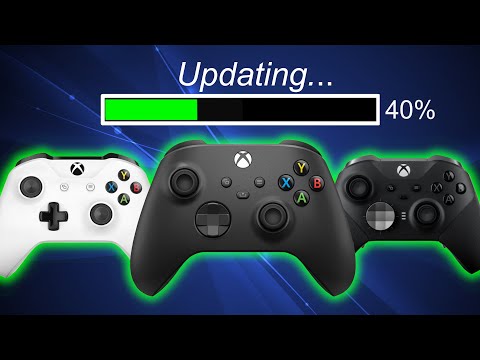
¿Sabes qué? A veces, nuestros juguetes tecnológicos necesitan un poco de cariño. Eso le pasa a los controles de Xbox 360. Aunque suene raro, actualizar el firmware de tu control puede hacer maravillas. Ya sea que estés lidiando con un rendimiento lento o simplemente quieras asegurarte de que todo funcione a la perfección, es algo que vale la pena.
Total que, si alguna vez te has preguntado cómo hacerlo, estás en el lugar correcto. En este artículo, te voy a explicar paso a paso cómo actualizar el firmware de tu control Xbox 360. Prometo que no es complicado y puedes hacerlo desde la comodidad de tu sillón.
Así que prepárate porque vamos al lío. ¡Es momento de darle una nueva vida a tu control!
Cómo actualizar el control de Xbox One desde tu dispositivo Android
Claro, vamos a meternos de lleno en esto de actualizar el control de Xbox One desde tu dispositivo Android. Es más fácil de lo que parece, y te aseguro que no necesitas ser un experto para hacerlo. Recuerdo la primera vez que traté de actualizar uno… fue un caos total porque no sabía ni por dónde empezar. Así que vamos a evitarte ese momento incómodo.
Primero, asegúrate de tener todo lo necesario:
- Un control de Xbox One.
- Un dispositivo Android con Bluetooth activado.
- La app Xbox Accessories. La puedes descargar desde Google Play Store si no la tienes ya.
- Conexión a Internet.
Ahora, aquí está el proceso paso a paso:
1. **Conectar el Control**: Enciende tu control de Xbox One presionando el botón central. Luego, ponlo en modo emparejamiento manteniendo presionado el botón de vinculación (el pequeño en la parte superior). El logo empezará a parpadear.
2. **Emparejar con Android**: Ve a los ajustes de Bluetooth en tu dispositivo Android y busca nuevos dispositivos. Selecciona tu control cuando aparezca en la lista y emparejalos.
3. **Abrir Xbox Accessories**: Una vez emparejado, abre la app Xbox Accessories en tu Android. Si no está instalado aún, ve y descárgalo… es gratis y muy útil.
4. **Actualizar Firmware**: Dentro de la app, deberías ver una opción para actualizar firmware. Haz clic ahí y sigue las instrucciones. Si hay una actualización disponible, comenzará automáticamente.
5. **Esperar a que termine**: No desconectes el control ni apagues tu dispositivo mientras se actualiza. Eso podría arruinar todo el proceso.
6. **Verificación**: Una vez finalizada la actualización, asegúrate de que todo funcione correctamente probando las funcionalidades del control.
Recuerda que si algo sale mal o te atascas en cualquier parte del proceso, es buena idea buscar ayuda profesional o consultar fuentes oficiales de soporte técnico.
Y eso es todo… ¡sencillo! Actualizar tu control puede mejorar su rendimiento y arreglar fallos menores que pudiera tener antes. Si alguna vez te frustras porque algo no funciona como debería, respira hondo y recuerda que todos hemos estado allí; lo importante es no rendirse e intentar solucionarlo paso a paso.
Actualización del firmware del control Xbox One en Windows 10: Soluciones y pasos a seguir
Si tienes un control de Xbox One y quieres asegurarte de que está al día con su firmware, estás en el lugar correcto. Actualizarlo no solo mejora su rendimiento, sino que también puede resolver algunos problemas que puedas tener. Así que, vamos al grano.
Primero, asegúrate de tener instalado Windows 10. Si tu equipo no está actualizado, la aplicación de Xbox Accessories podría no funcionar. Asegúrate también de tener el control cargado, porque esto puede ser un factor crucial en el proceso.
Aquí te dejo los pasos para actualizar el firmware:
- Conecta tu control mediante un cable USB a tu PC. Si ya lo usas de forma inalámbrica, a veces es más fácil conectarlo directamente por cable para esta actualización.
- Asegúrate de que tienes instalada la aplicación Xbox Accessories. Puedes encontrarla en la Microsoft Store si no la tienes. Está bien fácil de descargar.
- Una vez instalada la app, ábrela y deberías ver tu control en pantalla. Selecciona tu control. A veces hace falta clicar en “configurar” o similar para activarlo.
- Si hay una actualización disponible, deberías ver un mensaje que te lo indique. Haz clic en “Actualizar”. No te asustes si toma unos minutos; es normal.
- Después de que termine la actualización, desconecta y vuelve a conectar tu control para asegurarte de que todo ha funcionado correctamente.
A veces pueden surgir problemas como que el controlador no se reconozca o la actualización falle. En esos casos:
- Asegúrate de haber conectado correctamente el cable USB y prueba con otro puerto USB si es necesario.
- Comprueba si hay actualizaciones pendientes en Windows 10; esto puede influir en cómo funciona la app Xbox Accessories.
- No olvides reiniciar tu ordenador tras instalar cualquier actualización. A veces eso soluciona fallos raros.
- Si aún así nada funciona, intenta eliminar y reinstalar la app Xbox Accessories. Puede sonar básico, pero a menudo resuelve problemillas técnicos.
Recuerda: este proceso es bastante seguro pero siempre existe un pequeño riesgo cuando tocas configuraciones técnicas; así que si sientes que necesitas ayuda extra o algo se complica demasiado, no dudes en contactar con alguien más experto. Al fin y al cabo, ¡tu juego merece lo mejor!
Ahí lo tienes: una guía sencilla pero completa para mantener al día tu control Xbox One desde Windows 10. Así vas a poder disfrutar plenamente tus partidas sin inconvenientes técnicos molestos. ¿Listo para jugar? ¡Espero verte pronto jugando sin problemas!
Resolviendo problemas comunes con el controlador de Xbox One en Windows 10
Claro, hablemos de esos problemas que pueden surgir al usar el controlador de Xbox One en Windows 10. A veces, los controladores se comportan de maneras raras y puede ser frustrante, pero aquí estoy para ayudarte a resolverlo.
Primero que nada, hay que asegurarse de que tu controlador esté **correctamente conectado**. Si es inalámbrico, asegúrate de que tenga batería. Si no funciona bien o no responde correctamente puedes intentar lo siguiente:
- Comprobar la conexión: Desconecta y vuelve a conectar el controlador a la PC. A veces, un simple reinicio puede hacer maravillas.
- Ayuda con el cable USB: Si usas un cable USB, prueba con otro cable. No es raro que los cables se dañen o no funcionen bien.
- Reinstalar el controlador: Puede que necesites desinstalar el controlador actual y reinstalarlo. Para ello, ve al Administrador de dispositivos, busca Controladores de Xbox, haz clic derecho y selecciona Desinstalar. Luego reinicia la PC y debería reinstalarse automáticamente.
Ahora, hablemos del **firmware** del controlador porque puede ser otra razón por la cual está fallando. Al igual que actualizar el firmware del Xbox 360 podría mejorar su rendimiento, lo mismo sucede con el Xbox One.
- Asegúrate de tener la aplicación Xbox Accessories: Esta aplicación te permitirá actualizar fácilmente tu controlador. Puedes encontrarla en la Microsoft Store.
- Sigue estos pasos para actualizar:
- Asegúrate de tener tu controlador conectado.
- Abre la aplicación.
- Búsqueda actualizaciones: En la app verás una opción para actualizar si hay una nueva versión disponible.
- No olvides reiniciar: Después de actualizar, es bueno reiniciar la PC para asegurarte de que todos los cambios se apliquen correctamente.
Si después de todo esto sigues teniendo problemas como **input lag**, eso significa que hay un retraso entre tus movimientos en el control y lo que ves en pantalla. Hay varias razones por esto:
- Baja calidad del Bluetooth: A veces las conexiones Bluetooth pueden ser poco estables o lentas. Intenta acercar el controlador al receptor o usar un dongle específico para Xbox.
- Cierra aplicaciones en segundo plano: Muchas aplicaciones abiertas pueden consumir recursos y causar este tipo de problemas. Ponte en modo gamer y cierra todo lo innecesario!
Recuerda que aunque estos consejos son muy útiles, si ves que nada funciona y te quedas atascado como yo alguna vez tratando de desenredar esos cables del «cachivache» del escritorio, lo mejor sería buscar ayuda profesional.
Espero haberte ayudado con estas recomendaciones. No dudes en preguntar si te surge alguna otra duda o necesitas más detalles sobre algo específico ¡Siempre es mejor estar preparado!
Oye, actualizar el firmware de tu control de Xbox 360 puede parecer un rollo, pero es algo que vale la pena. Te lo digo porque una vez, me quedé a mitad de una partida súper intensa y el control se volvió loco. Fue como si estuviera poseído. Después de ese momento, supe que no podía dejar pasar por alto esas actualizaciones.
Primero, es importante entender que el firmware es como el corazón del control. Sin él, simplemente no funcionaría bien. Las actualizaciones pueden corregir fallos o mejorar la conexión con la consola. Así que, ¿por qué arriesgarse a tener problemas?
Para actualizarlo, lo primero que necesitas es un cable USB y tu consola Xbox 360 conectada a internet. ¿Ves? No es tan complicado. Simplemente enchufas el mando en uno de los puertos USB de la consola y accedes a las configuraciones desde el menú. Desde ahí, buscas la opción para actualizar el firmware.
Lo bueno de esto es que ni siquiera tienes que ser un genio en tecnología; solo sigue las instrucciones en pantalla y listo. A veces parece más complicado de lo que realmente es. Además, si te pones a pensar en todas las horas que pasas jugando, dedicar unos minutos a hacer esto no está nada mal.
La mayoría de las veces te olvidaras del control después de ese “clic” final cuando todo está actualizado. Luego vuelves al juego y sientes esa conexión fluida otra vez. Es como cuando te pones unos zapatos nuevos: al principio incómodos pero luego te das cuenta lo bien que sientan.
Así que ya sabes: si quieres evitar esos momentos frustrantes en medio de una partida épica, no omitas esas actualizaciones del firmware del control. Al final del día, solo necesitas un poco de tiempo y estar listo para aprovechar al máximo tus juegos favoritos sin interrupciones innecesarias.