Oye, ¿tienes un control de Xbox? Si es así, es posible que te hayas topado con la palabra «firmware». Suena complicado, ¿verdad? Pero, en realidad, actualizarlo es más sencillo de lo que parece.
La cosa es que el firmware es como el cerebro del control. Sin él, no podría funcionar de la mejor manera. Así que, si quieres llevar tu experiencia de juego al siguiente nivel, ¡ya sabes lo que toca!
En este artículo te voy a contar todo sobre cómo actualizar el firmware de tu control Xbox. Te prometo que será pan comido. Desde los pasos necesarios hasta algunos truquillos para evitar problemas típicos.
Así que agarra ese control y prepárate para hacer magia con esos botones. ¡Vamos al lío!
Cómo llevar a cabo la actualización de un mando Xbox en tu PC para mejorar su rendimiento
¡Hey! Si tienes un mando de Xbox y quieres sacarle el máximo jugo en tu PC, actualizar el firmware puede ser una excelente idea. Esto no solo mejora su rendimiento, sino que también puede resolver algunos problemas de conexión o compatibilidad. Así que, ¡vamos al grano!
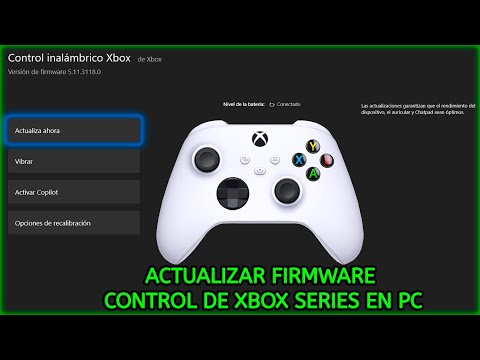
Primero lo primero: asegúrate de tener Windows 10 o superior. Las actualizaciones del mando se hacen a través de la app de «Accesorios de Xbox», así que necesitas descargarla desde la Microsoft Store.
Pasos para actualizar tu mando Xbox:
- Conecta el mando: Puedes hacerlo mediante un cable USB o Bluetooth si tu PC lo admite.
- Abre la app «Accesorios de Xbox»: Busca la aplicación en el menú de inicio y ábrela.
- Selecciona tu mando: Una vez abierta la app, deberías ver tu mando conectado. Haz clic en él.
- Verifica si hay actualizaciones: En la aplicación, deberías ver una opción que dice «Actualizar». Si hay una actualización disponible, te aparecerá aquí.
- Sigue las instrucciones: Simplemente haz clic en «Actualizar» y sigue las instrucciones en pantalla. Es un proceso bastante rápido.
Asegúrate de:
- No desconectes el mando durante la actualización. O sea, si se corta la conexión, podrías hacer que el firmware falle y eso sería un lío.
- Tener suficiente batería en el mando si es inalámbrico. Es mejor no tentar a la suerte aquí.
Tipos de mejoras tras una actualización:
Esto puede incluir:
- Puedes notar menos input lag; eso se refiere a cuánto tarda tu acción (como presionar un botón) en reflejarse en pantalla.
- Mejoras en la conectividad;, ya sabes, a veces los mandos pueden desconectarse sin avisar y eso es frustrante.
- Nuevas funcionalidades;, como personalizar los botones o activar características específicas según tus juegos favoritos.
Recuerda que esta actualización no es magia; si sigues teniendo problemas con tu mando después de todo esto, podría ser otra cosa. A veces los cables están dañados o los puertos USB están pidiendo reparaciones.
Por cierto, anécdota rápida: una vez me pasó que mi mando dejó de conectarse bien justo cuando estaba a punto de ganar una partida épica. Al final resultó ser sólo una actualización pendiente y ¡vaya alivio cuando lo arreglé!
Así que ya sabes: revisar esas actualizaciones regularmente puede evitarte muchos dolores de cabeza. Pero siempre ten presente que si algo no va como debería tras poner todo esto en marcha, mejor busca ayuda profesional para evitar problemas mayores.
Pasos para actualizar el firmware de tu control Xbox One sin complicaciones
Actualizar el firmware de tu control Xbox One puede parecer un poco complicado, pero no te preocupes. Te voy a explicar cómo hacerlo sin que se vuelva un dolor de cabeza. Así que, ¿listo? Vamos a ello.
Primero que nada, asegúrate de tener todo lo necesario. Necesitarás tu consola Xbox One, un control compatible y, claro, una conexión a internet estable. Si tienes esto listo, ¡todo va a fluir mejor!
Ahora sí, vamos con los pasos:
1. Conecta tu control a la consola. Puedes hacerlo mediante un cable USB o de forma inalámbrica si ya está emparejado. La conexión por cable es más directa y suele ser más rápida para las actualizaciones.
2. Enciende tu Xbox One. Si no lo has hecho aún, aquí es donde le das al botón de encendido y la magia comienza.
3. Navega hasta Ajustes. Usa el menú principal para buscar la configuración. Vas a querer encontrar “Configuración” y luego seleccionar “Dispositivos y accesorios”.
4. Selecciona tu control. Verás en pantalla todos los controles conectados a la consola. Escoge el que quieres actualizar.
5. Comprueba si hay actualizaciones disponibles. Si hay alguna actualización pendiente, verás una opción que dice algo como “Actualizar”. Dale ahí.
6. Sigue las instrucciones en pantalla. Esto es bastante sencillo; solo tendrás que esperar mientras se descarga e instala el nuevo firmware.
7. Reinicia el control (si es necesario). A veces, después de la actualización puede ser útil reiniciar el control para asegurarte de que todo esté funcionando bien.
¿Y ya está? Pues sí, así de simple es actualizar el firmware de tu control Xbox One.
Recuerda: si tienes problemas durante este proceso o la actualización no parece funcionar bien, puede ser buena idea contactar con el soporte técnico de Microsoft para obtener ayuda profesional.
En fin, espero que estos pasos te hayan ayudado y ahora puedas disfrutar más de tus sesiones gaming sin ninguna complicación extra en tu control. ¡A jugar se ha dicho!
Solución de problemas comunes con el controlador de Xbox One en Windows 10
Oye, ¿tienes problemas con tu controlador de Xbox One en Windows 10? No te preocupes, no eres el único. Es más común de lo que piensas, y aquí estoy para ayudarte a resolver esos inconvenientes. ¡Vamos al grano!
Primero, hablemos de lo básico: asegúrate de que tu controlador esté conectado correctamente. A veces pasa que simplemente no está bien emparejado o hay un problema con el cable si lo usas por USB. Aquí hay un par de cositas que puedes revisar:
- Asegúrate de que el Bluetooth está activado: Si usas el controlador de forma inalámbrica, verifica en «Configuración» > «Dispositivos» > «Bluetooth y otros dispositivos».
- Revisa la batería: Si tu control tiene pilas, cámbialas. Un controlador sin energía no va a funcionar, y créeme, puede ser frustrante.
Si estás usando un cable USB pero aún experimentas problemas como la falta de respuesta o desconexiones, podría ser un tema del controlador. A veces necesitas actualizarlo. Para eso:
- Pasa por el Administrador de dispositivos: Haz clic derecho en el botón de inicio y selecciona «Administrador de dispositivos». Busca “Controles Xbox” y haz clic derecho sobre él para elegir «Actualizar controlador».
- Asegúrate de tener la última versión del firmware: Puedes utilizar la aplicación “Xbox Accessories” desde la Microsoft Store para verificar y actualizar el firmware automáticamente.
A veces los problemas no se solucionan solo con actualizaciones. Si tu controlador sigue sin funcionar bien después de todo esto, prueba a desinstalarlo y volver a instalarlo.
- Desinstala el controlador: En el mismo Administrador de dispositivos, haz clic derecho sobre tu controlador y selecciona “Desinstalar”. Luego desconéctalo físicamente.
- Vuelve a conectarlo: Al instante al volver a conectar tu control ya debería reinstalarse automáticamente.
Puedes encontrarte también con un problema típico: el joystick se siente raro o hay algo como «input lag». Este término se refiere al tiempo que tarda en registrarse una acción desde que presionas un botón hasta que ves la respuesta en pantalla. Para solucionar esto:
- Cierra otras aplicaciones: Algunas pueden estar consumiendo recursos innecesarios.
- Mantén tus drivers actualizados: Ir a buscar las últimas actualizaciones del sistema operativo siempre ayuda.
No olvides revisar también si hay conflictos con otro software que estés utilizando para jugar. A veces una pequeña configuración puede influir en cómo responde tu control.
Total que si has probado todo esto y sigue sin ir bien… Pues puede ser hora de considerar contactar con soporte técnico. Recuerda: siempre es mejor buscar ayuda profesional si no logras solucionar algo por ti mismo.
Espero que estos tips te sirvan para volver al juego sin estrés ni complicaciones. ¡Suerte!
Bueno, vamos a hablar de la actualización de firmware para el control del Xbox. No sé tú, pero siempre me ha parecido curioso cómo a menudo estamos tan concentrados en los nuevos juegos que descuidamos un poco lo que tenemos en las manos. Es como cuando te olvidas de limpiar la pantalla de tu celular y está llena de huellas dactilares… ¡Mala onda!
Cada vez que prendo mi Xbox, siento esa emoción, ¿no? Pero luego, si el control no funciona bien o se queda pegado (¡vaya rabia!), eso puede arruinar el momento. Ahí es donde entra la actualización del firmware. A veces pensamos que es algo complicado o que solo tienen que hacer los “expertos”, pero en realidad es más sencillo de lo que parece.
La cosa es que las actualizaciones son importantes porque arreglan errores y hasta pueden mejorar el rendimiento. Imagínate estar jugando tu título favorito y darte cuenta de que tu control tiene un retraso… Eso es lo que llamamos «input lag», por si no lo sabías. Es como si le pidieras a alguien que haga algo y tarda más de lo esperado, ¿me sigues? Increíblemente frustrante.
Para actualizar el firmware del control necesitas conectar el dispositivo a la consola o a una PC. Puedes hacerlo utilizando un cable USB, así de fácil. Y aunque parezca aburrido, ese ratito puede evitar un montón de problemas en tus próximas sesiones de juego.
Recuerdo una vez, mientras jugaba con unos amigos online, mi control se empezó a comportar raro… ¡Imagínate! Me quedé dando vueltas sin poder apuntar bien ni reaccionar rápido. Al final perdimos esa partida y nunca supe si fue mi habilidad o simplemente un firmware desactualizado. Desde entonces me prometí hacerle mantenimiento al control regularmente.
Así que ya sabes, tener tu firmware al día es una pequeña pero eficaz manera de asegurarte una experiencia mucho más fluida y menos frustrante al jugar. Al final del día todos queremos disfrutar al máximo nuestras partidas sin perder ese toque divertido, ¿verdad?